
 Benutzerhandbuch
Migasender-Benutzerhandbuch
Alles, was Sie brauchen, um Ihre WhatsApp-Nummern zu verbinden, Kunden zu antworten, Kampagnen zu versenden und Verbrauch und Zustellung im Blick zu behalten.
Nichts gefunden. Versuchen Sie einen kürzeren Begriff oder leeren Sie die Suche mit Esc.
Kapitel 1
Willkommen bei Migasender
Was es ist, was es tut, und die Begriffe, die in diesem Handbuch immer wieder vorkommen.
Migasender verbindet die WhatsApp-Nummern Ihres Unternehmens mit einem einzigen Dashboard. Von dort aus können Sie Gespräche beantworten, Kampagnen an Kontaktlisten senden, einen KI-Assistenten antworten lassen, wenn niemand verfügbar ist, und prüfen, wie viele Nachrichten zugestellt und gelesen wurden.
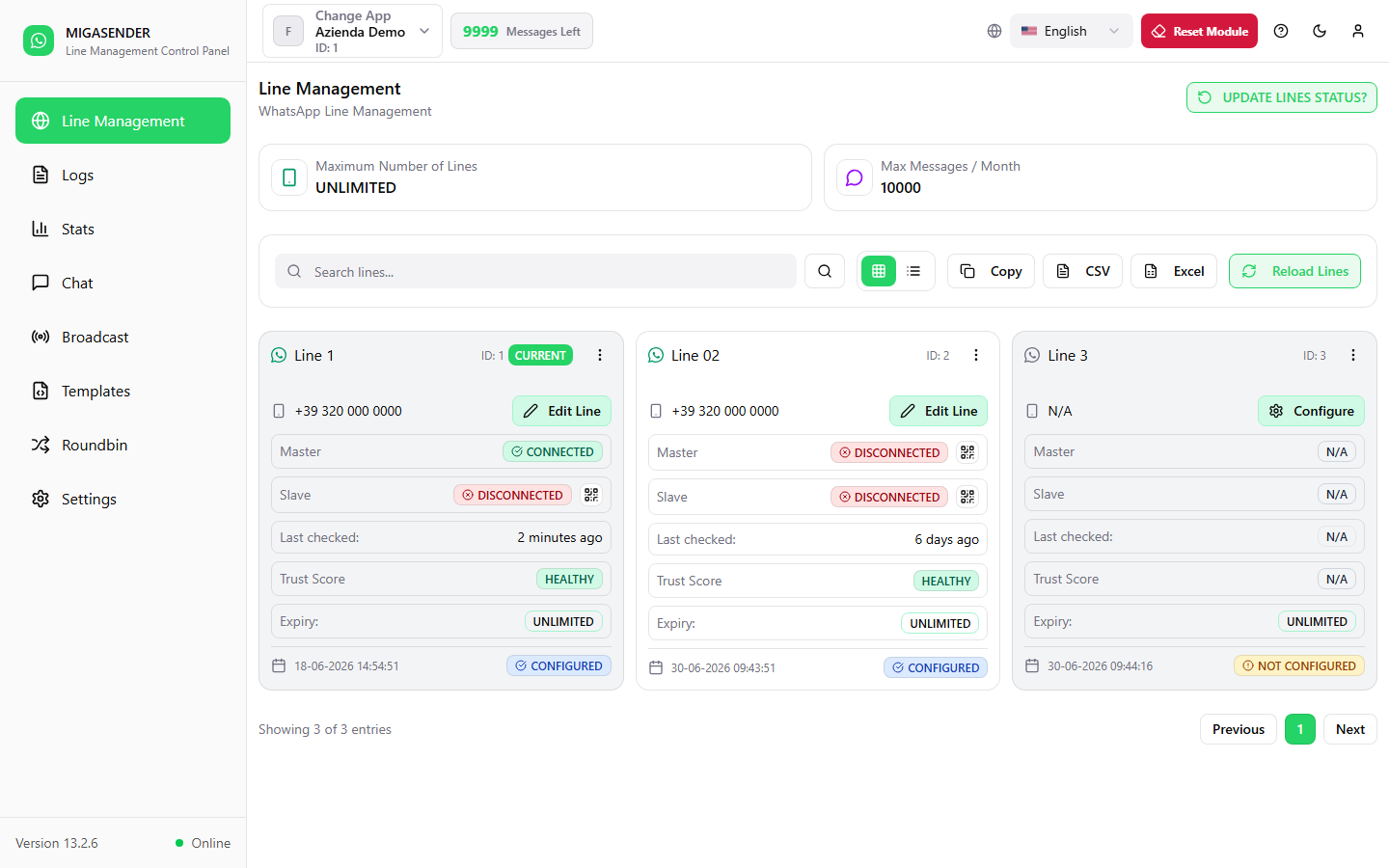
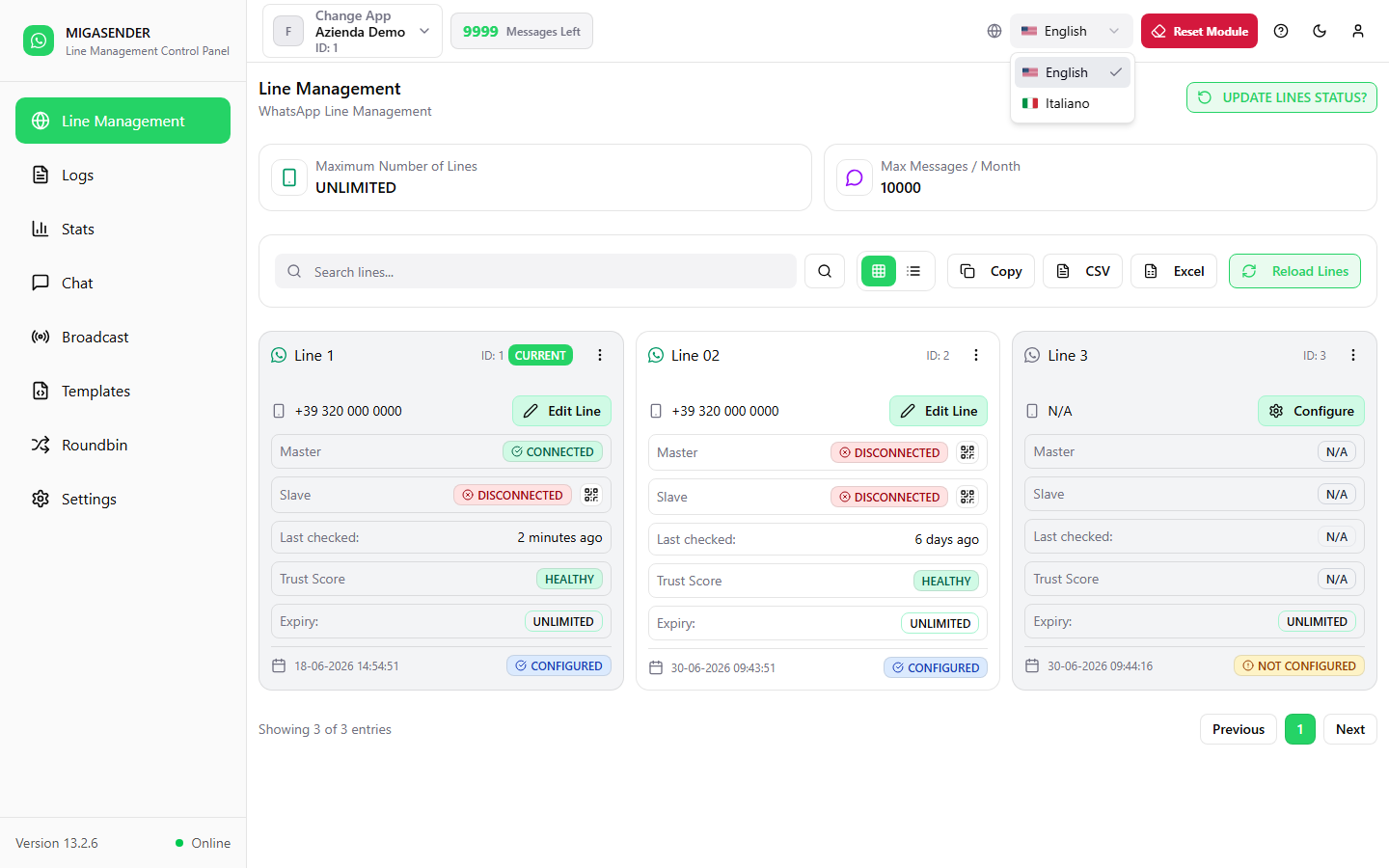
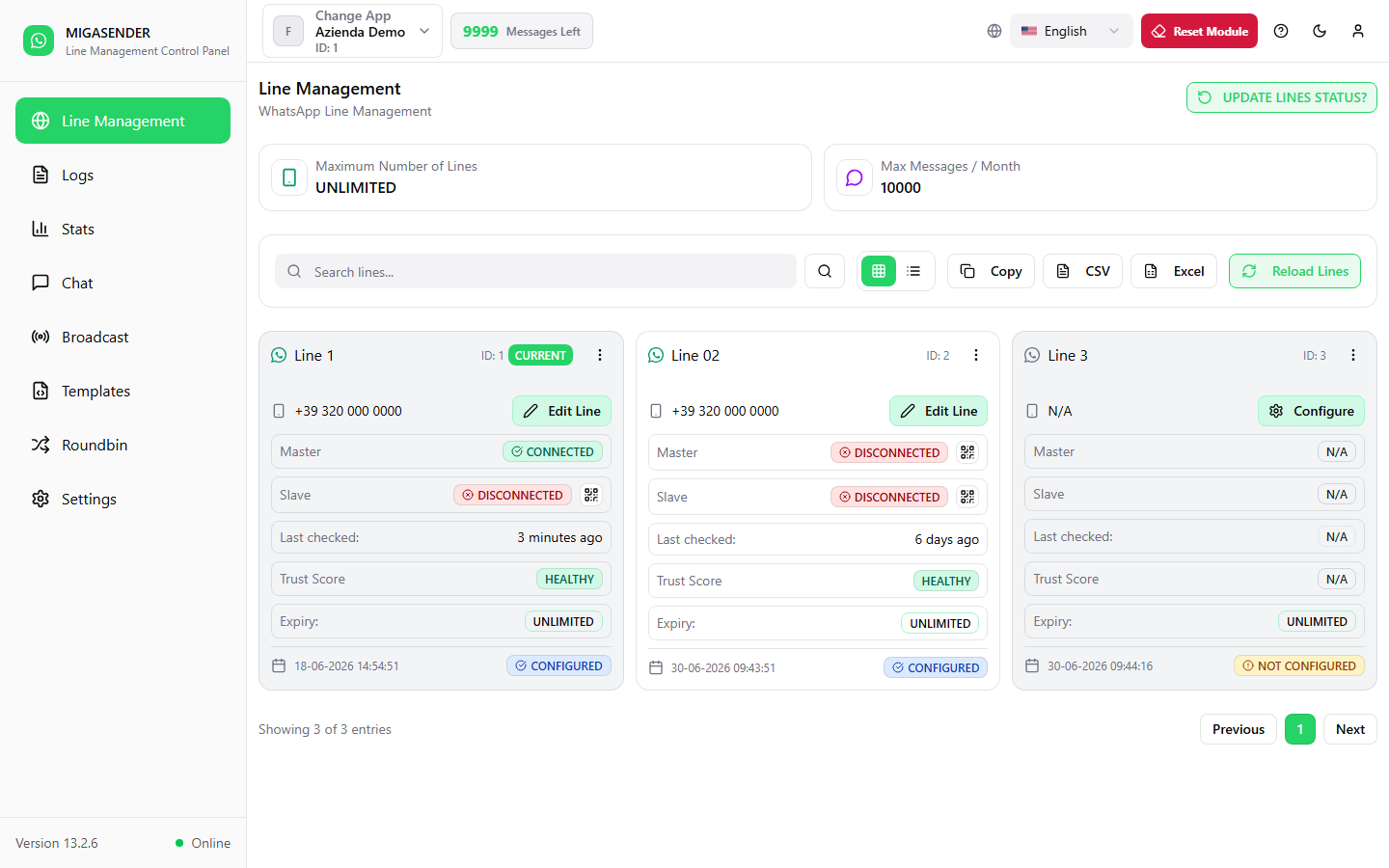
Die Oberfläche selbst gibt es auf Italienisch und Englisch. Die Screenshots in diesem Handbuch zeigen die englische Fassung, und die Schaltflächen werden hier so genannt, wie sie auf dem Bildschirm stehen — etwa Line Management oder Send Broadcast — damit Sie beides nebeneinander legen können.
Wiederkehrende Begriffe
| Begriff | Bedeutung |
|---|---|
| Line (Leitung) | Eine mit dem Dashboard verbundene WhatsApp-Nummer. Sie können mehrere haben. |
| Instance (Instanz) | Die technische Sitzung, die eine Nummer verbunden hält. Jede Leitung hat bis zu zwei. |
| Primary / Master | Die Hauptverbindung. Über sie werden Nachrichten gesendet. |
| Backup / Slave | Die Reserveverbindung. Fällt die Hauptverbindung aus, wechselt der Versand von selbst hierher. |
| QR-Code | Der Code, den Sie mit WhatsApp auf dem Telefon scannen, um die Nummer zu verbinden. |
| Template (Vorlage) | Eine von Meta vorab genehmigte Nachricht. Sie brauchen eine, um einen Kunden zuerst anzuschreiben. |
| Cloud API / WABA | Der offizielle Kanal von Meta. Migasender nutzt ihn bei Bedarf als Reserve. |
| Broadcast | Eine Nachricht, die auf einmal an viele Kontakte geht. |
| Roundbin | Ein Pool von Leitungen, auf die Nachrichten reihum verteilt werden. |
| Anti-Ban | Die Schutzmechanismen, die den Versand verlangsamen, damit die Nummer nicht gesperrt wird. |
Alle Screenshots in diesem Handbuch verwenden Beispieldaten. Die Nummern, Namen und Adressen gehören zu keiner realen Person.
Kapitel 2
Anmelden
Ins Dashboard gelangen und das Passwort zurücksetzen.
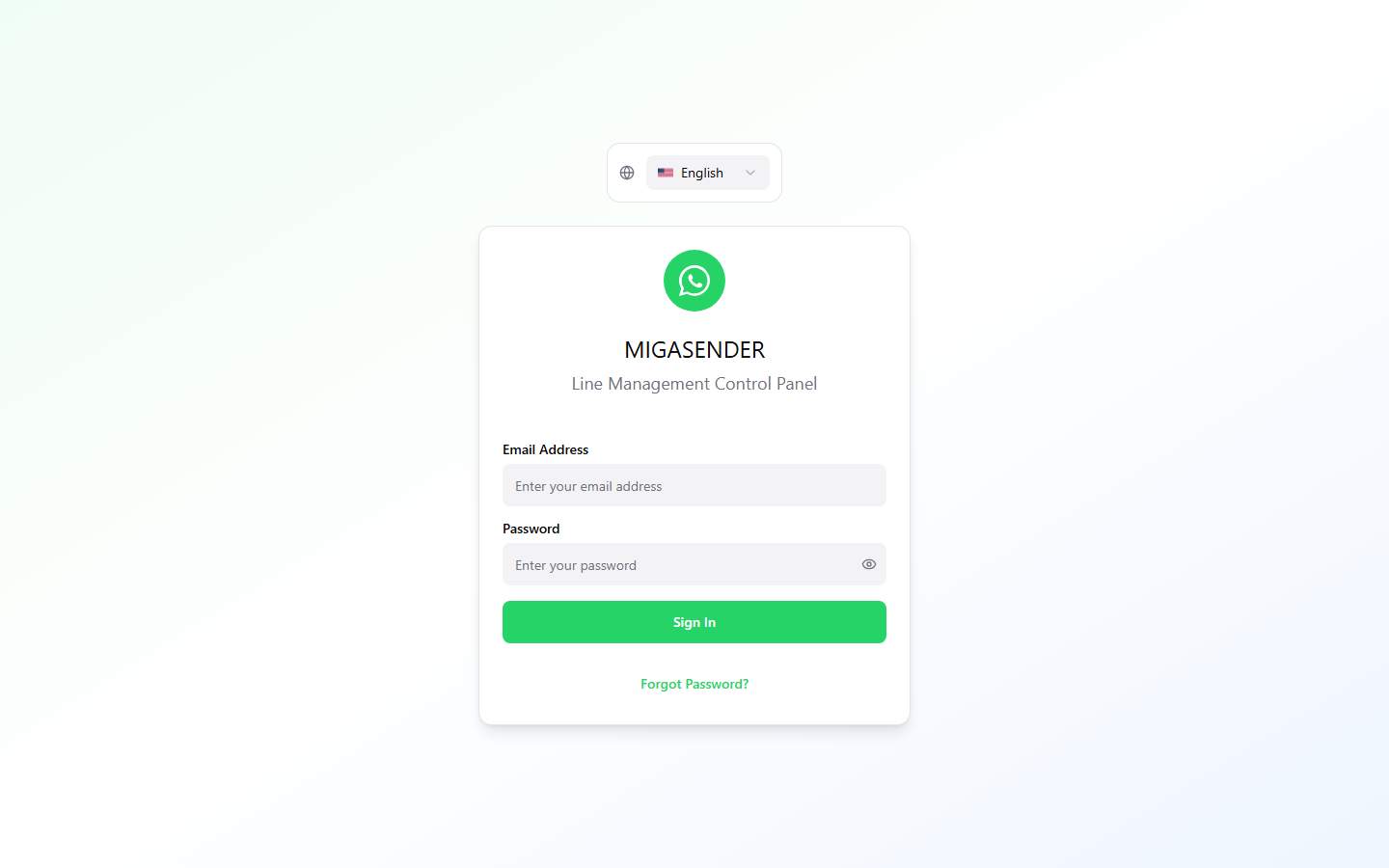
So melden Sie sich an
- Öffnen Sie
https://dashboard.migasender.com. Die Adresse ist für alle gleich, egal zu welcher Plattform Ihr Konto gehört. - Geben Sie Ihre E-Mail-Adresse und Ihr Passwort ein.
- Klicken Sie auf Sign In.
- Haben Sie eine App, öffnet sie sich sofort. Haben Sie mehrere, erscheint ein Fenster, in dem Sie die gewünschte auswählen.
Hat Ihre E-Mail-Adresse Konten auf mehreren Plattformen, sehen Sie nach der Anmeldung die Apps aller Plattformen zusammen.
Alte Lesezeichen mit /p/… in der Adresse funktionieren weiterhin; Sie müssen sie nicht ändern.
Nach 10 falschen Passwörtern innerhalb von 15 Minuten wird die Anmeldung für 15 Minuten gesperrt. Warten Sie und versuchen Sie es erneut (oder setzen Sie das Passwort wie unten beschrieben zurück).
Sobald eine App geöffnet ist, lautet die Adresse im Browser https://dashboard.migasender.com/p/ gefolgt von einem langen Code: Dieser Code ist der Registrierungstoken Ihrer Plattform (siehe unten). Wechseln können Sie jederzeit über Change App oben links.
Passwort vergessen
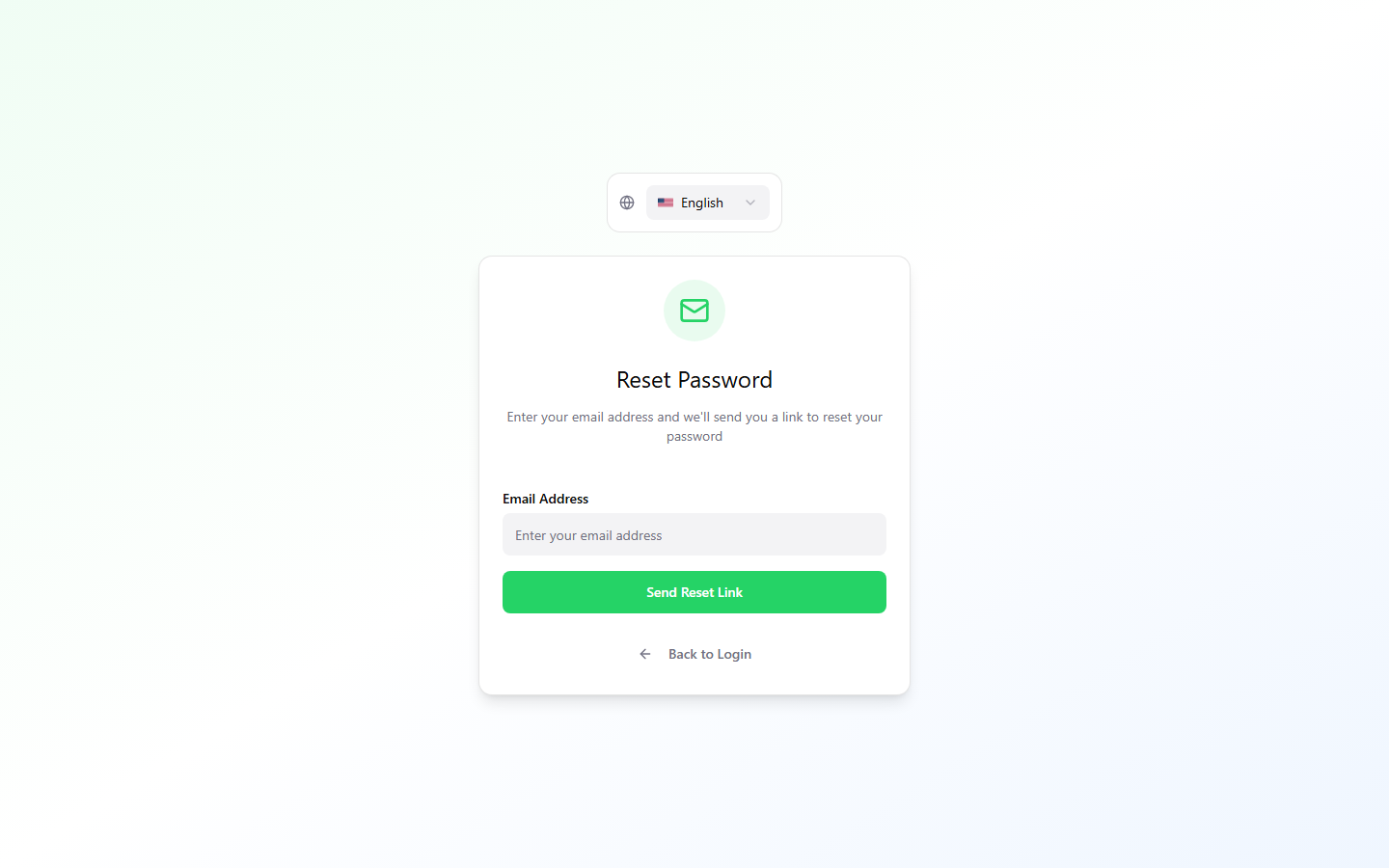
- Öffnen Sie
https://dashboard.migasender.comund klicken Sie auf Forgot Password?. - Geben Sie die E-Mail-Adresse ein, mit der Sie sich anmelden, und klicken Sie auf Send Reset Link.
- Öffnen Sie die Nachricht, die Sie erhalten, und folgen Sie dem Link.
- Geben Sie das neue Passwort zweimal ein (mindestens 8 Zeichen) und klicken Sie auf Save New Password. Sie kehren zum Anmeldebildschirm zurück.
Der Link geht an die eingegebene Adresse, nicht an ein Firmenpostfach. Er ist 1 Stunde gültig und funktioniert nur einmal; ist er abgelaufen, fordern Sie einfach einen neuen an. Hat Ihre E-Mail-Adresse Konten auf mehreren Plattformen, gilt das neue Passwort für alle. Ist er nach ein paar Minuten nicht da, sehen Sie im Spam-Ordner nach.
Meldet der Bildschirm, dass das Zurücksetzen per E-Mail auf dieser Plattform nicht verfügbar ist, hat die Plattform noch keinen E-Mail-Versand eingerichtet. Wenden Sie sich an den Support, der das Passwort für Sie zurücksetzt.
Der Registrierungstoken Ihrer Plattform
Der Registrierungstoken ist der lange Code nach /p/ in Ihren Adressen. Er kennzeichnet Ihre Plattform und ist in jedem API-Aufruf erforderlich, der immer mit https://apidb.migasender.com/p/<Registrierungstoken>/ beginnt (siehe die API-Referenz). Sie finden ihn an drei Stellen:
| Wo | So finden Sie ihn |
|---|---|
| Ihre Dashboard-Adresse | Sehen Sie in die Adressleiste des Browsers, während Sie angemeldet sind: Der Token ist alles nach /p/. In https://dashboard.migasender.com/p/907a0888…c1f61b lautet der Token 907a0888…c1f61b. |
| Das alte Backoffice (Siberian) |
|
| Das Migasender-Admin-Panel | Nur für Plattform-Administratoren: Melden Sie sich unter https://apidb.migasender.com/panel/ an, öffnen Sie Platforms und lesen Sie die Spalte Registration Token neben Ihrer Plattform. |
Halten Sie den Token vertraulich: Zusammen mit Ihrem Security-Token erlaubt er API-Aufrufe für Ihre Plattform. Wurde er versehentlich weitergegeben, kann ein Plattform-Administrator im Admin-Panel einen neuen erzeugen; Adressen und Integrationen müssen dann auf den neuen Code umgestellt werden.
Ihr Plattform-Token (APIs für Leitungen, QR, Instanzen und Gruppen)
Das Plattform-Token muss beim Plattform-Administrator angefordert werden. Es wird weder im Kunden-Dashboard noch im Bereich der API-Endpunkte angezeigt.
Der Plattform-Token ist ein eigener 64-stelliger Code, verschieden vom Registrierungstoken. Die APIs Line Management, QR Code, Instances / Line Log und Groups benötigen ihn im Request-Body: als platform_token bei api_qr/*, api_linelog/* und Groups, als security_token bei api_line/* und api_instances/*. Alle anderen Parameter funktionieren genau wie in der Legacy-API; neu ist nur das Präfix /p/<Registrierungstoken>/ in der Adresse.
Der Plattform-Token wird im Kunden-Dashboard nicht angezeigt. Fragen Sie Ihren Plattform-Administrator danach. Administratoren finden ihn an zwei Stellen, und es ist an beiden derselbe Token:
| Wo | So finden Sie ihn |
|---|---|
| Das alte (Siberian-)Backoffice | Manage → Modules → Migawhatsapp, Feld Platform Token for API. |
| Das Migasender-Admin-Panel | Melden Sie sich unter https://apidb.migasender.com/panel/ an → Settings → Platform Token for API. |
Wird hier der Registrierungstoken oder der Send-Message-Token gesendet, lautet die Antwort Platform token mismatched. bzw. Security token mismatched. Der Plattform-Token gewährt Zugriff auf alle Apps und Leitungen der Plattform: Halten Sie ihn vertraulich. Wird er im Admin-Panel neu erzeugt, funktioniert der alte sofort nicht mehr und alle Integrationen müssen angepasst werden.
Kapitel 3
Aufbau der Oberfläche
Das linke Menü, die obere Leiste, das Design und die Nutzung am Telefon.
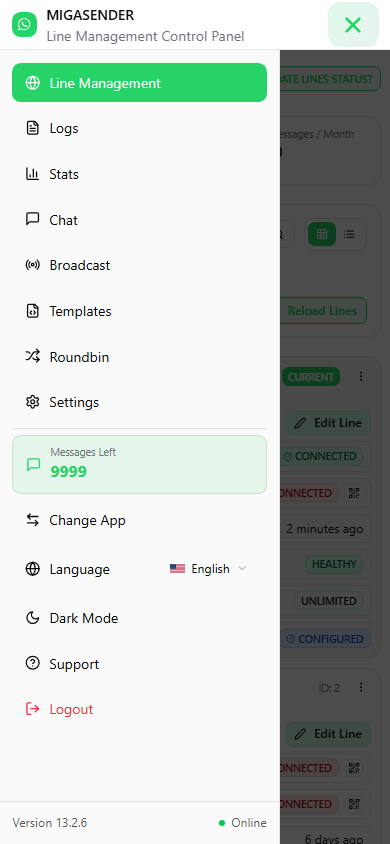
Das linke Menü
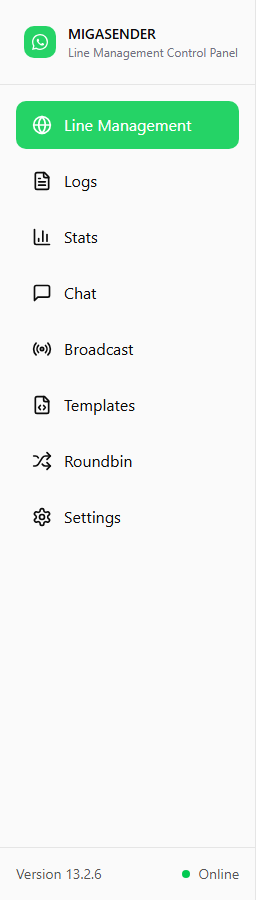
| Eintrag | Wofür er da ist |
|---|---|
| Line Management | Nummern verbinden und ihren Status prüfen. |
| Logs | Ein ausführliches Protokoll jeder ein- und ausgehenden Nachricht. |
| Stats | Zustell- und Lesezahlen sowie Verbrauch von Sprache und KI. |
| Chat | Laufende Gespräche beantworten. |
| Broadcast | Telefonbuch, Gruppen, Massenversand und dessen Verlauf. |
| Templates | Von Meta genehmigte Nachrichten und die WABA-Konfiguration. |
| Roundbin | Den Versand reihum auf mehrere Leitungen verteilen. |
| Settings | Zugangsdaten, Benachrichtigungen, Webhooks und API-Zugriff. |
Unten im Menü finden Sie die Version des Dashboards und eine Anzeige Online, die die Verbindung zum Server bestätigt.
Die obere Leiste

- Change App — zwischen Unternehmen wechseln, falls Sie mehrere verwalten.
- Messages Left — wie viele Nachrichten Sie diesen Monat noch senden können.
- Sprache — Englisch oder Italienisch; Ihre Wahl wird gespeichert.
- Reset Module — setzt die Konfiguration auf den Ausgangszustand zurück. Nur verwenden, wenn der Support Sie dazu auffordert.
- Support — das Fragezeichen öffnet die häufigen Fragen in einem neuen Browser-Tab.
- Design — zwischen hell und dunkel wechseln.
- Konto — abmelden.
Reset Module löscht die Konfiguration des Moduls. Das ist kein Neuladen der Seite: Verwenden Sie es nur, wenn der Support Sie ausdrücklich darum bittet.
Sprache und Design
Am Telefon
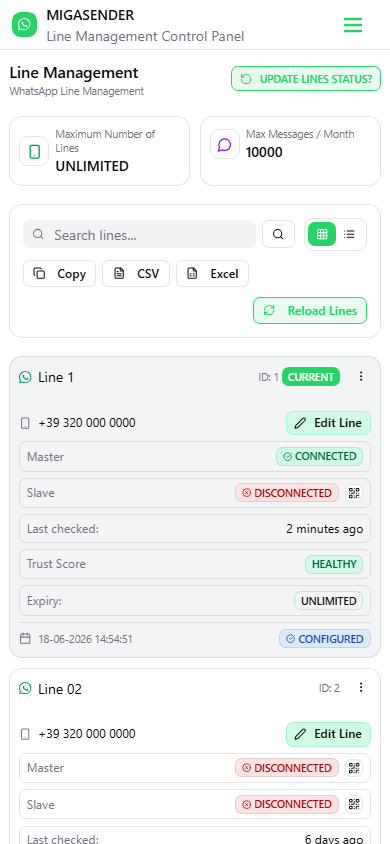
Das Seitenmenü wird zu einer Schublade, die Sie über das Symbol mit den drei Strichen oben links öffnen.
Kapitel 4
Line Management
Die Seite, die Ihnen auf einen Blick zeigt, ob Ihre Nummern aktiv sind.
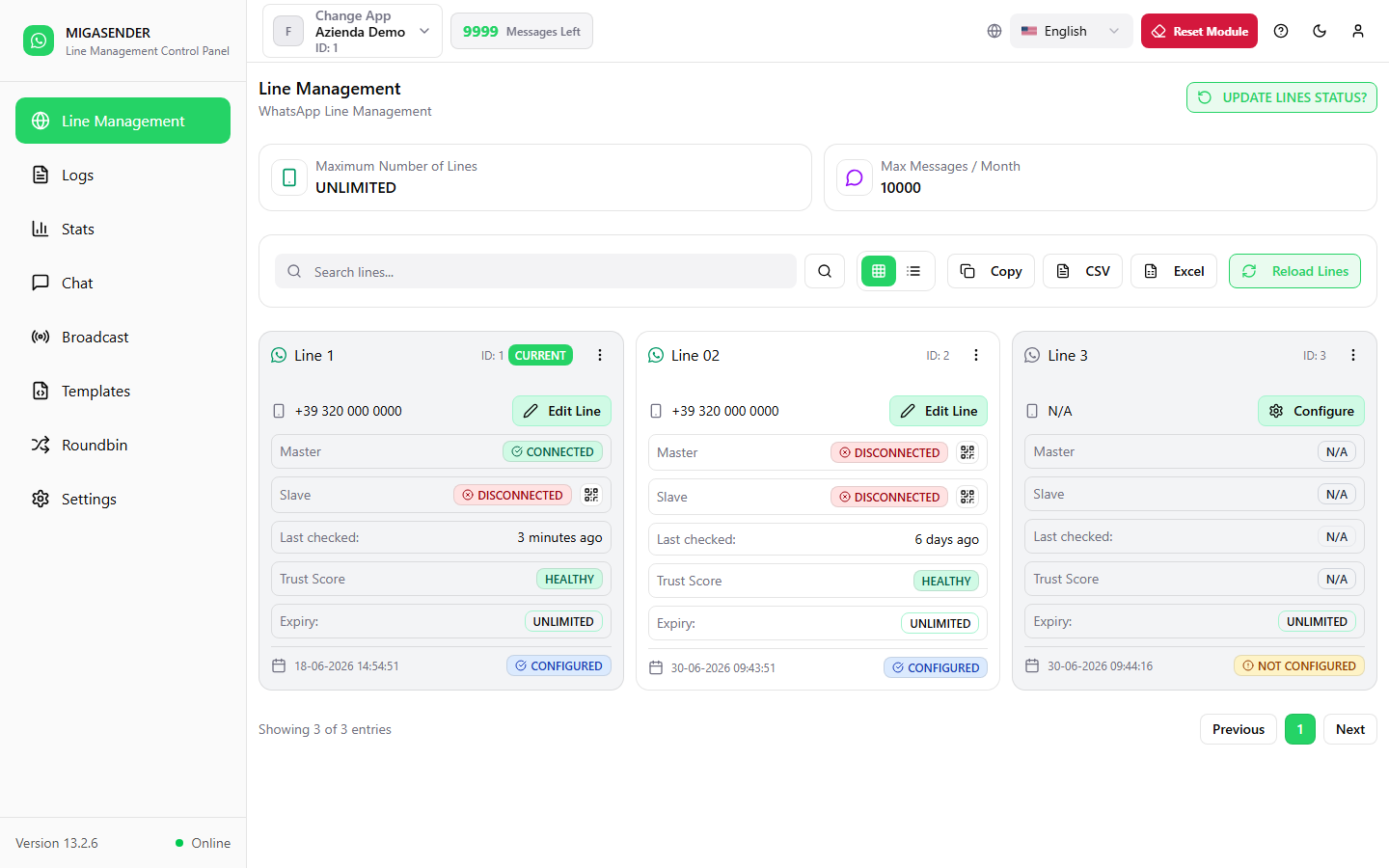
Die beiden Karten oben
- Maximum Number of Lines — wie viele Leitungen Ihr Tarif erlaubt.
- Max Messages / Month — Ihre monatliche Obergrenze an Nachrichten.
Die Karte einer Leitung

- Name und ID — wie Sie die Leitung genannt haben und ihre Kennung. CURRENT markiert die standardmäßig verwendete Leitung.
- Nummer — die verbundene WhatsApp-Nummer.
- Edit Line — öffnet die Einrichtung (Kapitel 5 und 6). Ist die Leitung noch nicht bereit, heißt die Schaltfläche Configure.
- Master und Slave — der Zustand der beiden Verbindungen.
- Last checked — wann das Dashboard den Status zuletzt geprüft hat.
- Trust Score — ein Gesundheitswert für die Nummer.
- Expiry — wie lange die Leitung aktiv bleibt.
- Konfigurationsstand — CONFIGURED oder NOT CONFIGURED.
Was die Zustände bedeuten
| Zustand | Bedeutung | Was zu tun ist |
|---|---|---|
| CONNECTED | Die Nummer ist aktiv und kann senden und empfangen. | Nichts. |
| STARTING | Die Sitzung startet gerade. | Ein paar Sekunden warten und aktualisieren. |
| SCAN QR | Ein QR-Code muss gescannt werden. | Siehe Kapitel 5. |
| DISCONNECTED | Die Sitzung ist abgebrochen. | Die Nummer mit einem neuen QR-Code erneut verbinden. |
| N/A | Die Leitung ist noch nicht eingerichtet. | Auf Configure klicken. |
Das Aktionsmenü
Das Symbol mit den drei Punkten oben rechts auf jeder Karte öffnet die für diese Leitung verfügbaren Aktionen.
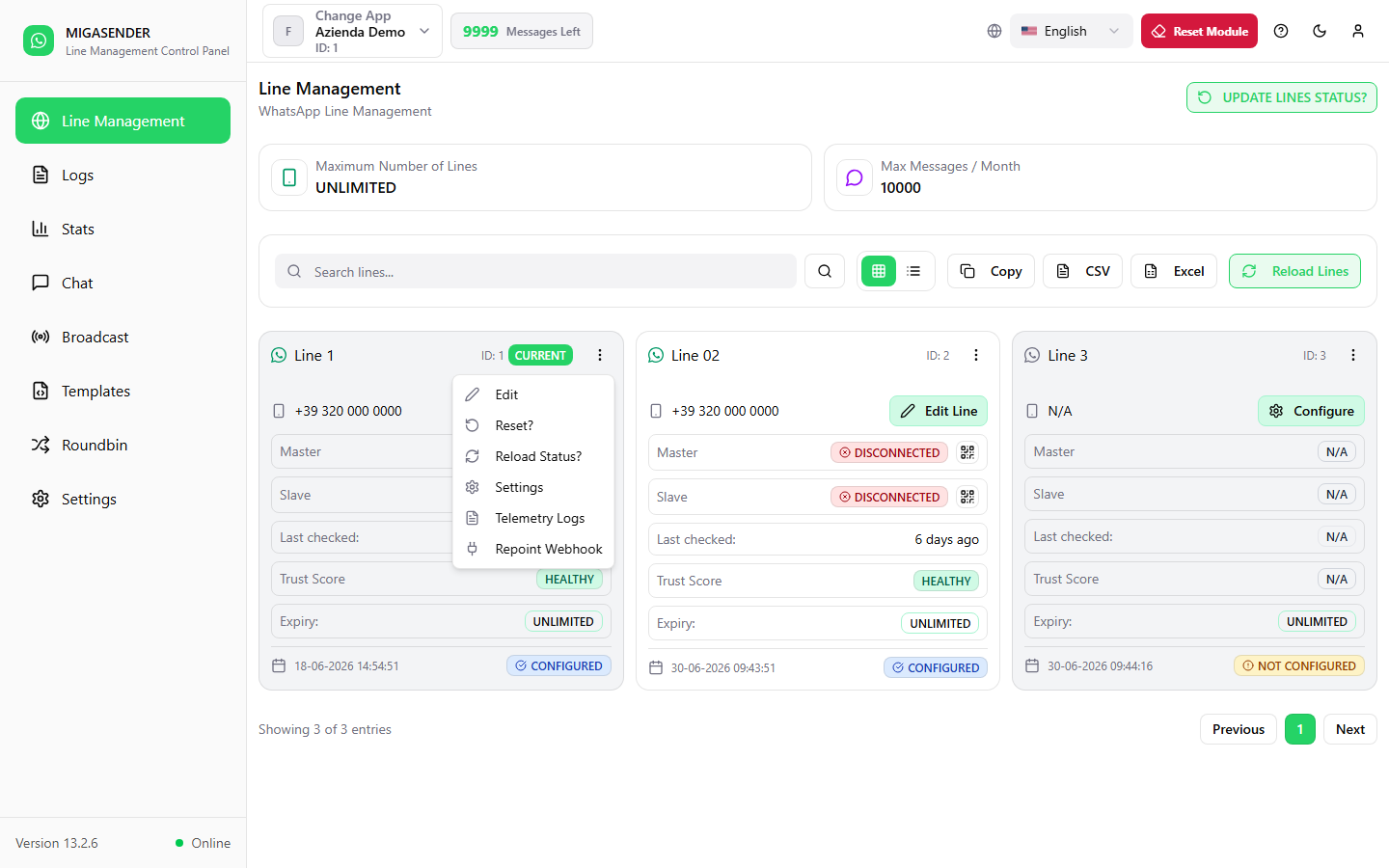
| Aktion | Was sie tut |
|---|---|
| Edit | Öffnet die Einrichtung der Leitung, wie die Schaltfläche Edit Line. |
| Reset? | Startet die Sitzung der Leitung neu. |
| Reload Status? | Fragt den Server nach dem aktuellen Zustand nur dieser einen Leitung. |
| Settings | Springt direkt zu Schritt 3 der Einrichtung, den Einstellungen. |
| Telemetry Logs | Zeigt die technischen Ereignisse der Leitung (siehe unten). |
| Repoint Webhook | Richtet den Webhook der WhatsApp-Sitzung wieder auf diesen Server. |
Reset? trennt die Sitzung: Für einen Moment sendet und empfängt die Leitung nicht. Verwenden Sie es, wenn eine Leitung hängt, nicht als ersten Versuch.
Repoint Webhook ist dann richtig, wenn keine eingehenden Nachrichten mehr erscheinen, weil die Leitung ihre Ereignisse noch an eine alte Adresse schickt. Die WhatsApp-Verbindung bleibt unberührt.
Telemetry Logs
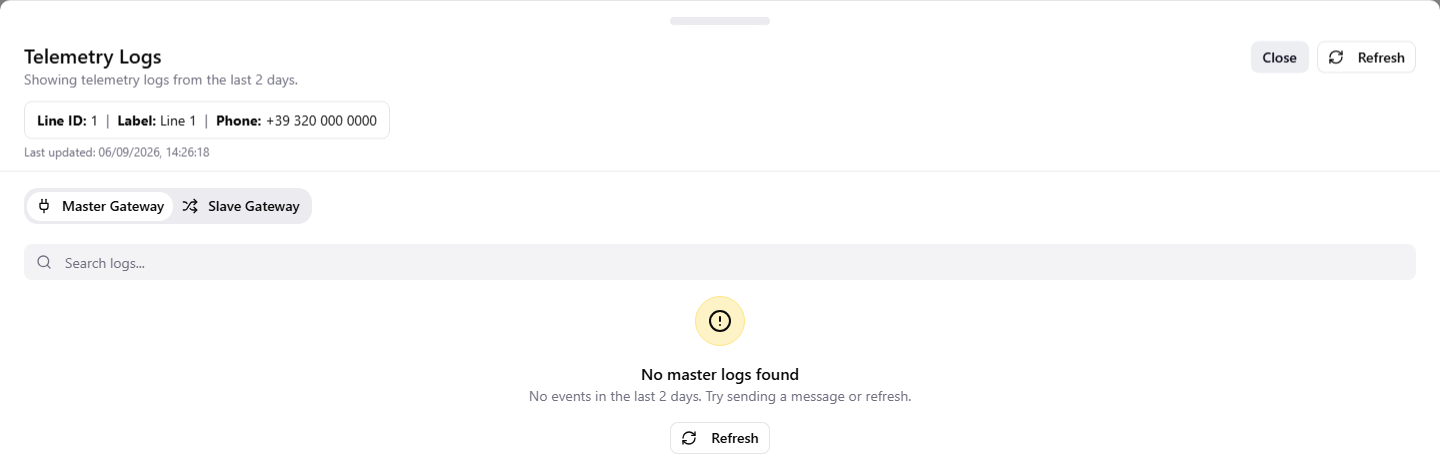
Die Telemetrie listet die technischen Ereignisse zwischen Leitung und Server der letzten 2 Tage auf, aufgeteilt in zwei Reiter: Master Gateway und Slave Gateway. Der Kopf wiederholt, welche Leitung Sie ansehen und wann zuletzt aktualisiert wurde, das Feld darunter durchsucht die Einträge.
Gibt es Ereignisse, steht bei jedem das Ergebnis — erfolgreich oder Fehler —, Datum und Uhrzeit sowie der Rohinhalt, den der Server empfangen hat. Ein leeres Fenster ist kein Fehler: Es heißt nur, dass in diesem Zeitraum nichts über dieses Gateway gelaufen ist.
Hier schauen Sie nach, wenn sich eine Leitung merkwürdig verhält, die Nachrichten-Logs aber nichts zeigen: Sie sehen, ob der Server überhaupt Ereignisse von dieser Leitung erhält.
Die Werkzeugleiste
- Search lines… — nach Name oder Nummer filtern.
- Die beiden Symbole neben dem Suchfeld wechseln zwischen Kartenansicht und Tabellenansicht.
- Copy, CSV, Excel — exportieren die Liste der Leitungen.
- Reload Lines — liest die Liste erneut vom Server.
- Update lines status — fragt jede Verbindung nach ihrem aktuellen Zustand.
Zeigt eine Leitung „getrennt“, obwohl das Telefon an und online ist, versuchen Sie zuerst Update lines status: Oft ist nur die Anzeige veraltet.
Kapitel 5
Eine WhatsApp-Nummer verbinden
Die Einrichtung in drei Schritten.
Schritt 1 — die Angaben zur Leitung
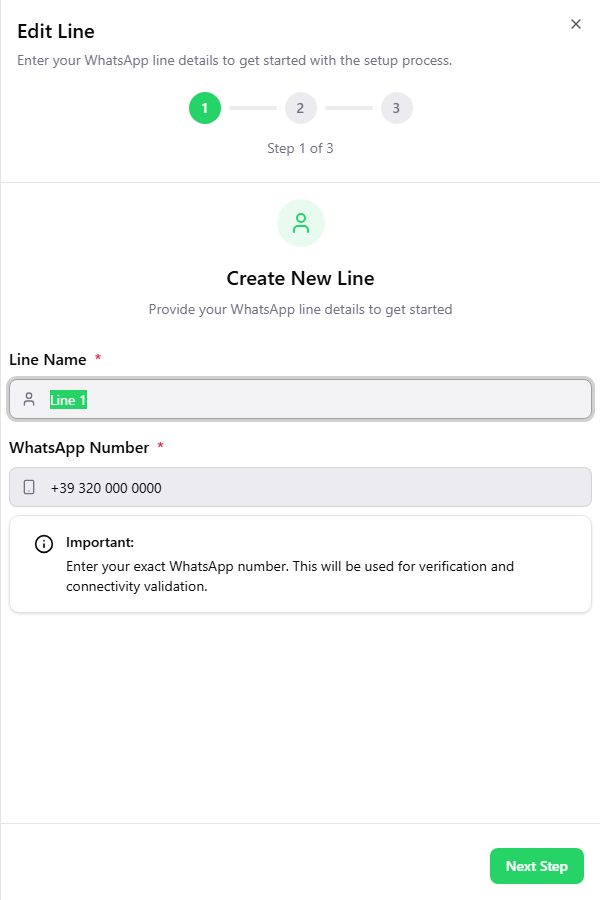
Das Fenster trägt den Titel Create New Line, gleich ob Sie eine Nummer hinzufügen oder eine bestehende bearbeiten.
- Geben Sie der Leitung unter Line Name einen erkennbaren Namen, etwa „Support“ oder „Vertrieb“.
- Tragen Sie die WhatsApp Number mit internationaler Vorwahl ein, zum Beispiel
+4915…. - Klicken Sie auf Next Step.
Die Nummer muss genau der entsprechen, mit der Sie den QR-Code scannen. Stimmen sie nicht überein, wird die Verbindung abgelehnt.
Schritt 2 — das Telefon verbinden
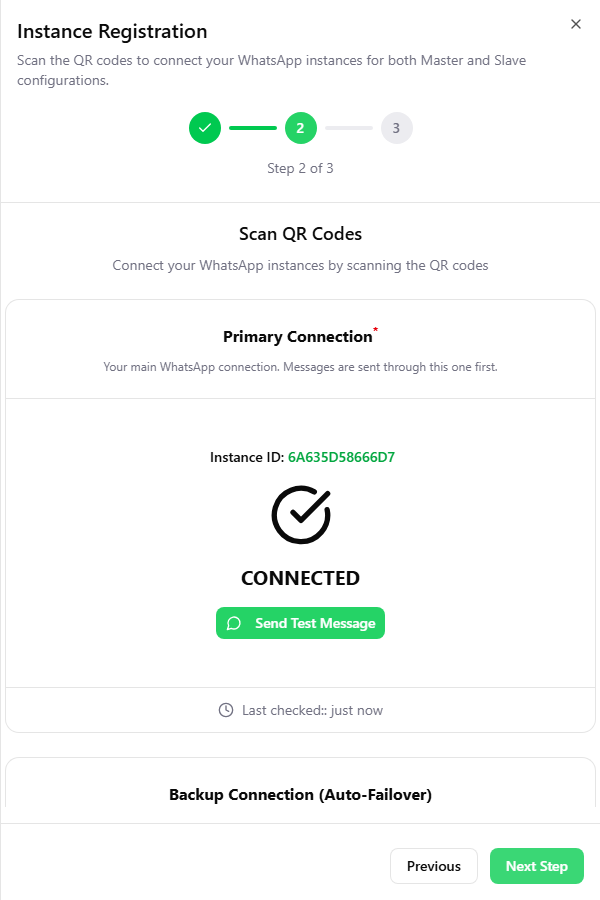
Das Fenster trägt den Titel Instance Registration und enthält zwei Blöcke.
- Primary Connection — erforderlich. Über sie werden Nachrichten gesendet.
- Backup Connection (Auto-Failover) — optional. Fällt die Hauptverbindung aus, übernimmt diese automatisch und die Nachrichten laufen weiter.
So scannen Sie den Code
- Klicken Sie auf Load QR Code.
- Öffnen Sie auf dem Telefon WhatsApp und gehen Sie zu Einstellungen → Verknüpfte Geräte → Gerät verknüpfen.
- Scannen Sie den Code auf dem Bildschirm.
- Wechselt der Zustand auf CONNECTED, klicken Sie zur Bestätigung auf Send Test Message.
Der QR-Code läuft nach Sekunden ab — das ist eine Sicherheitsmaßnahme von WhatsApp, kein Fehler. Verblasst er, klicken Sie erneut für einen frischen. QR-Anfragen sind zeitlich begrenzt, klicken Sie also nicht wiederholt.
Schritt 3 — die Einstellungen
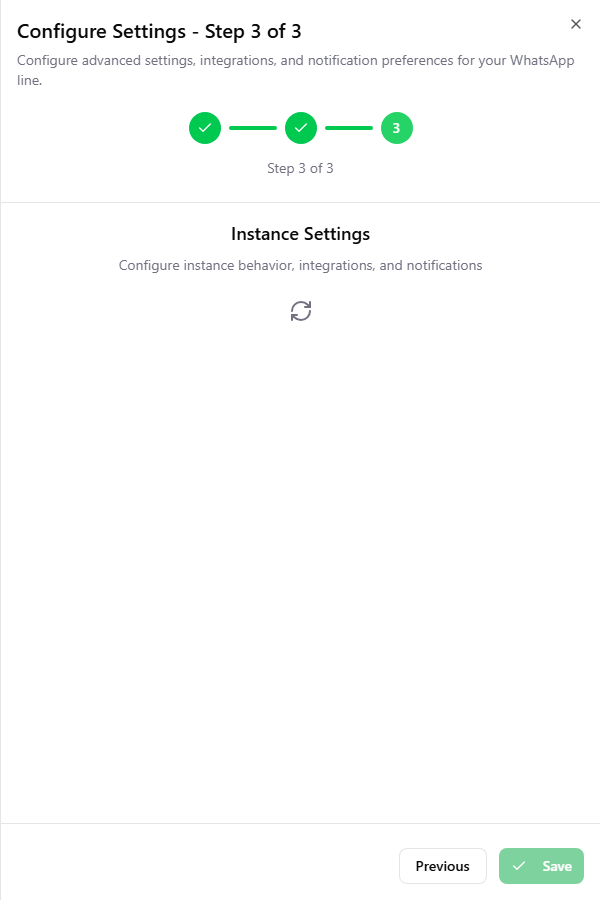
Der letzte Schritt trägt den Titel Instance Settings und fasst vier Bereiche zusammen — General, Meta Cloud API Fallback, Migachat Integration und Line Status Notifications —, die in den nächsten beiden Kapiteln beschrieben werden. Klicken Sie am Ende auf Save.
Sie können sofort mit den Voreinstellungen speichern und später über Edit Line zurückkehren. Die Leitung funktioniert bereits.
Kapitel 6
Einstellungen der Leitung
Die Bereiche General, Migachat und Notifications.
General
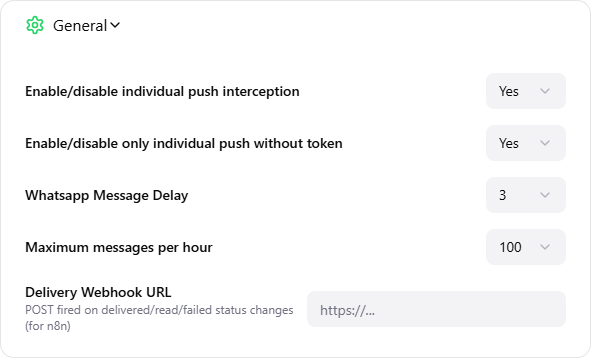
| Einstellung | Was sie bewirkt |
|---|---|
| Individual push interception | Erlaubt dem Dashboard, Benachrichtigungen einzelner Nachrichten abzufangen. |
| Individual push without token | Nimmt diese Benachrichtigungen auch ohne Sicherheitstoken an. |
| WhatsApp Message Delay | Wie viele Sekunden zwischen zwei Nachrichten gewartet wird. Höher ist sicherer. |
| Maximum messages per hour | Die Stundengrenze für diese Leitung. |
| Delivery Webhook URL | Eine Adresse, die Migasender bei jedem Statuswechsel aufruft: zugestellt, gelesen oder fehlgeschlagen. |
Verzögerung und Stundengrenze sind Ihre beiden wichtigsten Schutzmechanismen gegen eine Sperrung der Nummer. Sie zu senken macht den Versand schneller und riskanter: Ändern Sie sie mit Bedacht.
Migachat Integration
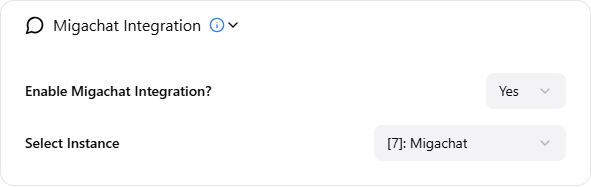
Ist die Integration aktiv, werden auf dieser Leitung eingehende Nachrichten an den KI-Assistenten übergeben, der die Antwort verfasst und sendet. Unter Select Instance wählen Sie, welcher Assistent verwendet wird.
Der Assistent beantwortet nur eingehende Nachrichten. Kampagnen, die Sie selbst starten, bleiben unberührt.
Line Status Notifications
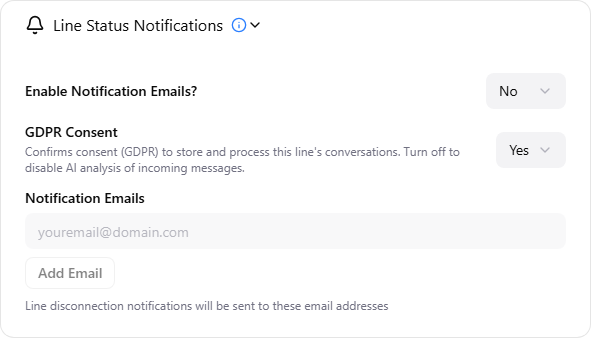
- Notification email — ist sie aktiv, werden Sie benachrichtigt, sobald die Leitung die Verbindung verliert.
- GDPR Consent — erlaubt das Speichern und Auswerten der Gespräche dieser Leitung. Abschalten deaktiviert die KI-Analyse eingehender Nachrichten.
- Notification Email — die Liste der Adressen, die die Warnungen erhalten. Über Add Email können Sie beliebig viele ergänzen.
Tragen Sie mindestens zwei Adressen von zwei verschiedenen Personen ein. Fällt die Leitung am Freitagabend aus, ist das der Unterschied zwischen sofort und Montag.
Kapitel 7
Meta Cloud API Fallback
Das Sicherheitsnetz, das Nachrichten weiterlaufen lässt, wenn die normale Leitung nicht reicht.
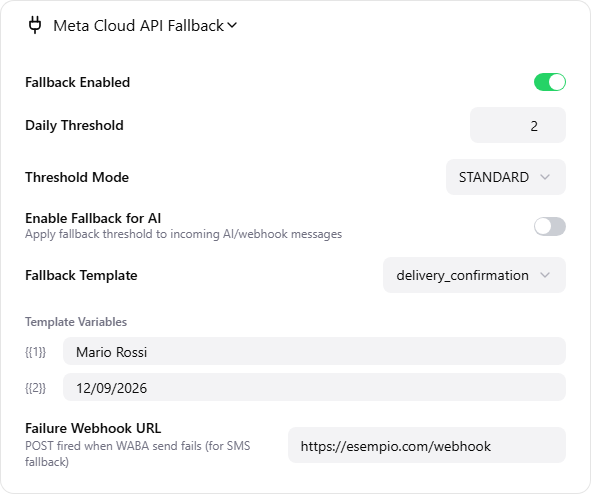
WhatsApp begrenzt, wie viel eine gewöhnliche Nummer senden darf, bevor sie auffällig wird. Überschreiten Sie die hier gesetzte Schwelle, hört Migasender nicht auf zu senden: Es wechselt auf den offiziellen Kanal von Meta, die Cloud API, die genehmigte Vorlagen verwendet.
| Einstellung | Was sie bewirkt |
|---|---|
| Fallback Enabled | Schaltet den gesamten Mechanismus ein oder aus. |
| Daily Threshold | Nach wie vielen Nachrichten pro Tag diese Linie auf die Cloud API wechselt. Minimum 1, Standard 40. |
| Threshold Mode | STANDARD: Kontakte, die Ihnen in den letzten 7 Tagen geschrieben haben, wechseln nie und werden nicht gezählt. STRICT: Jede Nachricht zählt, ohne Ausnahme. Siehe „So funktioniert der Tageszähler" weiter unten. |
| Enable Fallback for AI | Gilt nur für die Antworten des Assistenten (KI): Ist es aktiv und die Schwelle erreicht, wird der Assistent nicht aufgerufen und stattdessen die Vorlage der Linie gesendet. Für API-Sendungen genügt Fallback Enabled. |
| Fallback Template | Die genehmigte Vorlage, die nach dem Wechsel verwendet wird. |
| Template Variables | Die Werte, die die Platzhalter {{1}}, {{2}} … der Vorlage füllen. |
| Failure Webhook URL | Wird aufgerufen, wenn auch der Versand über die Cloud API scheitert — etwa um eine SMS auszulösen. Er erhält event (waba_send_failed), app_id, line_id, phone, template_name, error, fallback_reason, reference (der im API-Aufruf übergebene Wert) und timestamp. Er wird auch aufgerufen, wenn die Nummer kein WhatsApp-Konto hat: Es wird nichts gesendet, fallback_reason ist number_not_on_whatsapp und template_name ist leer. Der Versand erscheint auch auf der Logs-Seite als fehlgeschlagen. |
Der Fallback funktioniert nur, wenn Sie bereits mindestens eine von Meta genehmigte Vorlage und die ausgefüllte WABA-Konfiguration haben. Siehe Kapitel 13.
So funktioniert der Tageszähler
- Die Schwelle wird pro Linie gezählt, nicht pro Kontakt. Nur Nachrichten, die die Schwellenprüfung durchlaufen, zählen eins: Der Fallback muss für diese Nachricht aktiv sein (Fallback Enabled auf der Linie oder eine Fallback-Vorlage im API-Aufruf), und im Modus
STANDARDwird ein Kontakt, der in den letzten 7 Tagen geschrieben hat, übersprungen und nicht gezählt. - Der Zähler geht jeden Tag um 00:00 UTC auf null zurück (in Italien 01:00 im Winter, 02:00 im Sommer).
- Solange der Zähler unter der Schwelle liegt, gehen Nachrichten wie gewohnt über die Linie. Ab der Schwelle gehen sie als Vorlage über die Cloud API.
- Master- und Slave-Seite einer Linie führen jeweils einen eigenen Zähler.
| Modus | Wer gezählt wird | Wann verwenden |
|---|---|---|
STANDARD | Nur Kontakte, die Ihnen in den letzten 7 Tagen (heute ausgenommen) nicht geschrieben haben. Ein aktiver Kontakt erhält immer die normale Nachricht und erhöht den Zähler nicht. | Die übliche Wahl: Wer bereits mit Ihnen schreibt, erhält weiter normale Nachrichten. |
STRICT | Jede Nachricht, an jeden. | Wenn die Linie die Schwelle nie überschreiten darf, etwa bei einer neuen oder empfindlichen Nummer. |
Eine eigene Vorlage für jede Nachricht
Die in diesem Bereich gesetzte Vorlage ist für alle Nachrichten dieselbe. Ein System, das über die API sendet (Bestellung abholbereit, Geburtstag, Erinnerung…), kann stattdessen mit jeder Nachricht die passende Vorlage mitschicken. Landet diese Nachricht im Fallback, verwendet Migasender die Vorlage aus dem Aufruf statt der der Linie. Die Parameter stehen in der API-Dokumentation unter fallback_template_name.
Eine Nachricht mit eigener Vorlage:
- wechselt an der Schwelle auch dann, wenn Fallback Enabled auf der Linie aus ist;
- wechselt auch, wenn die Linie nicht senden kann: Die Linie existiert nicht, ist nicht verbunden oder der Versand wird abgelehnt (zum Beispiel getrennte oder gesperrte Nummer). Ohne Vorlage im Aufruf liefern diese Fälle wie bisher einen Fehler.
Antwortet die Linie nicht rechtzeitig, wird die Nachricht nicht erneut über die Cloud API gesendet, denn sie könnte bereits zugestellt sein und der Kunde würde sie doppelt erhalten.
Um zu erfahren, ob sie hinausgegangen ist, senden Sie mit der Nachricht eine eigene reference und fragen Sie vor einem erneuten Versuch api_send/status mit diesem Wert: Die Antwort lautet sent, not_sent oder unknown. Wie lange bis not_sent gewartet wird, legen Sie pro Sendung mit not_sent_after fest (Standard 3 Minuten). Details in der API-Referenz.
Über die Cloud API gesendete Nachrichten erscheinen im Verlauf mit cloud_api in der Spalte Sent Via, Sie sehen also immer, welcher Kanal verwendet wurde. Ihre Zustellstatus erreichen den Zustell-Webhook der Linie, wie bei jeder anderen Nachricht.
Kapitel 8
Chat
Kundengespräche aus dem Dashboard beantworten.
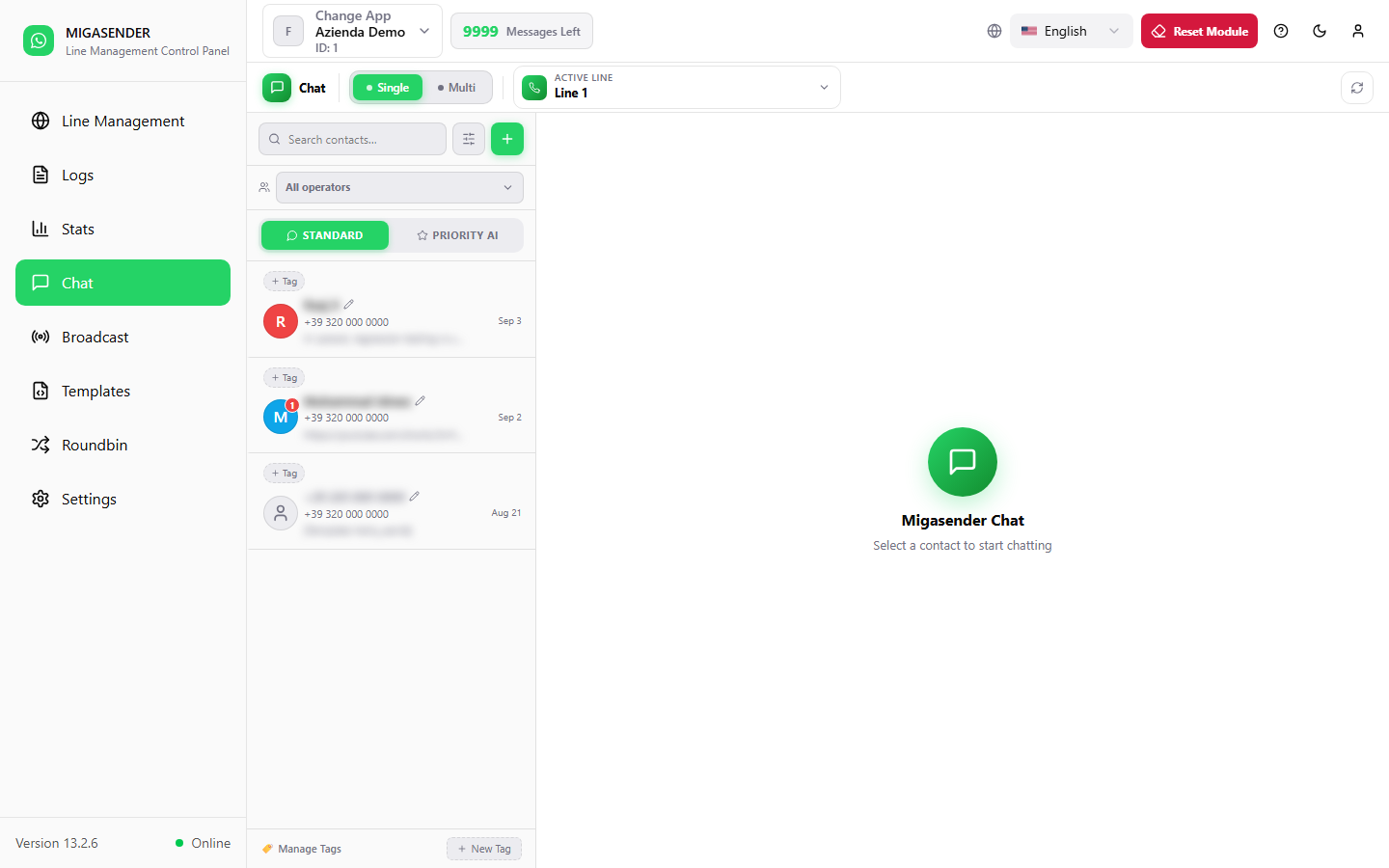
Links die Gespräche, rechts das geöffnete. Oben wählen Sie die Active Line, also die Nummer, von der aus Sie antworten.
Die Werkzeuge in der linken Spalte
- Single / Multi — Gespräche nur einer Leitung oder aller zusammen anzeigen.
- Kontaktfilter und Suche — um ein Gespräch wiederzufinden.
- All operators — nach der zuständigen Person filtern.
- STANDARD / PRIORITY AI — ändert die Reihenfolge der Liste.
- Manage Tags — farbige Etiketten anlegen („VIP“, „Rückruf“) und Kontakten zuweisen.
Schreiben und anhängen
Sie können Text, Bilder, Dokumente und Sprachnachrichten senden. Die WhatsApp-Formatierung funktioniert: *fett*, _kursiv_, ~durchgestrichen~.
Hat ein Kunde seit mehr als 24 Stunden nicht geschrieben, erlaubt WhatsApp keine freie Nachricht mehr: Sie brauchen eine genehmigte Vorlage. Siehe Kapitel 13.
Die Häkchen neben einer Nachricht zeigen, wie weit sie gekommen ist: gesendet, zugestellt, gelesen. Bleibt sie lange ohne Häkchen, prüfen Sie den Zustand der Leitung in Kapitel 4.
Über die API gesendete Nachrichten
Auch Nachrichten, die Ihr System über die API (api_send/message) sendet, erscheinen im Gespräch: die von einer Linie gesendeten und die Cloud-API-Vorlagen. Wenn der Kunde antwortet, sehen Sie so, auf welche Nachricht er antwortet. Die Häkchen aktualisieren sich wie bei jeder anderen Nachricht.
Linien-Nachrichten, die vor dem 7. Oktober 2026 über die API gesendet wurden, stehen nur in den Logs (Kapitel 15). Bei einem über die API gesendeten Bild oder einer Datei zeigt der Chat die Bildunterschrift, oder [image] / [file], wenn es keine gibt.
Wenn eine Linie getrennt ist
Eine getrennte Linie bleibt in der Liste Active Line, rot als Disconnected markiert. Sie können sie trotzdem öffnen und ihre Gespräche lesen, auch die Antworten, die während des Ausfalls über die Cloud API eingehen.
Das Schreiben ist auf dieser Linie deaktiviert, bis sie wieder verbunden ist (Kapitel 5). Wählen Sie im Modus Multi eine verbundene Linie zum Antworten. Beim Öffnen startet der Chat auf der ersten verbundenen Linie.
Kapitel 9
Broadcast — Versand
Dieselbe Nachricht an eine Gruppe von Kontakten senden.
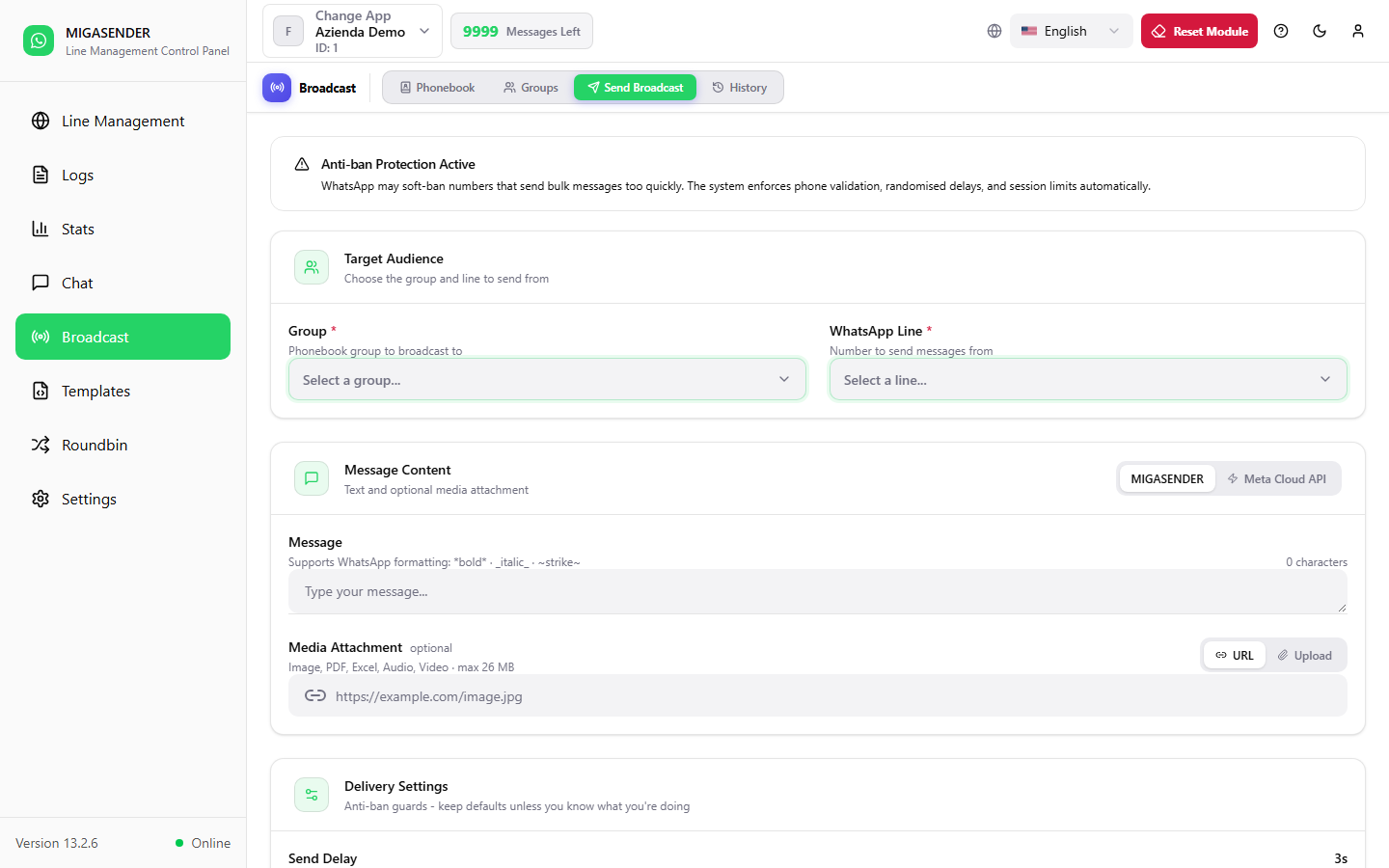
Einen Versand vorbereiten
- Target Audience — wählen Sie die Group der Empfänger und die WhatsApp Line, von der gesendet wird.
- Message Content — schreiben Sie den Text. Der Schalter oben rechts wählt den Kanal: MIGASENDER (die normale Leitung) oder Meta Cloud API (genehmigte Vorlagen).
- Media Attachment — optional: Bild, PDF, Excel, Audio oder Video, bis 26 MB, per URL oder Upload.
- Delivery Settings — die Verzögerung zwischen den Nachrichten. Lassen Sie die Voreinstellungen, wenn Sie keinen konkreten Grund haben.
- Starten Sie den Versand und verfolgen Sie ihn im Verlauf (Kapitel 12).
Der Hinweis Anti-ban Protection oben auf der Seite ist keine Dekoration. WhatsApp sperrt Nummern, die zu schnell in Masse senden, und eine gesperrte Nummer lässt sich aus dem Dashboard nicht zurückholen. Setzen Sie die Sendeverzögerung nicht auf null.
Legen Sie vor einer echten Kampagne eine Gruppe mit zwei, drei eigenen Nummern an und machen Sie einen Probelauf. Sie sehen die Nachricht genau so, wie der Kunde sie bekommt.
Kapitel 10
Broadcast — Telefonbuch
Die Liste der Kontakte, denen Sie schreiben können.
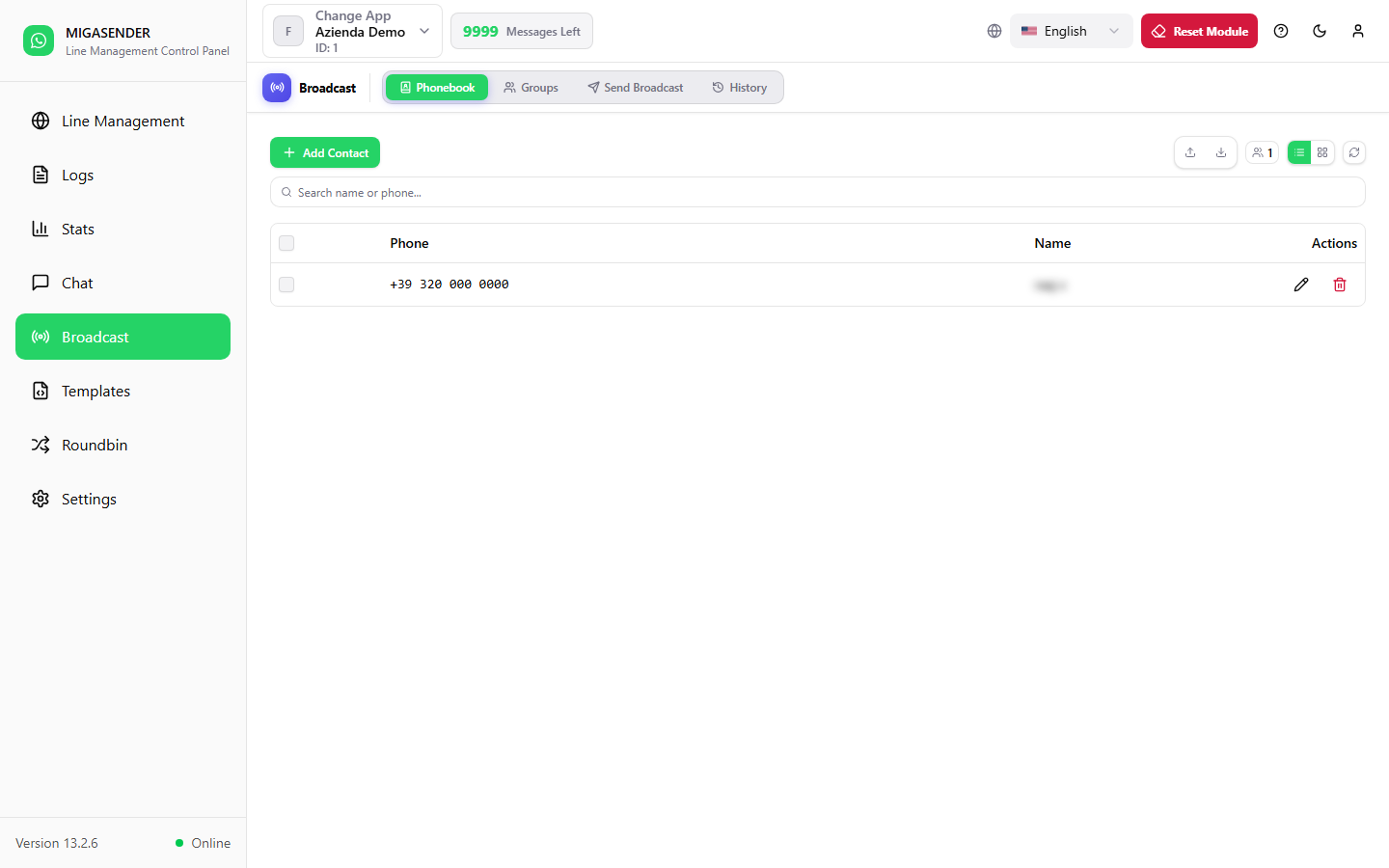
Einen Kontakt anlegen
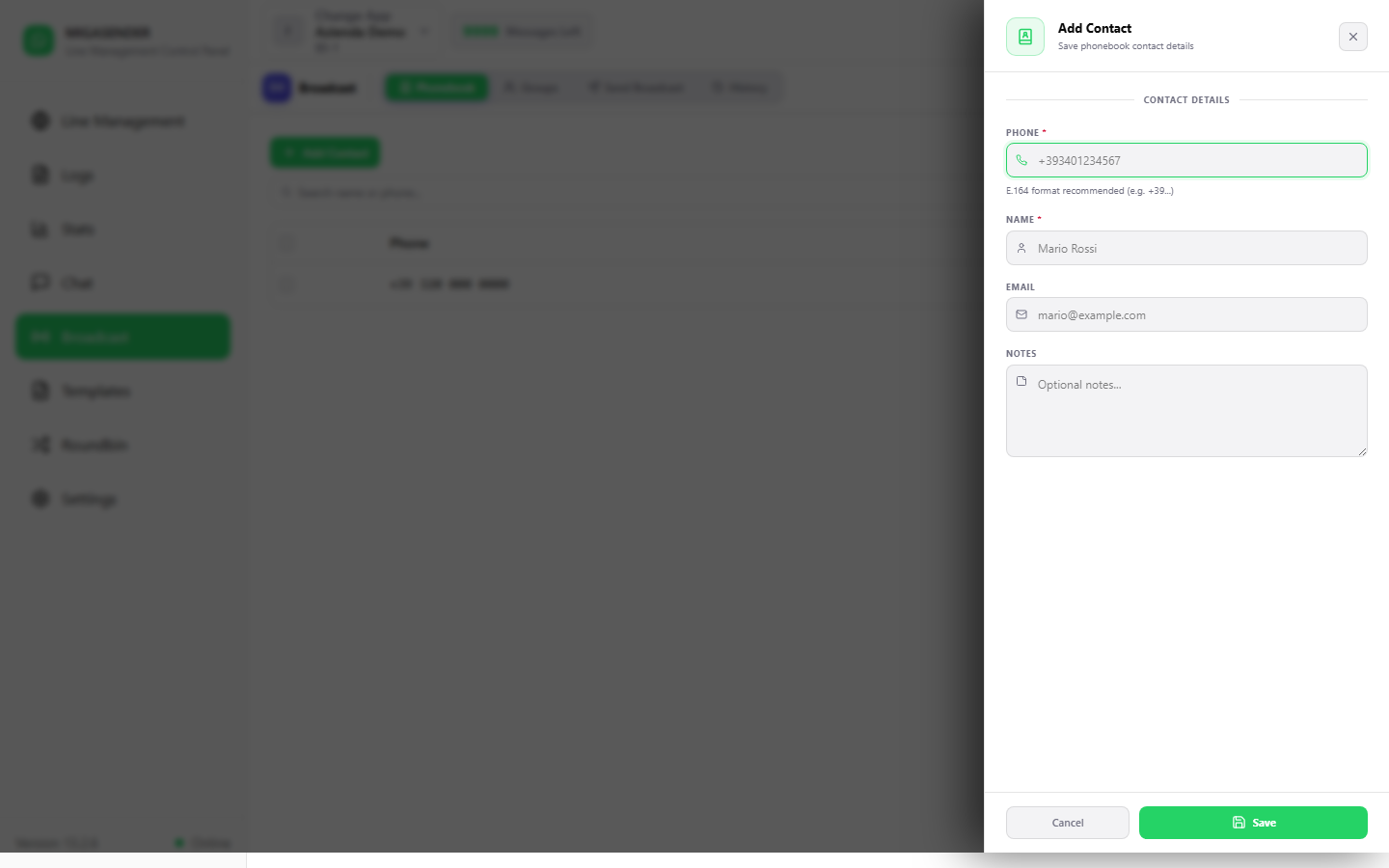
- Klicken Sie auf Add Contact.
- Tragen Sie mindestens die Telefonnummer mit internationaler Vorwahl ein. Name, E-Mail und Notizen sind optional.
- Speichern.
Importieren und exportieren
Import CSV lädt viele Kontakte auf einmal. Die Datei braucht die Spalten phone, name, email, notes. Bevor etwas geschrieben wird, zeigt das Dashboard eine Vorschau: wie viele Zeilen gültig sind und welche doppelt.
Export CSV lädt das Telefonbuch herunter — nützlich als Sicherung.
Doppelte Nummern werden nicht zweimal angelegt: Das Dashboard markiert sie in der Vorschau und überspringt sie.
Kapitel 11
Broadcast — Gruppen
Zusammenstellungen von Kontakten als Empfänger einer Kampagne.
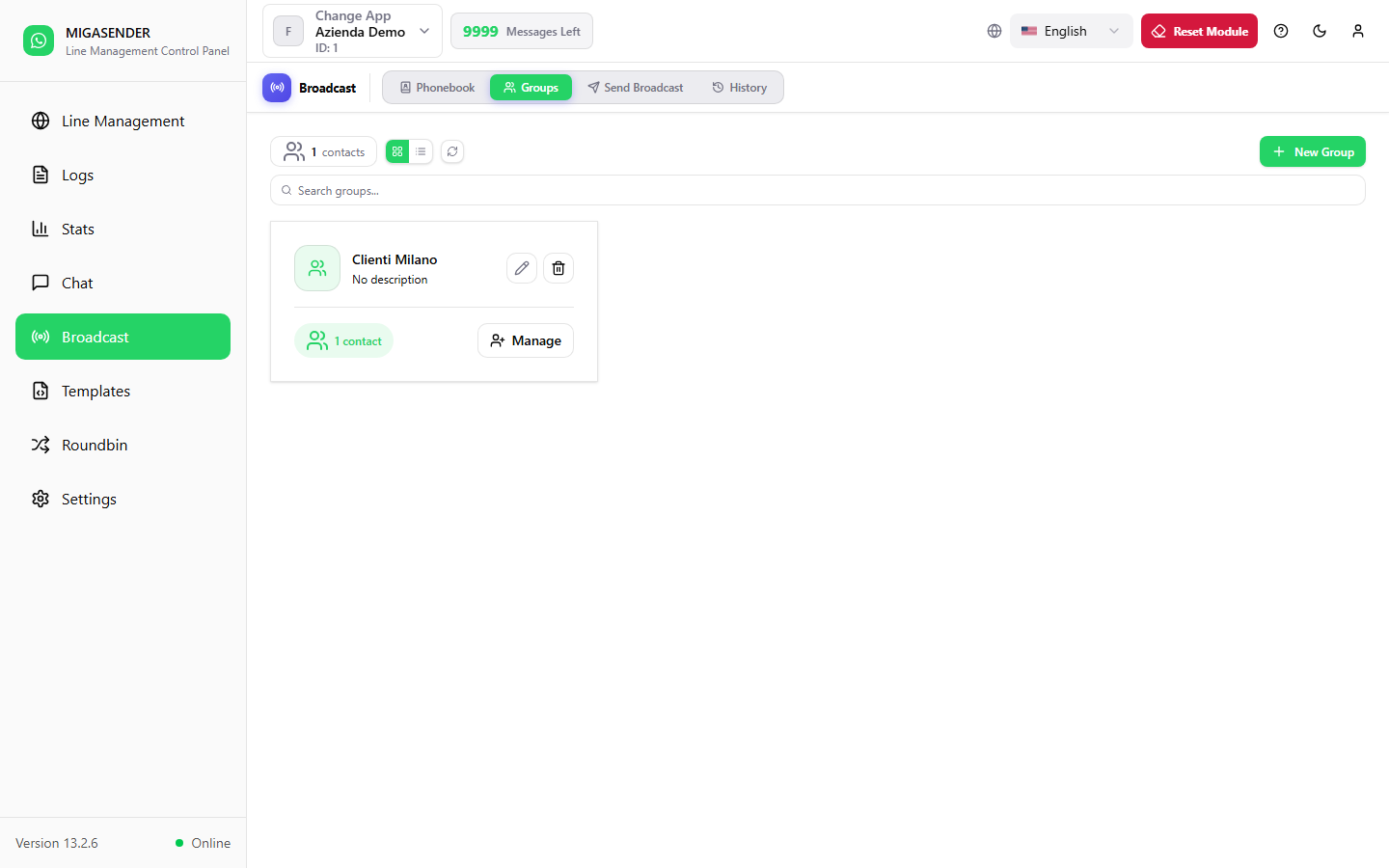
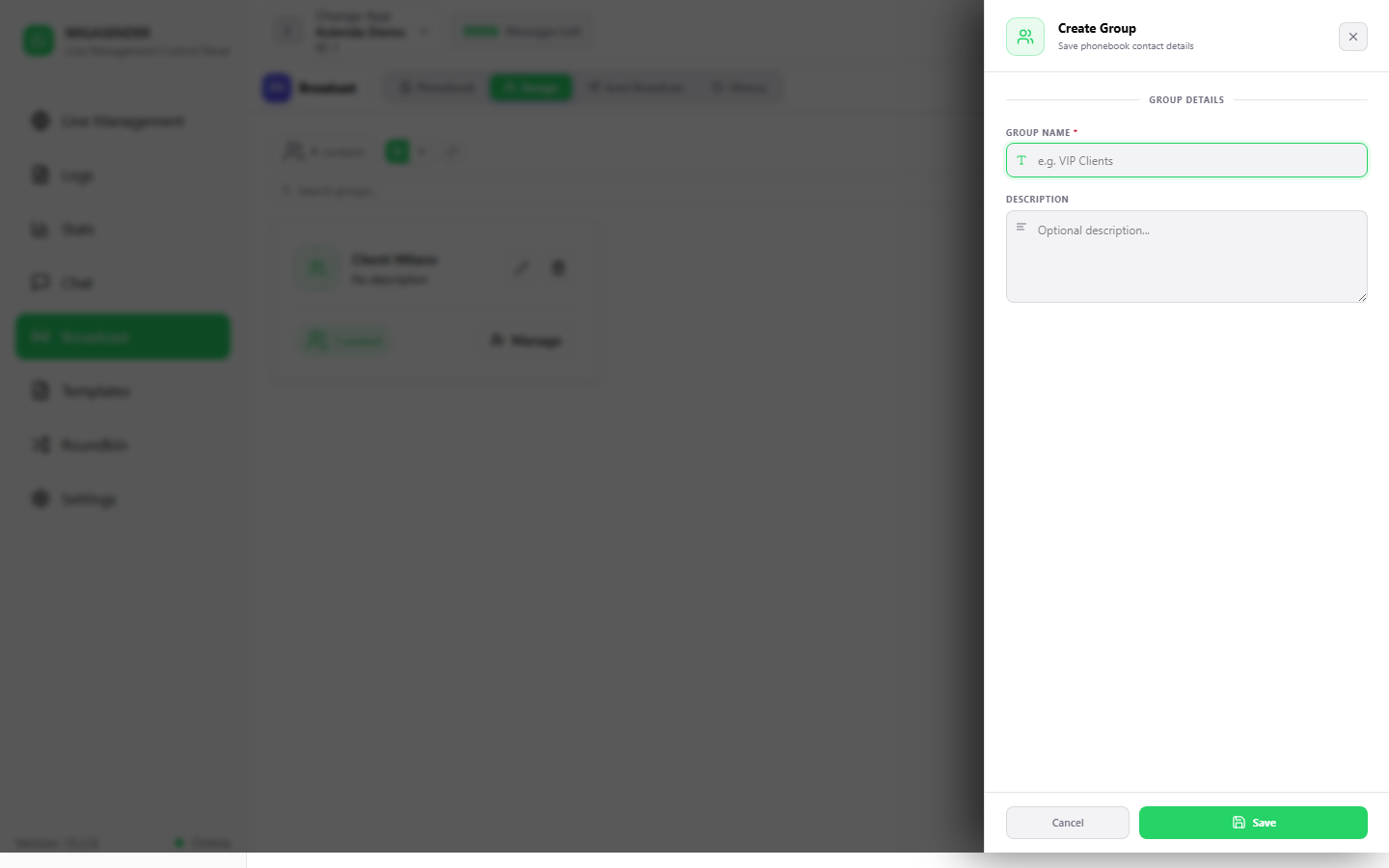
- Klicken Sie auf New Group und geben Sie ihr einen Namen, bei Bedarf mit Beschreibung.
- Öffnen Sie die Gruppe und fügen Sie Kontakte aus dem Telefonbuch hinzu; Sie können sie auch in Blöcken auswählen.
- Die Gruppe erscheint anschließend bei den Empfängern im Reiter Send Broadcast.
Eine Gruppe zu löschen löscht nicht die Kontakte: Sie bleiben im Telefonbuch und in allen anderen Gruppen.
Kapitel 12
Broadcast — Verlauf
Was aus jeder Kampagne wurde, Kontakt für Kontakt.
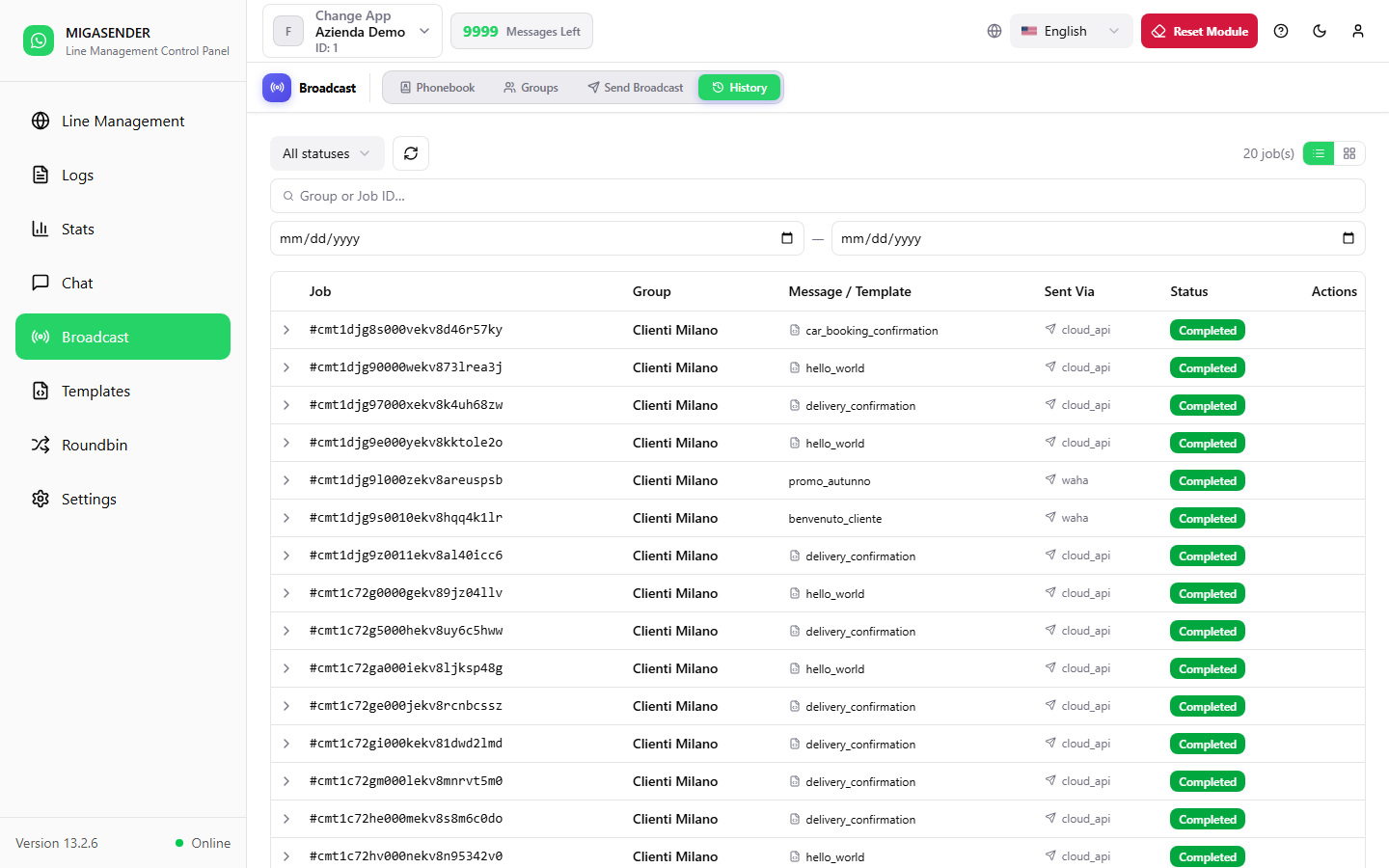
| Spalte | Bedeutung |
|---|---|
| Job | Die Kennung der Kampagne. |
| Group | Die Empfänger. |
| Message / Template | Der gesendete Text oder der Name der Vorlage. |
| Sent Via | Migasender = die normale Leitung; Cloud API = der offizielle Kanal von Meta. |
| Status | Ausstehend, läuft, abgeschlossen, fehlgeschlagen oder abgebrochen. |
| Progress | Wie weit der Versand ist. |
| Sent / Failed / Skipped | Die Zählung der drei möglichen Ausgänge. |
Die Aufschlüsselung nach Kontakt
Klicken Sie auf eine Zeile, um sie zu öffnen: Darunter erscheint das Ergebnis für jeden einzelnen Empfänger. Die Aufschlüsselung nennt Phone, Name, Status, Error und Sent at. Hier finden Sie heraus, warum ein Kunde die Nachricht nicht bekommen hat.
Eine abgebrochene Kampagne lässt sich mit Retry fortsetzen. Bereits erreichte Kontakte werden nicht erneut angeschrieben.
Kapitel 13
Vorlagen und WABA Config
Von Meta vorab genehmigte Nachrichten und die Verbindung zu Ihrem WhatsApp-Business-Konto.
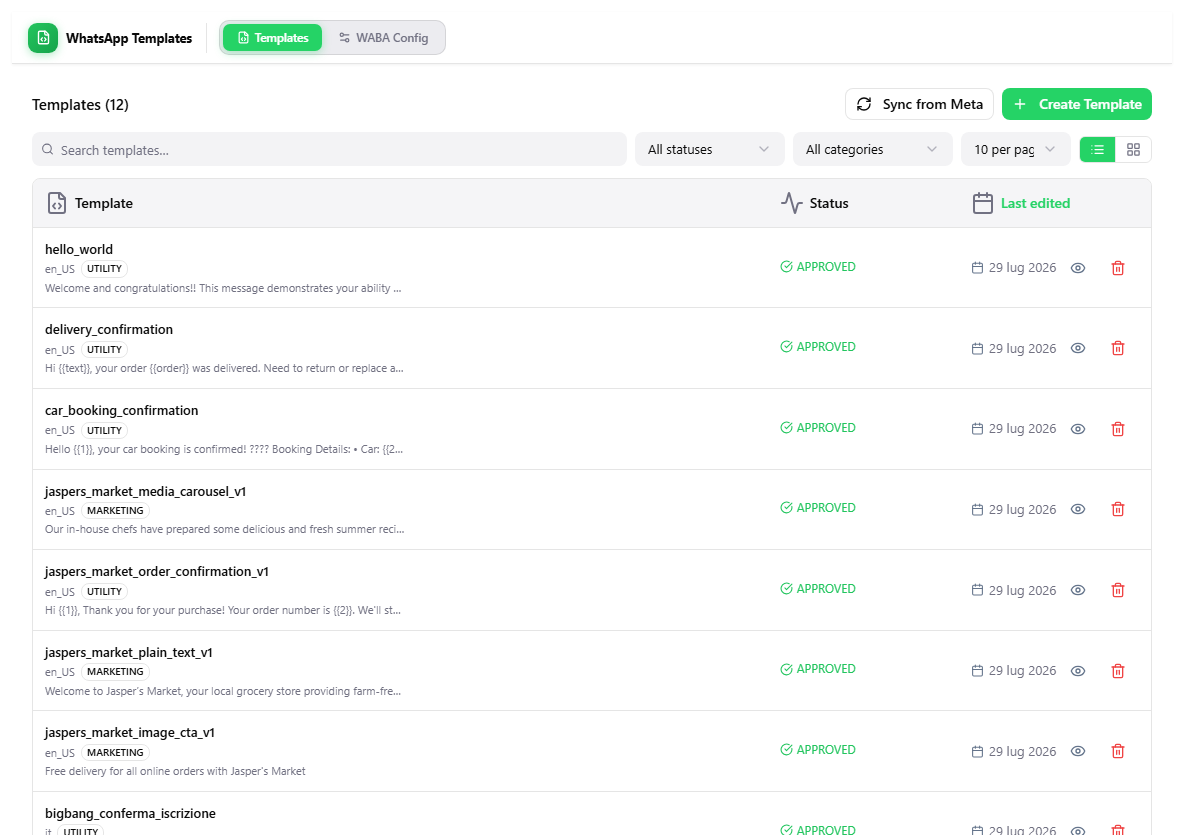
Warum es sie gibt
WhatsApp erlaubt es nicht, einen Kunden zuerst mit freiem Text anzuschreiben. Dafür brauchen Sie eine Vorlage: eine Nachricht, die Meta bereits gelesen und genehmigt hat. Dasselbe gilt, sobald seit der letzten Nachricht des Kunden mehr als 24 Stunden vergangen sind.
Die Zustände
| Zustand | Bedeutung |
|---|---|
| APPROVED | Genehmigt: Sie können sie verwenden. |
| PENDING | Wartet auf die Prüfung durch Meta. |
| REJECTED | Abgelehnt: Formulierung anpassen und erneut einreichen. |
Anlegen und abgleichen
- Create Template — eine neue Nachricht verfassen, Sprache und Kategorie wählen (
UTILITYoderMARKETING) und bei Meta zur Genehmigung einreichen. - Sync from Meta — liest Liste und aktuelle Zustände erneut von Meta.
- Das Augensymbol öffnet eine Vorschau der Nachricht.
Variablen
Die Platzhalter {{1}}, {{2}} werden beim Versand ersetzt. Aus einer Vorlage wie Hallo {{1}}, Ihre Bestellung {{2}} wurde versandt. wird für jeden Empfänger eine andere Nachricht.
WABA Config
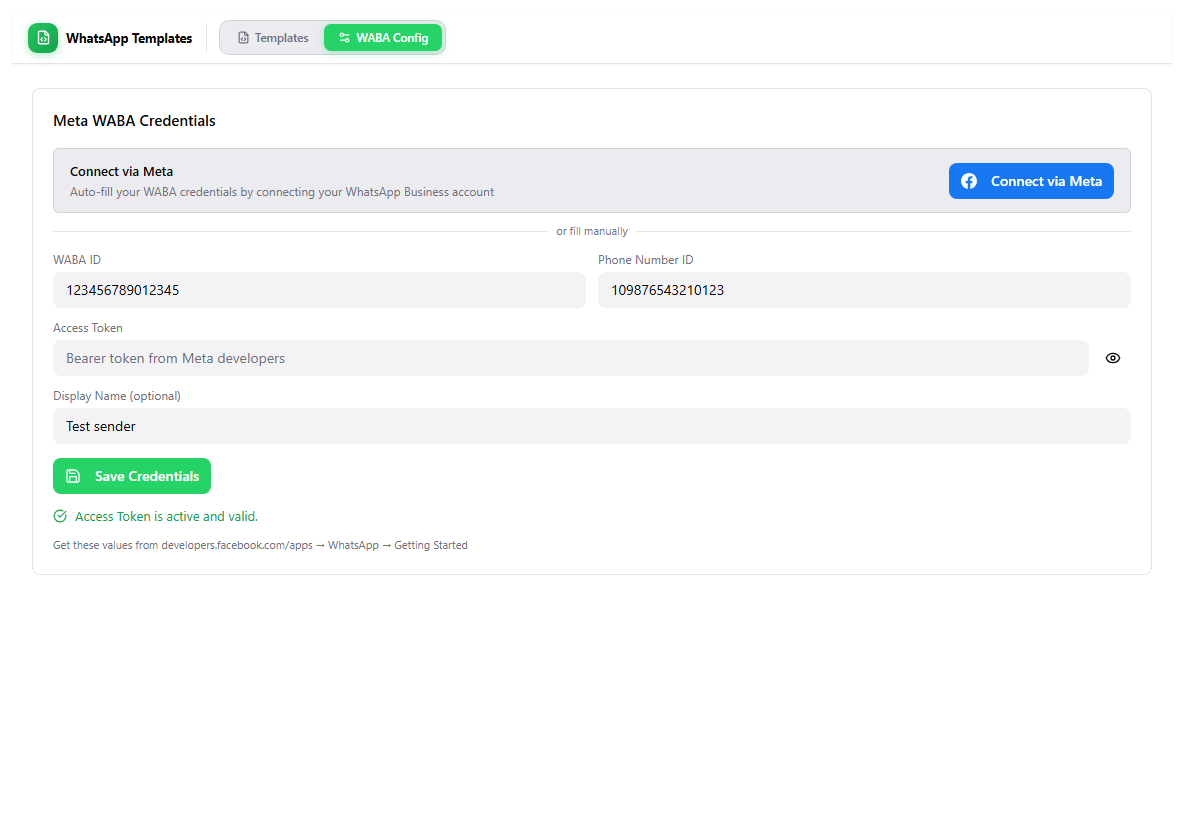
Der zweite Reiter enthält die Zugangsdaten Ihres WhatsApp-Business-Kontos bei Meta: WABA ID, die Kennung der Telefonnummer und das Zugriffstoken. Ohne sie funktionieren weder Vorlagen noch der Fallback aus Kapitel 7.
Die Genehmigung einer Vorlage durch Meta kann von wenigen Minuten bis zu einigen Stunden dauern. Bereiten Sie sie vor der Kampagne vor, nicht am selben Tag.
Kapitel 14
Roundbin
Den Versand reihum auf mehrere Leitungen verteilen.
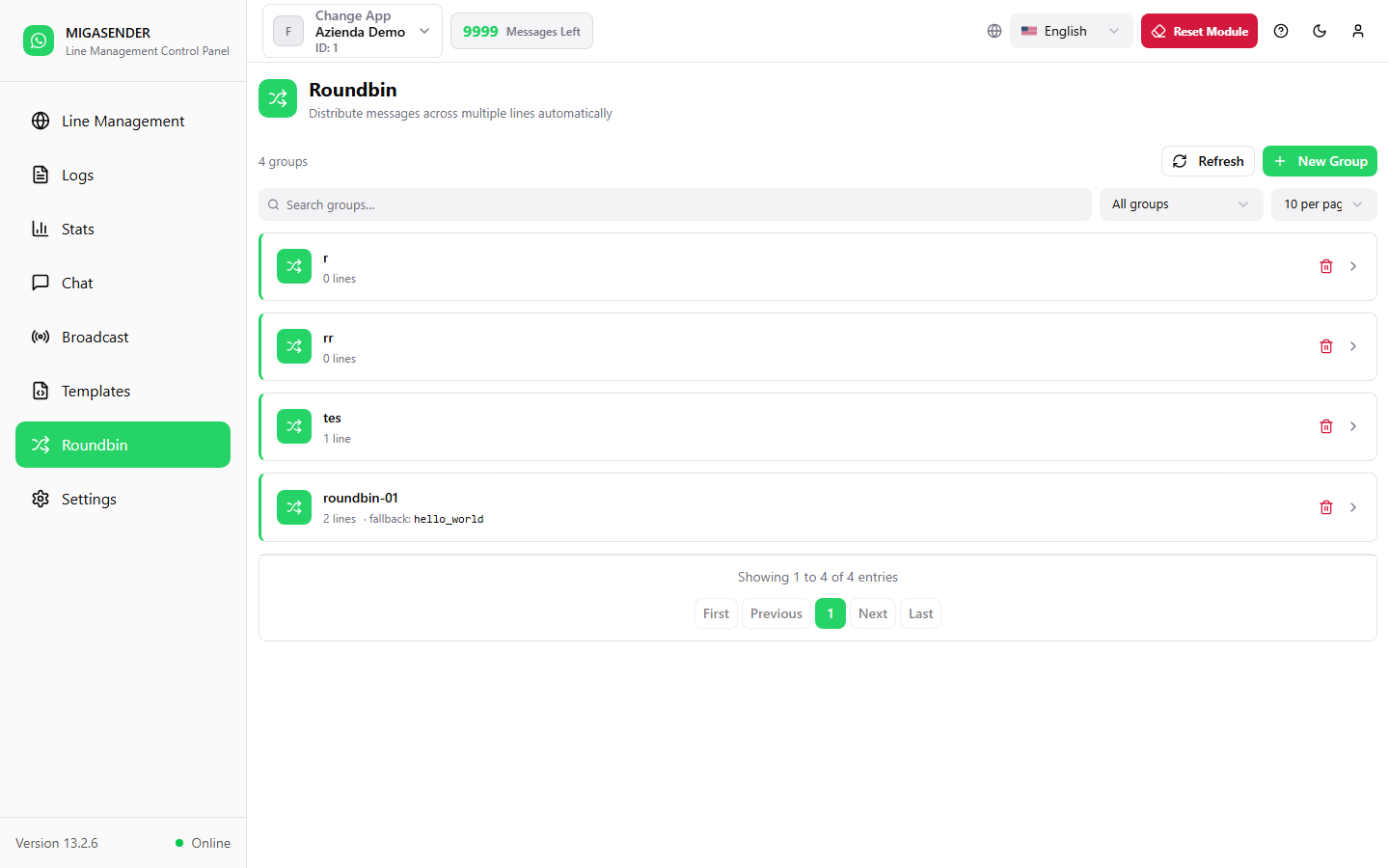
Eine Roundbin-Gruppe bündelt mehrere Leitungen. Geht eine Nachricht an die Gruppe, wählt das Dashboard reihum die nächste Leitung: Die Last verteilt sich, statt auf einer Nummer zu liegen.
Eine Gruppe anlegen
- Klicken Sie auf New Group und geben Sie ihr einen Namen.
- Fügen Sie die Leitungen hinzu, die dazugehören sollen.
- Optional können Sie eine Fallback-Vorlage festlegen, die verwendet wird, wenn die Rotation auf den Meta-Kanal wechseln muss.
Jede Zeile der Liste zeigt, wie viele Leitungen die Gruppe enthält, und gegebenenfalls ihre Fallback-Vorlage.
Roundbin lohnt sich besonders für Versand, der über die API hereinkommt: Verteilt sich der Verkehr auf mehrere Nummern, bleibt jede unter ihren eigenen Stundengrenzen.
Kapitel 15
Logs
Das Protokoll jeder ein- und ausgehenden Nachricht.
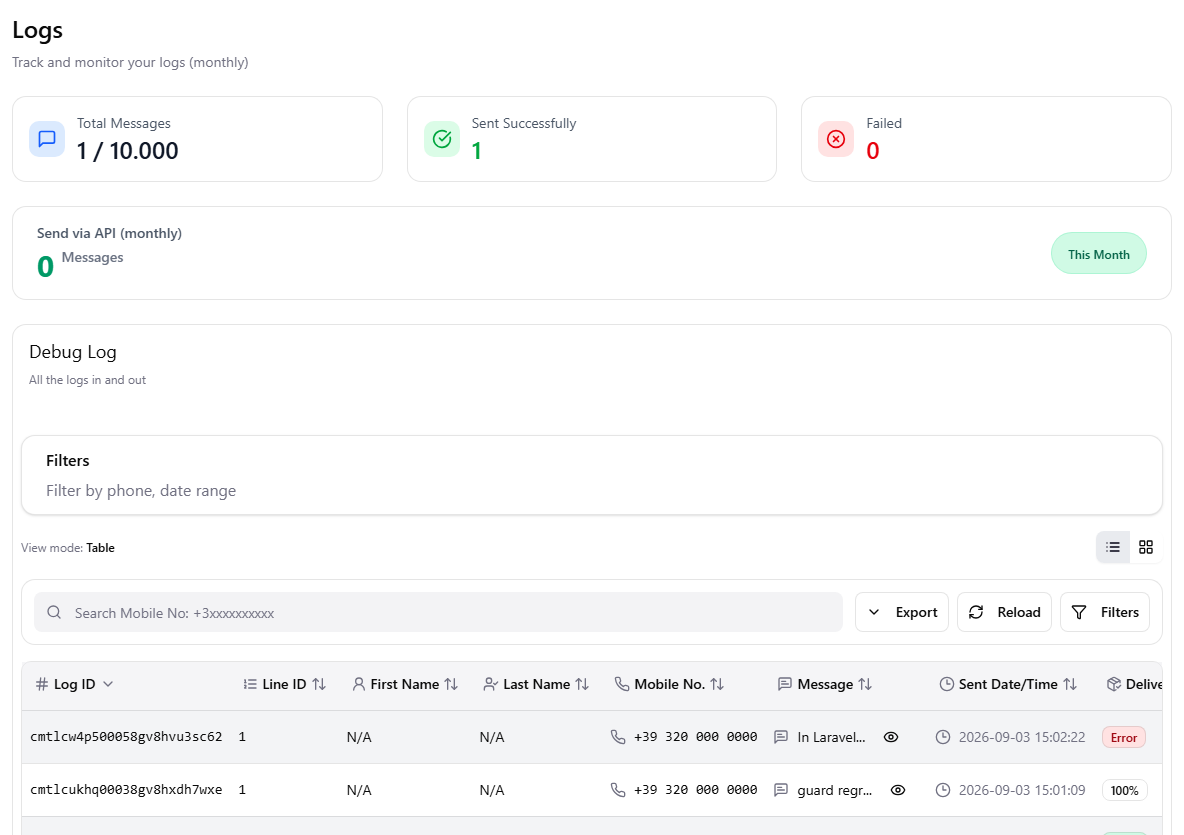
Die Monatsübersichten
- Total Messages — wie viele Sie von Ihrem Kontingent verbraucht haben.
- Sent Successfully — die erfolgreich versendeten.
- Failed — die nicht zugestellten.
- Sent via API — wie viele aus angebundenen Fremdsystemen kamen.
Das Debug Log
Die Tabelle führt jede Nachricht auf, mit Log ID, Line ID, Vor- und Nachname des Kontakts, der Mobilnummer, einer Vorschau der Nachricht, Datum und Uhrzeit des Versands sowie dem Zustellstand, angegeben als Prozentwert oder als Error.
Über der Tabelle können Sie nach Nummer suchen, nach Zeitraum filtern, zwischen Tabellen- und Kartenansicht wechseln, neu laden und exportieren.
Sagt ein Kunde „ich habe nichts bekommen“, suchen Sie hier seine Nummer: Sie sehen, ob die Nachricht rausging, wann, und mit welchem Ergebnis.
Kapitel 16
Statistiken
Wie viel ankommt, wie viel gelesen wird, und was Sprache und KI kosten.
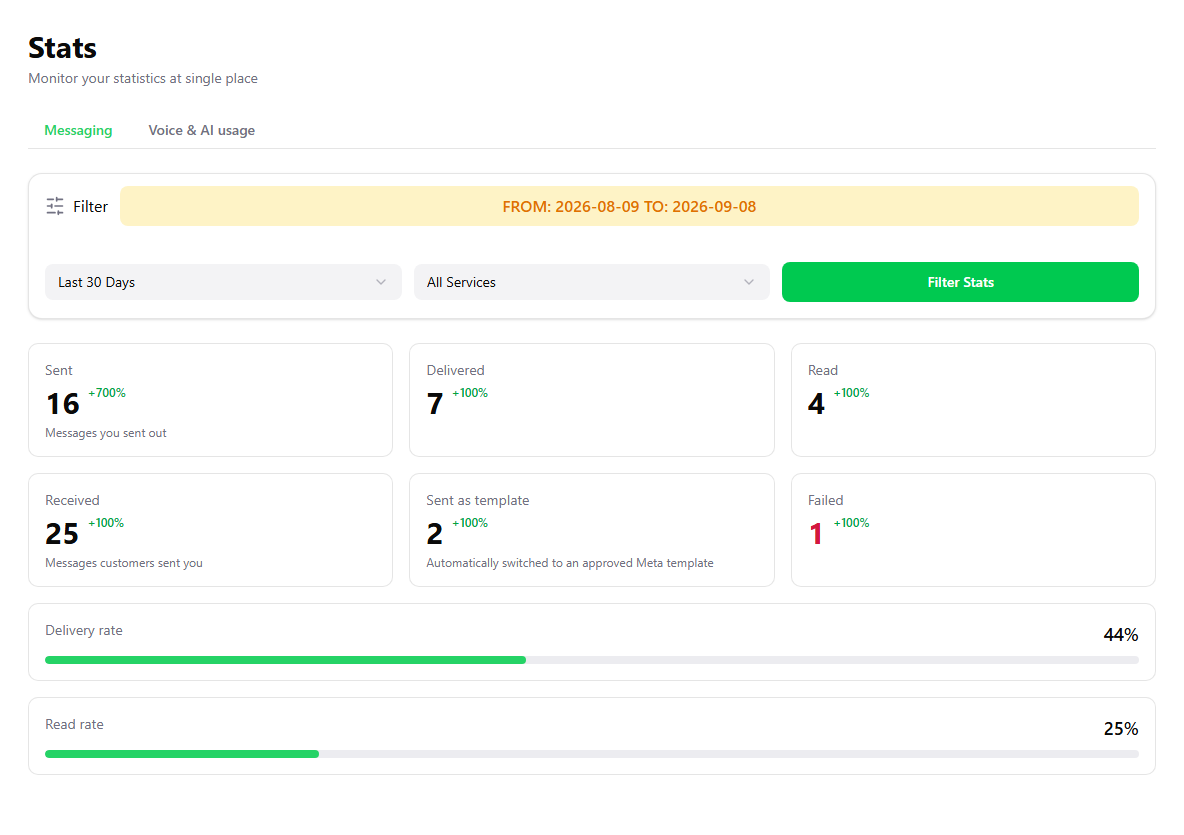
Messaging
| Karte | Bedeutung |
|---|---|
| Sent | Nachrichten, die das Dashboard verlassen haben. |
| Delivered | Nachrichten, die das Telefon des Empfängers erreicht haben. |
| Read | Nachrichten, die der Empfänger geöffnet hat. |
| Received | Nachrichten, die Kunden Ihnen geschickt haben. |
| Sent as template | Automatisch auf eine genehmigte Meta-Vorlage umgestellt. |
| Failed | Nicht zugestellt. |
Unter den Karten fassen Delivery Rate und Read Rate das Ganze in Prozent zusammen.
Voice & AI usage
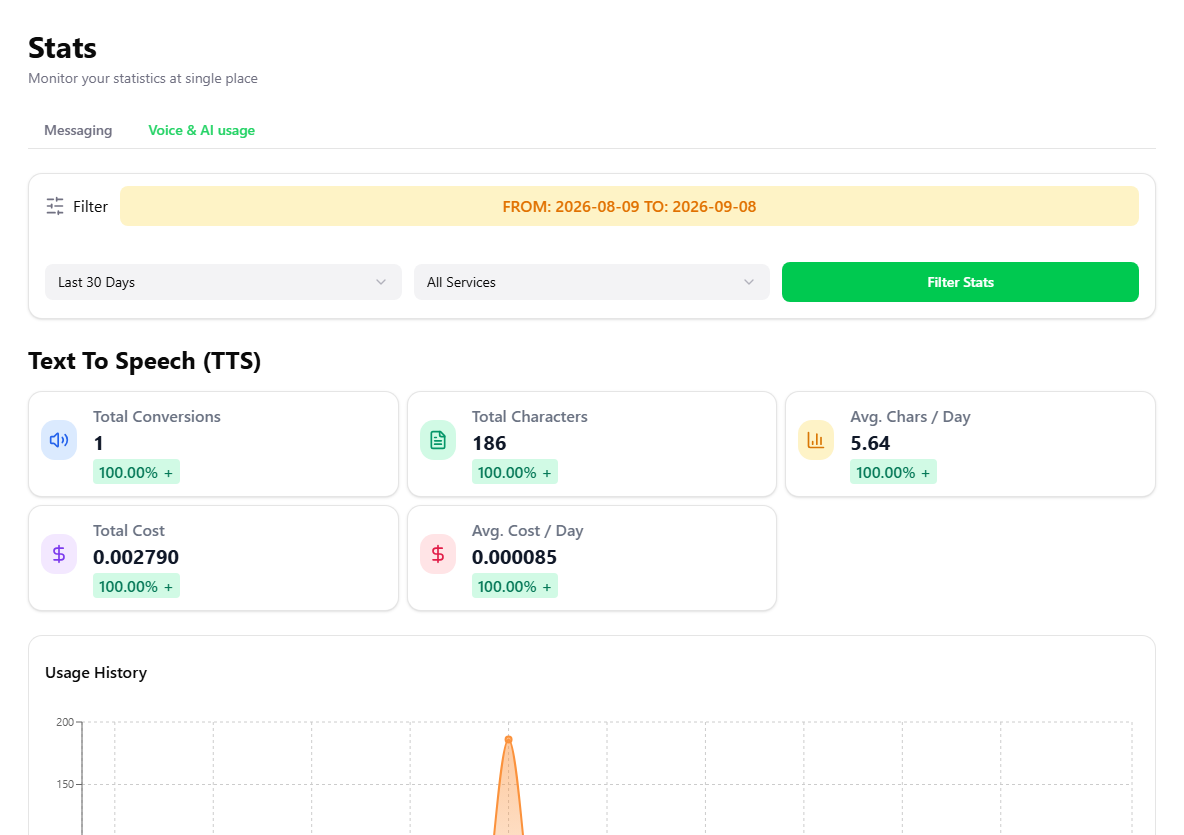
Der zweite Reiter behandelt die Sprachfunktionen und besteht aus zwei gleich aufgebauten Hälften.
- Text To Speech (TTS) — Antworten, die der Assistent in eine Sprachnachricht verwandelt hat.
- Speech To Text (STT) — umgekehrt: Sprachnachrichten von Kunden, die in Text umgewandelt wurden.
Jede Hälfte zeigt dieselben fünf Werte — Total Conversions, Total Characters, Avg. Chars / Day, Total Cost und Avg. Cost / Day —, dann eine Grafik, die den aktuellen Zeitraum mit dem vorherigen vergleicht, und schließlich ein Protokoll jedes einzelnen Vorgangs: Mobilnummer, Gateway-Typ, Dienst, Nachricht, Kosten, Zeichenzahl, Größe und etwaiger Fehler. Dieses Protokoll lässt sich durchsuchen, neu laden und exportieren.
Die Filter
Oben wählen Sie den Zeitraum — etwa Last 30 Days — oder einen eigenen Bereich sowie den einzubeziehenden Dienst. Klicken Sie auf Filter Stats, um zu übernehmen. Der Streifen über den Bedienelementen nennt immer den gerade gültigen Zeitraum.
Zustell- und Lesezahlen kommen von WhatsApp: Hat der Empfänger Lesebestätigungen abgeschaltet, erscheint die Nachricht als zugestellt, aber nicht als gelesen — auch wenn er sie gesehen hat.
Kapitel 17
Einstellungen
Sieben Bereiche für Zugangsdaten, Warnungen, Webhooks und API-Zugriff.
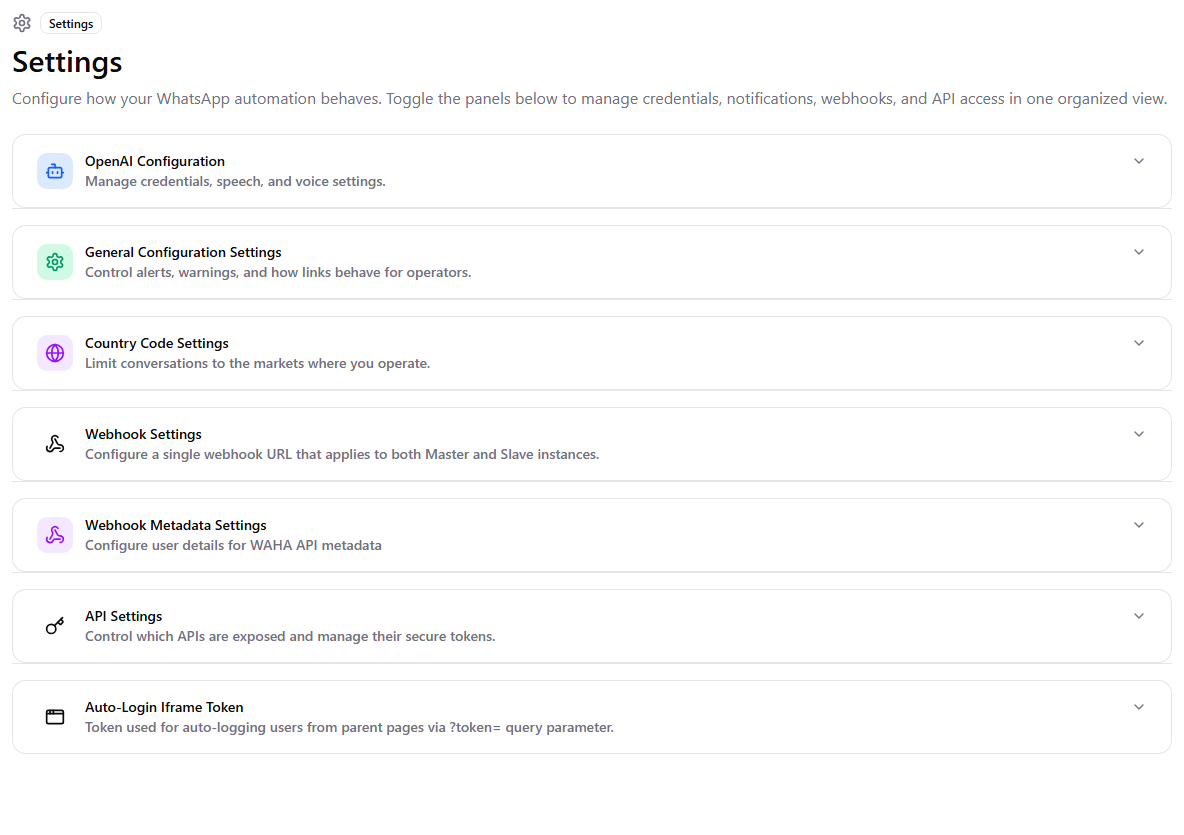
OpenAI Configuration
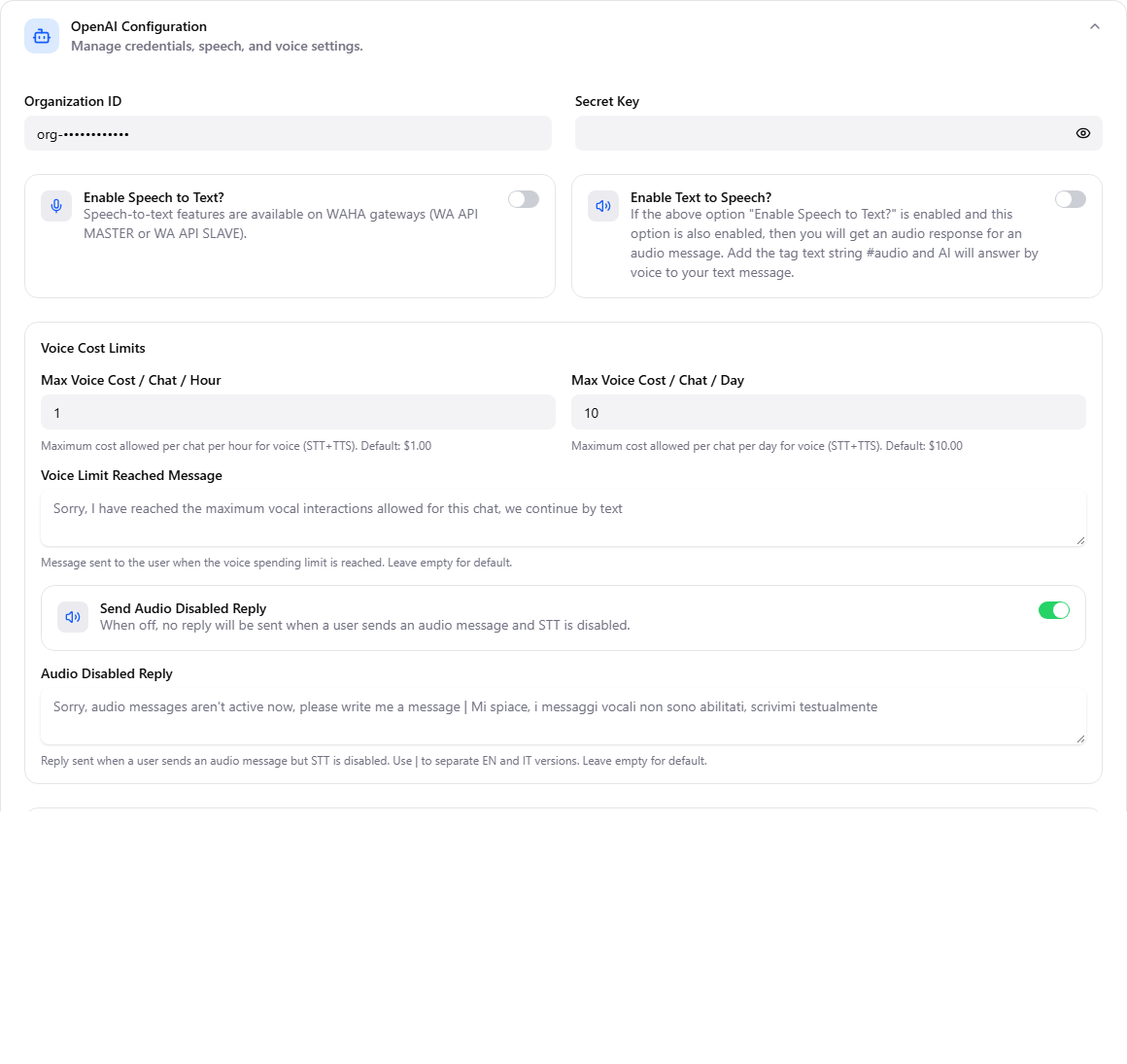
Hier tragen Sie den Schlüssel des KI-Dienstes ein, wählen das Modell und legen die Stimme für die Sprachsynthese fest. Als Sprach-Engine können Sie OpenAI oder ElevenLabs wählen.
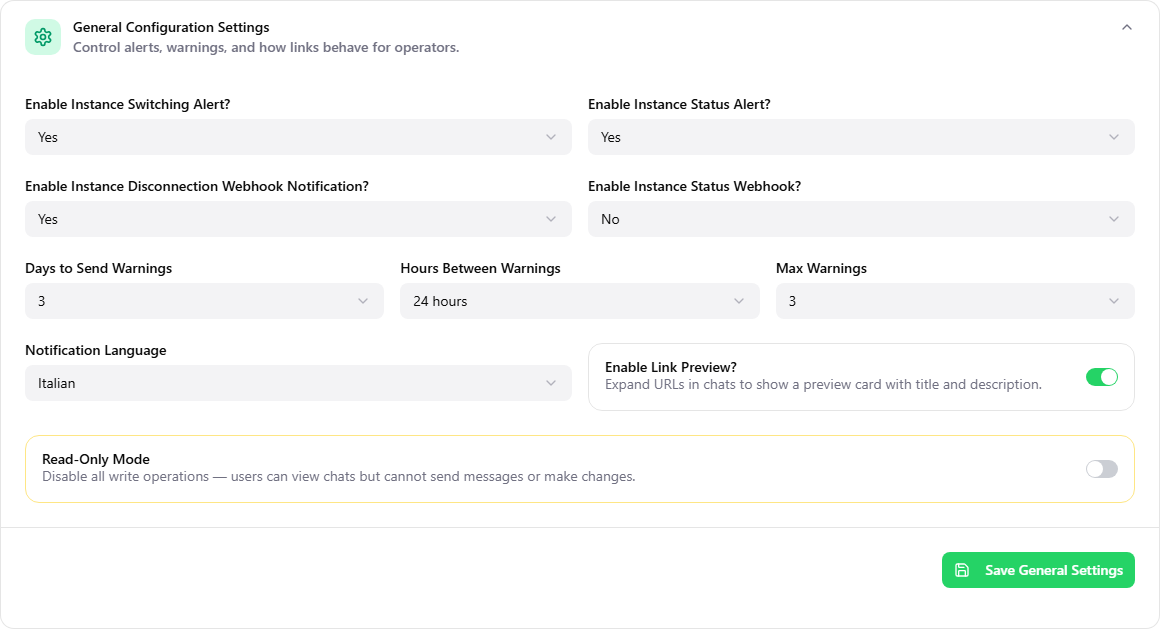
General Configuration Settings
Country Code Settings
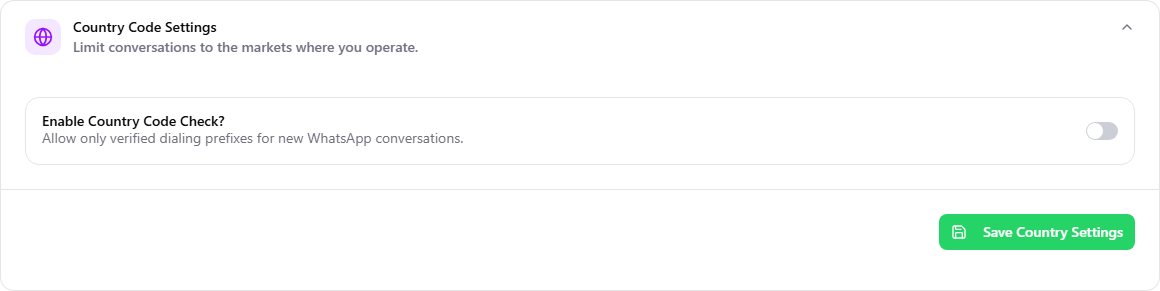
Erlaubt es, Nachrichten nur aus bestimmten Ländervorwahlen anzunehmen — ein wirksamer Filter gegen unerwünschten Verkehr.
Webhook Settings
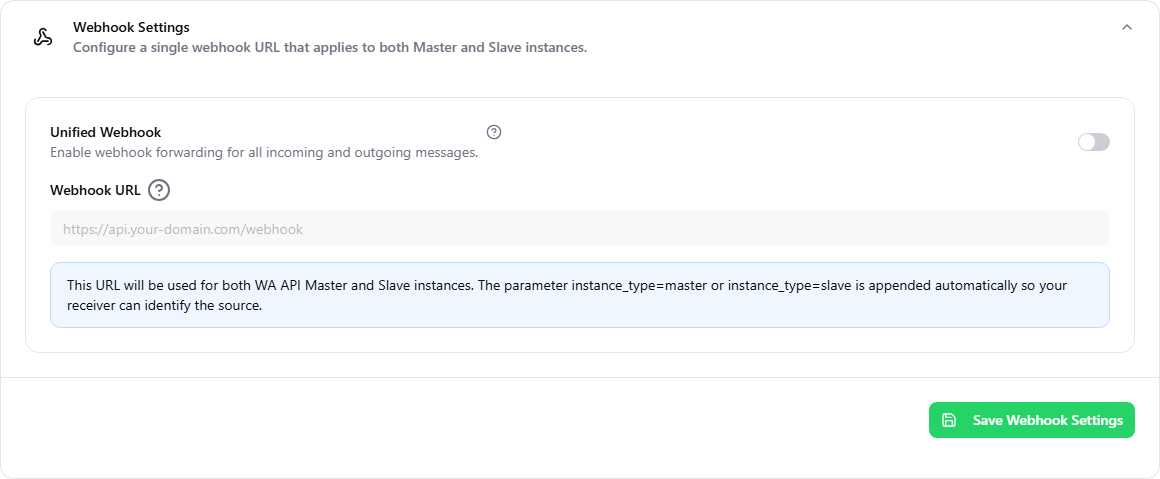
Ein Webhook ist die Adresse, die Migasender aufruft, wenn etwas passiert — eine Nachricht kommt an, ein Status ändert sich. So binden Sie das Dashboard an andere Systeme an.
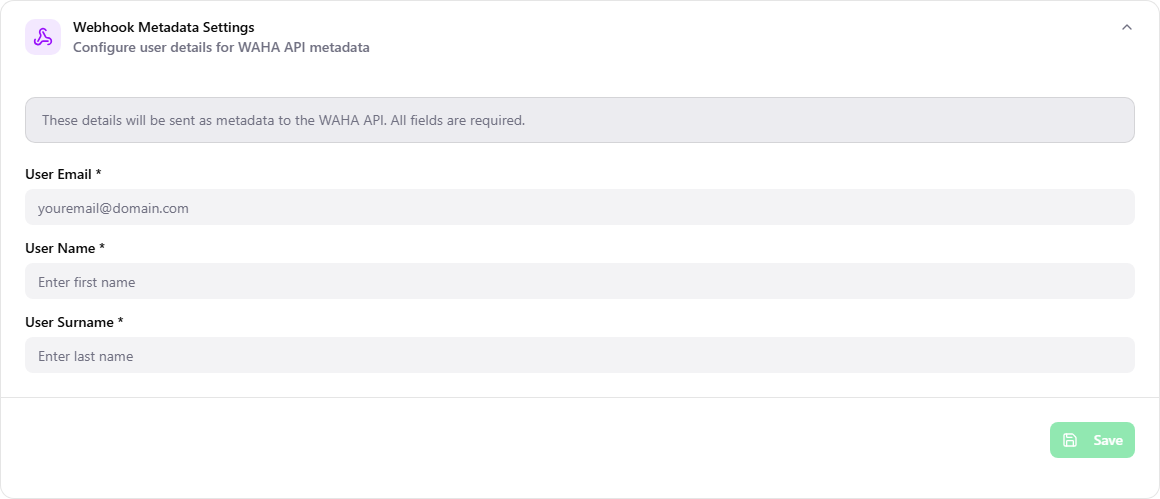
Webhook Metadata Settings
API Settings
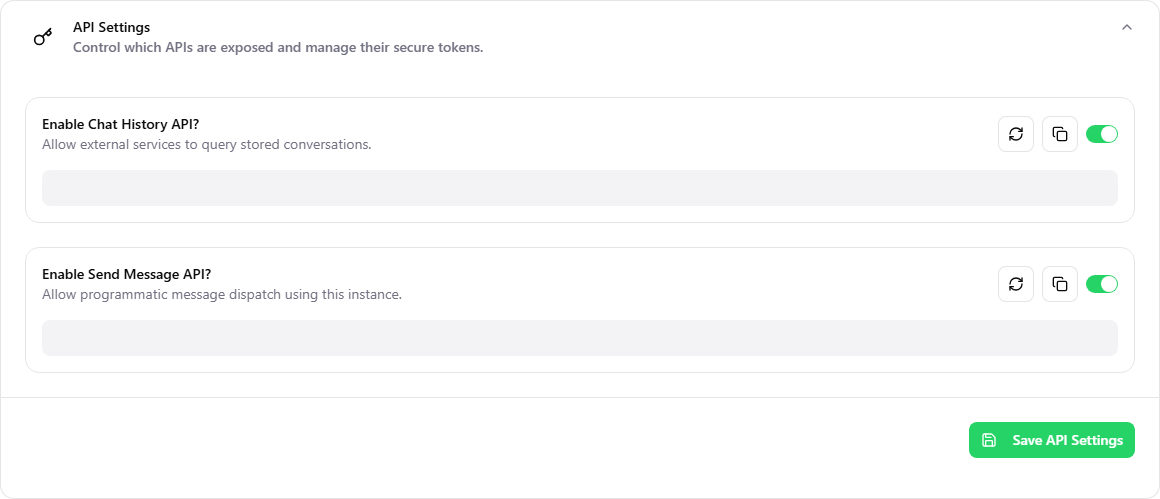
- Chat history API — erlaubt Fremdsystemen, archivierte Gespräche zu lesen.
- Send message API — erlaubt Fremdsystemen, Nachrichten zu senden.
Neben jedem Schalter erlauben die beiden Symbole, das Token neu zu erzeugen und zu kopieren.
Ein Zugriffstoken ist so viel wert wie ein Passwort. Schicken Sie es nie per E-Mail, Chat oder in einem geteilten Dokument. Vermuten Sie, dass es jemand anderes gesehen hat, erzeugen Sie es sofort neu: Das alte funktioniert dann augenblicklich nicht mehr.
Auto-Login Iframe Token
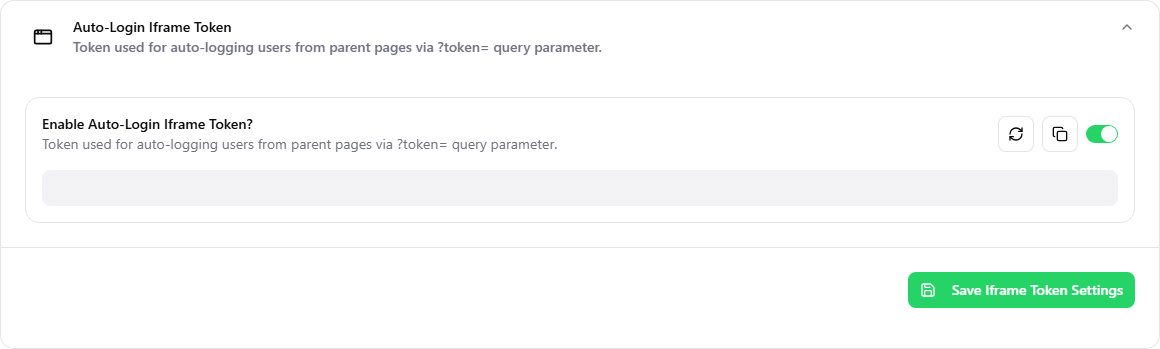
Das ist für den Fall, dass das Dashboard in eine andere Website eingebettet wird: Das in der Adresse übergebene Token meldet den Benutzer an, ohne dass er sich erneut anmelden muss.
Abonnements und Rechnungen
Öffne deinen Einkaufsbereich, um Abonnements und Rechnungen für Käufe über MigaMATCH einzusehen. Gib die beim Kauf verwendete E-Mail-Adresse ein: Du erhältst eine PIN per E-Mail für die Anmeldung.