
 Manual de usuario
 de Migasender
Todo lo necesario para conectar tus números de WhatsApp, responder a los clientes, enviar campañas y controlar el consumo y la entrega.
No se ha encontrado nada. Prueba con un término más corto o vacía la búsqueda con Esc.
Capítulo 1
Bienvenido a Migasender
Qué es, para qué sirve y el vocabulario que aparece a lo largo del manual.
Migasender conecta los números de WhatsApp de tu empresa a un único panel. Desde ahí puedes responder conversaciones, enviar campañas a listas de contactos, dejar que responda un asistente de IA cuando no hay nadie disponible y comprobar cuántos mensajes se han entregado y leído.
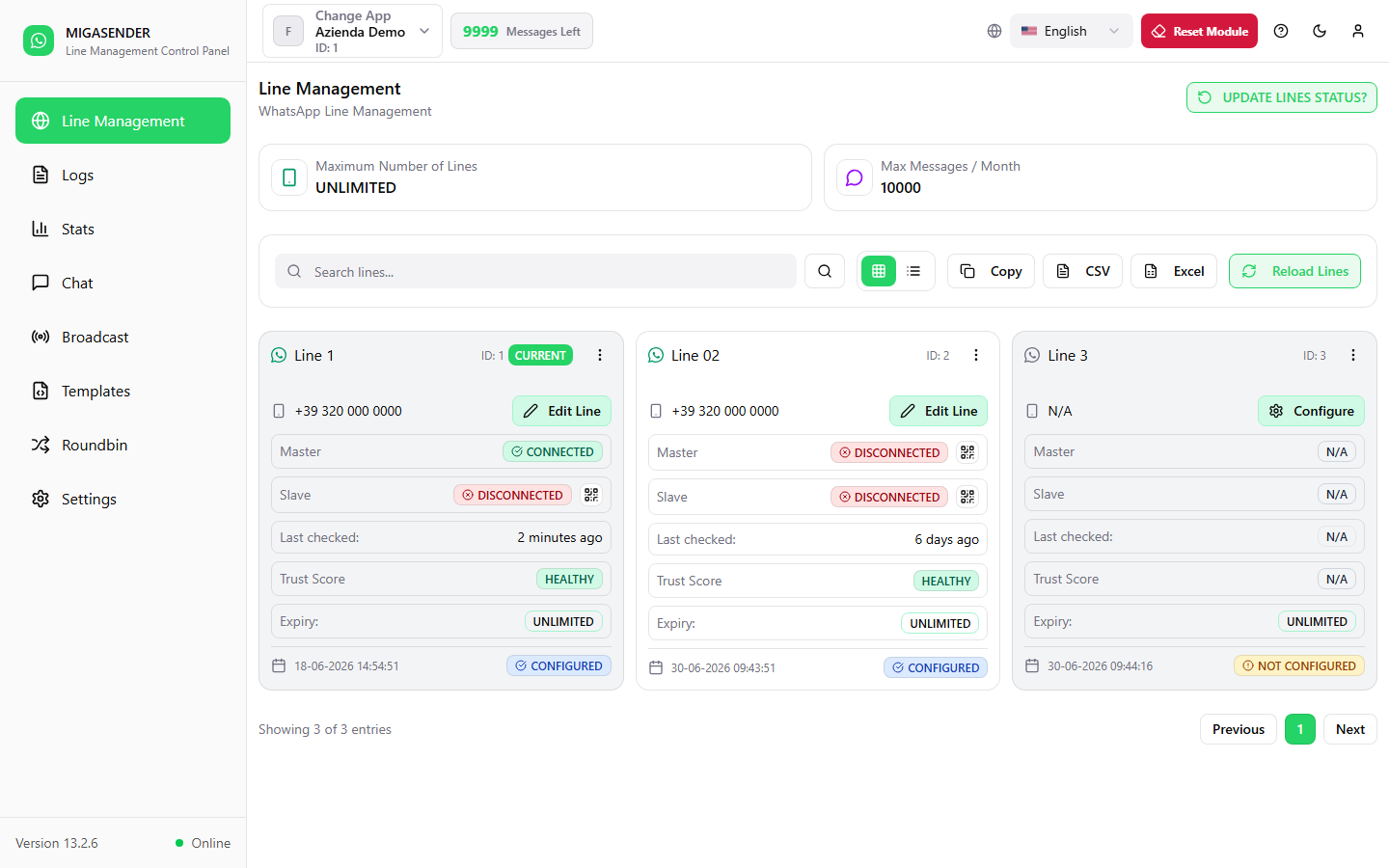
La interfaz existe en italiano e inglés. Las capturas de este manual muestran la versión inglesa, y los botones se nombran aquí tal como aparecen en pantalla — por ejemplo Line Management o Send Broadcast — para que puedas comparar ambas cosas.
Palabras que se repiten
| Término | Qué significa |
|---|---|
| Line (línea) | Un número de WhatsApp conectado al panel. Puedes tener varios. |
| Instance (instancia) | La sesión técnica que mantiene conectado un número. Cada línea tiene hasta dos. |
| Primary / Master | La conexión principal. Los mensajes salen por ella. |
| Backup / Slave | La conexión de reserva. Si cae la principal, el envío pasa aquí solo. |
| Código QR | El código que escaneas con WhatsApp en el móvil para conectar el número. |
| Template (plantilla) | Un mensaje aprobado previamente por Meta. Lo necesitas para escribir primero a un cliente. |
| Cloud API / WABA | El canal oficial de Meta. Migasender lo usa como reserva cuando hace falta. |
| Broadcast | Un mensaje enviado a muchos contactos a la vez. |
| Roundbin | Un conjunto de líneas entre las que los mensajes se reparten por turnos. |
| Anti-ban | Las protecciones que ralentizan el envío para que no bloqueen el número. |
Todas las capturas de este manual usan datos de ejemplo. Los números, nombres y direcciones no pertenecen a personas reales.
Capítulo 2
Iniciar sesión
Entrar en el panel y recuperar la contraseña.
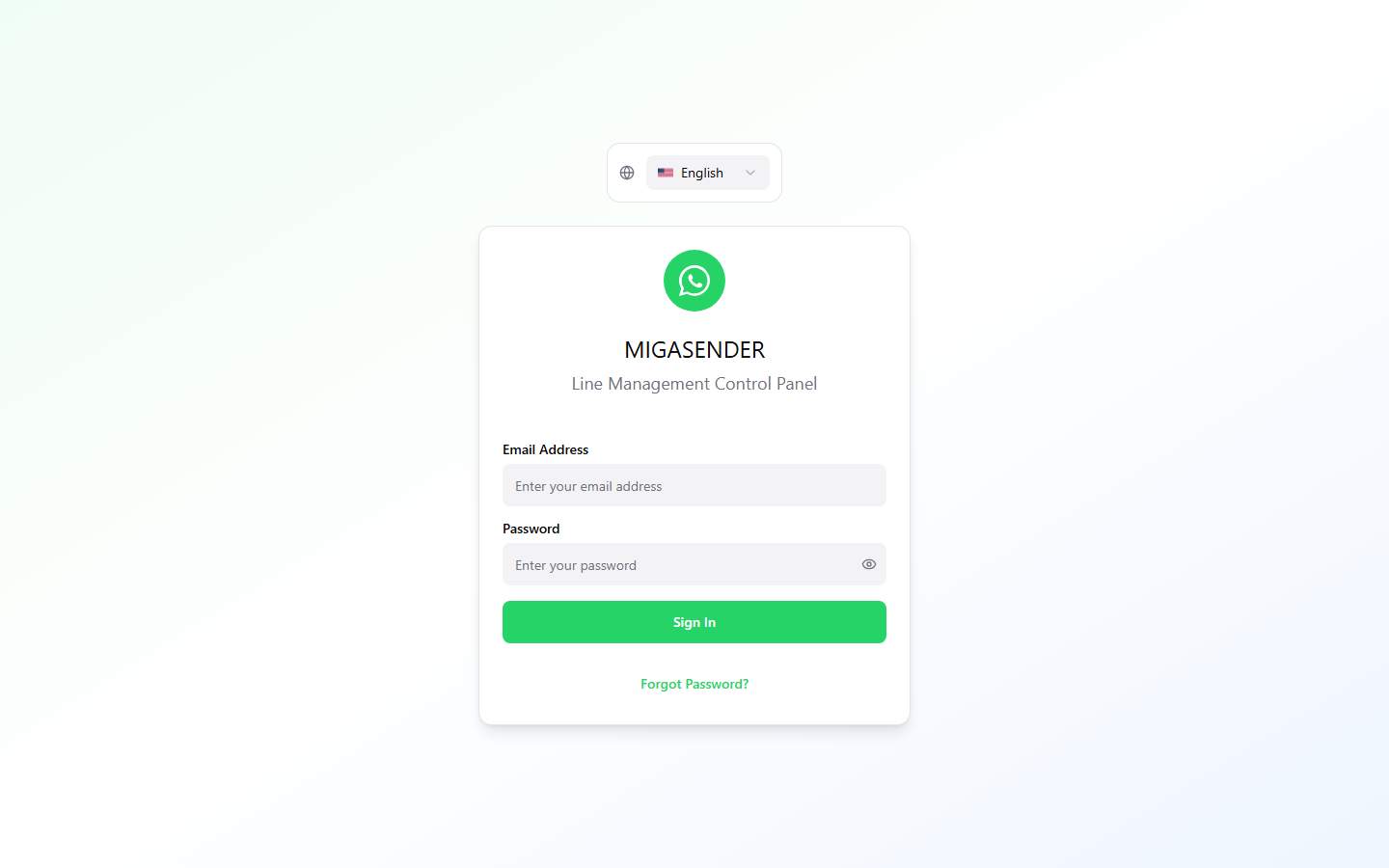
Cómo entrar
- Abre
https://dashboard.migasender.com. Es la misma dirección para todos, sea cual sea la plataforma de tu cuenta. - Escribe tu dirección de correo y tu contraseña.
- Pulsa Sign In.
- Si tienes una sola app, se abre directamente. Si tienes más de una, aparece una ventana para elegir en cuál trabajar.
Si tu correo tiene cuentas en más de una plataforma, tras entrar ves juntas las apps de todas ellas.
Los favoritos antiguos con /p/… en la dirección siguen funcionando; no hace falta cambiarlos.
Tras 10 contraseñas incorrectas en 15 minutos el acceso se bloquea durante 15 minutos. Espera y vuelve a intentarlo (o restablece la contraseña como se explica abajo).
Cuando una app está abierta, la dirección del navegador pasa a ser https://dashboard.migasender.com/p/ seguida de un código largo: ese código es el token de registro de tu plataforma (ver abajo). Puedes cambiar de app en cualquier momento con Change App, arriba a la izquierda.
Contraseña olvidada
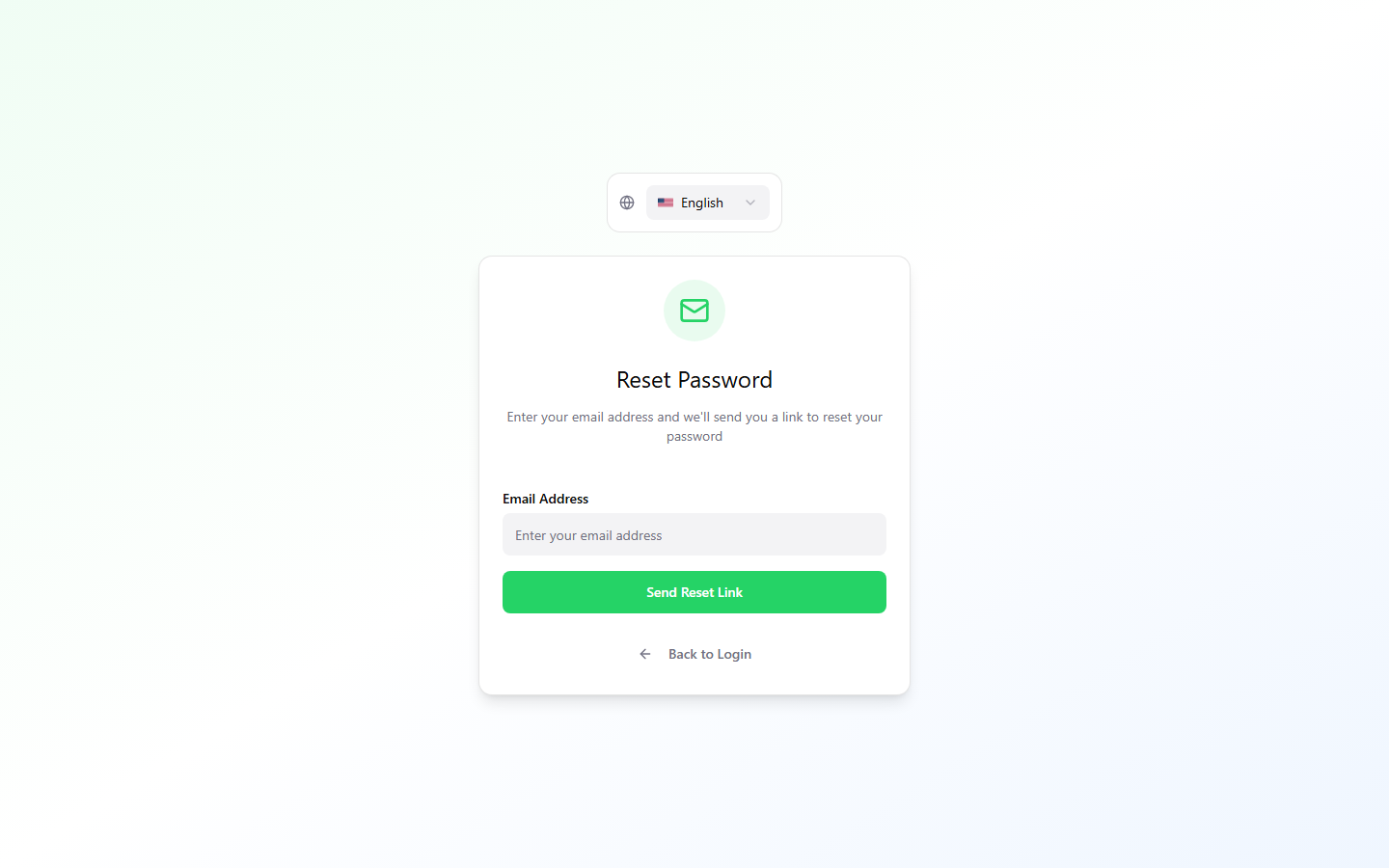
- Abre
https://dashboard.migasender.comy pulsa Forgot Password?. - Introduce el correo con el que entras y pulsa Send Reset Link.
- Abre el mensaje que recibas y sigue el enlace.
- Escribe dos veces la contraseña nueva (al menos 8 caracteres) y pulsa Save New Password. Volverás a la pantalla de acceso.
El enlace llega a la dirección que has escrito, no a un buzón de empresa. Es válido durante 1 hora y funciona una sola vez; si ha caducado, pide uno nuevo. Si tu correo tiene cuentas en más de una plataforma, la contraseña nueva vale para todas. Si no aparece en unos minutos, mira en la carpeta de spam.
Si la pantalla indica que el restablecimiento por correo no está disponible en esta plataforma, la plataforma aún no tiene configurado el envío de correo. Contacta con soporte y te restablecerán la contraseña.
El token de registro de tu plataforma
El token de registro (registration token) es el código largo después de /p/ en tus direcciones. Identifica tu plataforma y es obligatorio en cada llamada a la API, que siempre empieza por https://apidb.migasender.com/p/<token de registro>/ (consulta la referencia de la API). Lo encuentras en tres sitios:
| Dónde | Cómo encontrarlo |
|---|---|
| La dirección de tu panel | Mira la barra de direcciones del navegador con la sesión iniciada: el token es todo lo que va después de /p/. En https://dashboard.migasender.com/p/907a0888…c1f61b el token es 907a0888…c1f61b. |
| El antiguo backoffice (Siberian) |
|
| El panel de administración de Migasender | Solo para administradores de plataforma: entra en https://apidb.migasender.com/panel/, abre Platforms y lee la columna Registration Token junto a tu plataforma. |
Mantén el token en privado: junto con tu security token permite llamar a la API en nombre de tu plataforma. Si se ha compartido por error, un administrador de plataforma puede generar uno nuevo desde el panel de administración; después hay que actualizar direcciones e integraciones con el nuevo código.
Tu token de plataforma (API de Líneas, QR, Instancias y Grupos)
El token de plataforma debe solicitarse al administrador de la plataforma. No se muestra en el panel del cliente ni en el panel de endpoints de la API.
El token de plataforma es un código aparte de 64 caracteres, distinto del token de registro. Las API Line Management, QR Code, Instances / Line Log y Groups lo necesitan en el cuerpo de la petición: como platform_token en api_qr/*, api_linelog/* y Groups, y como security_token en api_line/* y api_instances/*. Todos los demás parámetros funcionan exactamente igual que en la API legacy; lo único nuevo es el prefijo /p/<token de registro>/ en la dirección.
El token de plataforma no aparece en el panel del cliente. Pídeselo al administrador de tu plataforma. Los administradores lo encuentran en dos sitios, y es el mismo token en ambos:
| Dónde | Cómo encontrarlo |
|---|---|
| El antiguo backoffice (Siberian) | Manage → Modules → Migawhatsapp, recuadro Platform Token for API. |
| El panel de administración de Migasender | Entra en https://apidb.migasender.com/panel/ → Settings → Platform Token for API. |
Si aquí envías el token de registro o el token Send Message, la respuesta es Platform token mismatched. o Security token mismatched. El token de plataforma da acceso a todas las apps y líneas de la plataforma: mantenlo en privado. Si se regenera en el panel de administración, el anterior deja de funcionar al instante y hay que actualizar todas las integraciones.
Capítulo 3
Cómo está organizada la interfaz
El menú de la izquierda, la barra superior, el tema y el uso desde el móvil.
El menú de la izquierda
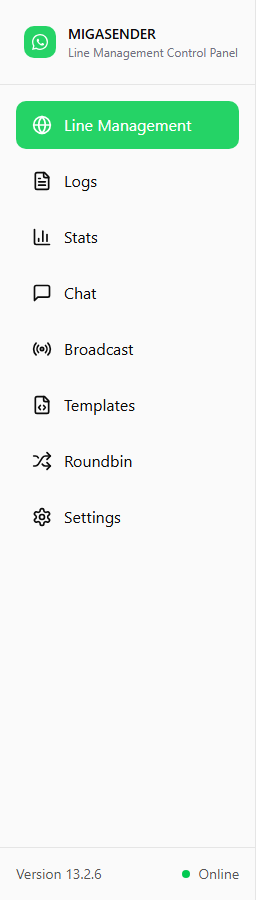
| Entrada | Para qué sirve |
|---|---|
| Line Management | Conectar números y comprobar su estado. |
| Logs | Un registro detallado de cada mensaje entrante y saliente. |
| Stats | Cifras de entrega y lectura, más el consumo de voz e IA. |
| Chat | Responder conversaciones en curso. |
| Broadcast | Agenda, grupos, envíos a listas y su historial. |
| Templates | Mensajes aprobados por Meta y configuración de WABA. |
| Roundbin | Repartir el envío entre varias líneas por turnos. |
| Settings | Credenciales, avisos, webhooks y acceso a la API. |
Al final del menú están la versión del panel y un indicador Online que confirma la conexión con el servidor.
La barra superior

- Change App — cambiar de empresa, si gestionas más de una.
- Messages Left — cuántos mensajes puedes enviar todavía este mes.
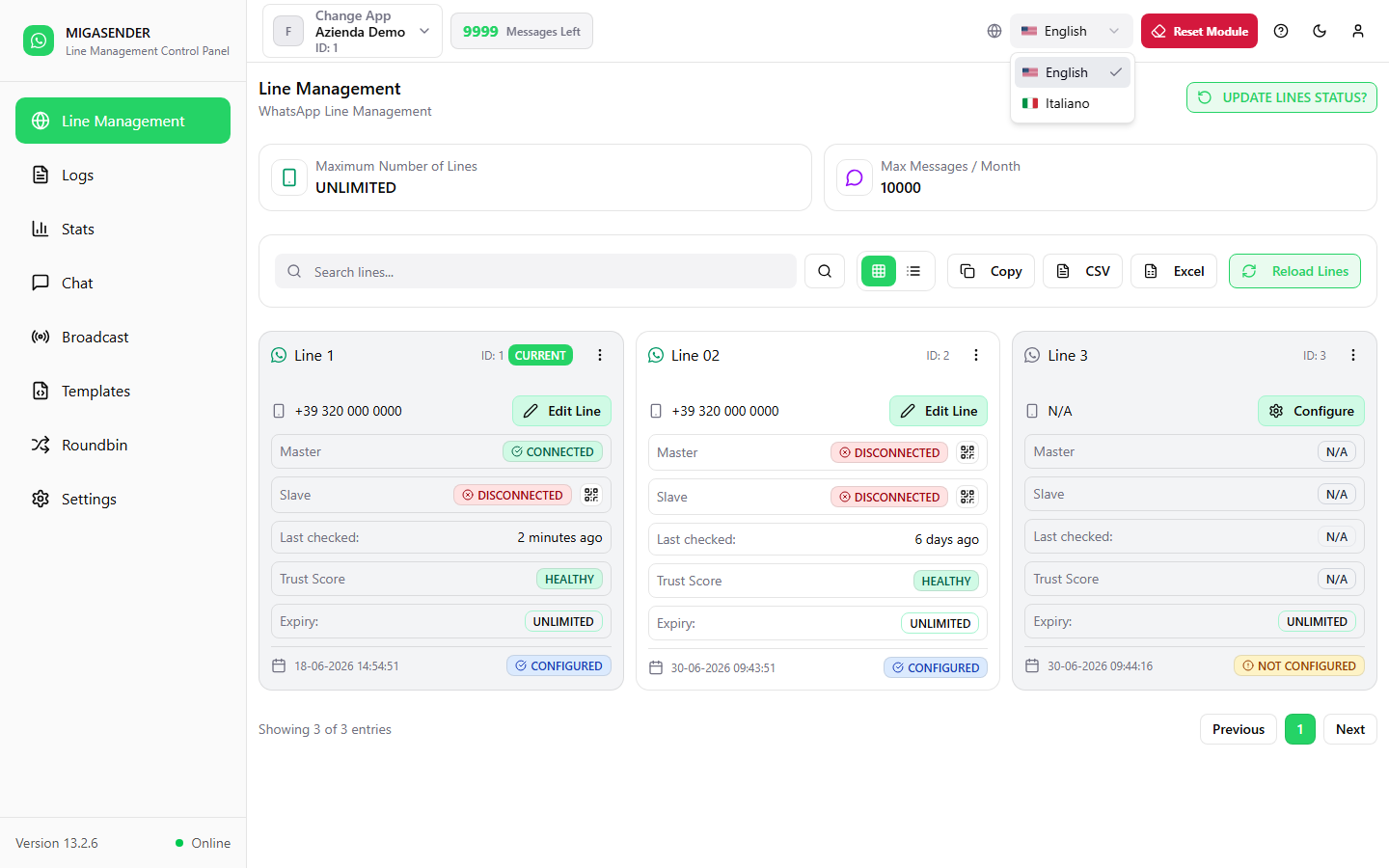
- Idioma — inglés o italiano; tu elección se recuerda.
- Reset Module — devuelve la configuración a su estado inicial. Úsalo solo si te lo pide el soporte.
- Support — el icono de interrogación abre las preguntas frecuentes en otra pestaña.
- Tema — alternar entre claro y oscuro.
- Cuenta — cerrar sesión.
Reset Module borra la configuración del módulo. No es recargar la página: úsalo solo cuando el soporte te lo pida expresamente.
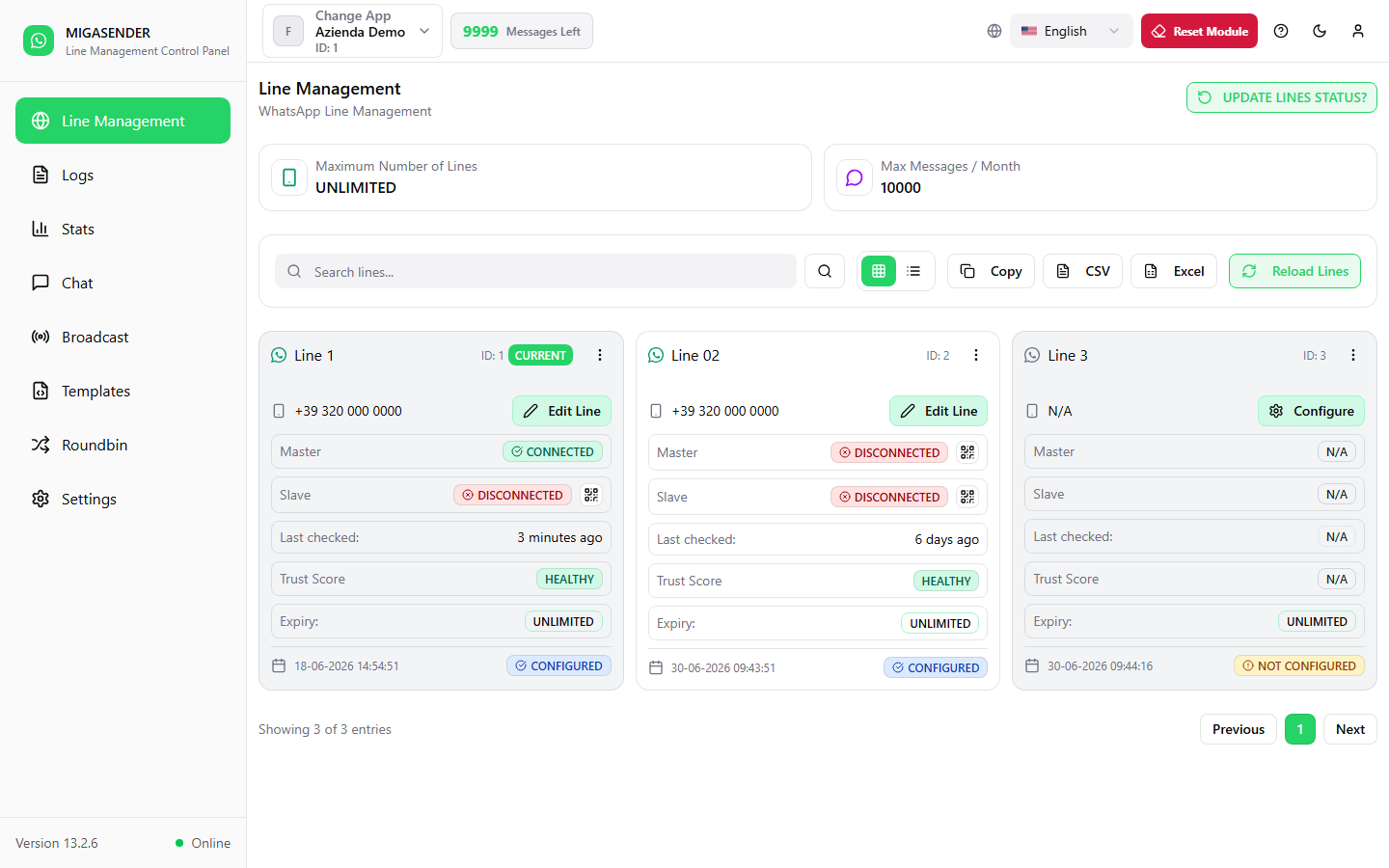
Idioma y tema
Desde el móvil
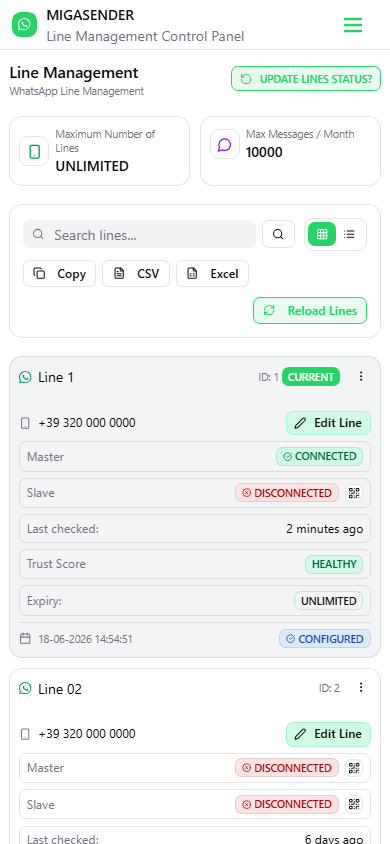
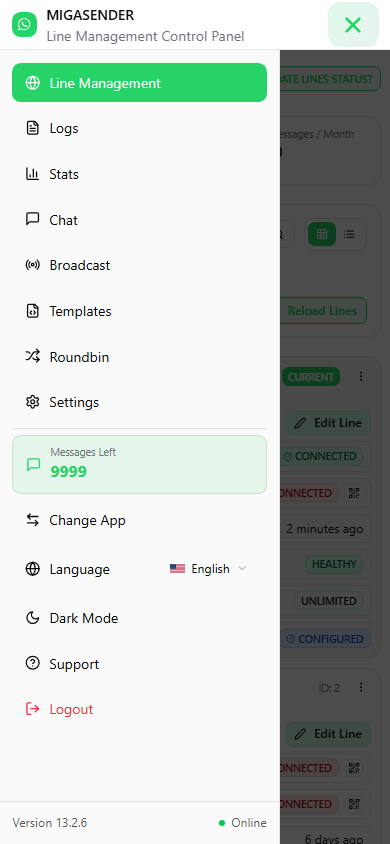
El menú lateral se convierte en un panel deslizante que se abre con el icono de tres líneas de arriba a la izquierda.
Capítulo 4
Line Management
La página que te dice de un vistazo si tus números están activos.
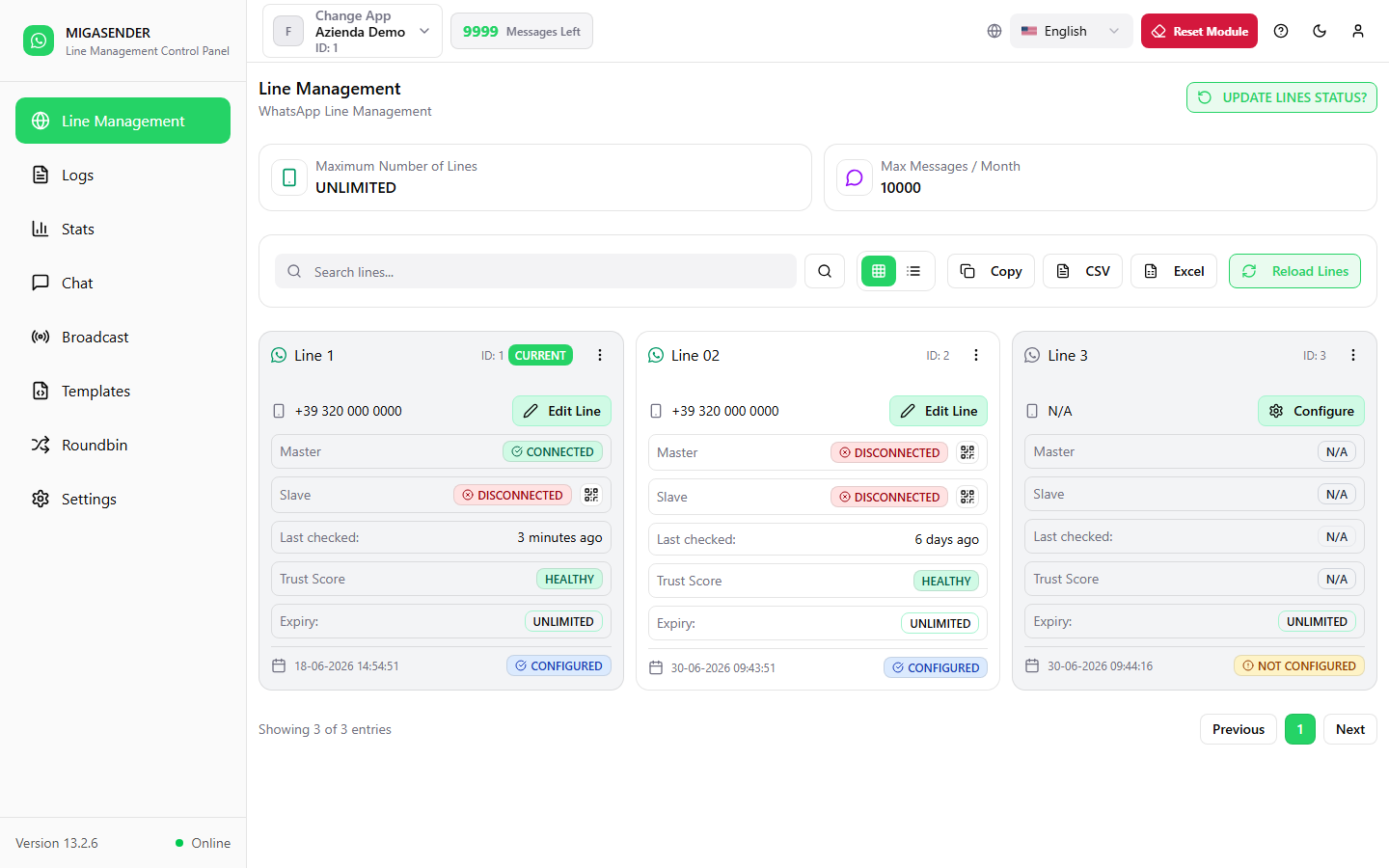
Las dos tarjetas de arriba
- Maximum Number of Lines — cuántas líneas permite tu plan.
- Max Messages / Month — tu tope mensual de mensajes.
La tarjeta de una línea

- Nombre e ID — cómo has llamado a la línea y su identificador. CURRENT marca la línea usada por defecto.
- Número — el número de WhatsApp conectado.
- Edit Line — abre la configuración (capítulos 5 y 6). Si la línea aún no está lista, el botón dice Configure.
- Master y Slave — el estado de las dos conexiones.
- Last checked — cuándo comprobó el panel el estado por última vez.
- Trust Score — un indicador de salud del número.
- Expiry — hasta cuándo sigue activa la línea.
- Estado de configuración — CONFIGURED o NOT CONFIGURED.
Qué significan los estados
| Estado | Significado | Qué hacer |
|---|---|---|
| CONNECTED | El número está activo y puede enviar y recibir. | Nada. |
| STARTING | La sesión se está iniciando. | Espera unos segundos y actualiza. |
| SCAN QR | Hay que escanear un código QR. | Ve al capítulo 5. |
| DISCONNECTED | La sesión se ha caído. | Vuelve a conectar el número con un QR nuevo. |
| N/A | La línea aún no está configurada. | Pulsa Configure. |
El menú de acciones
El icono de tres puntos, arriba a la derecha de cada tarjeta, abre las acciones disponibles para esa línea.
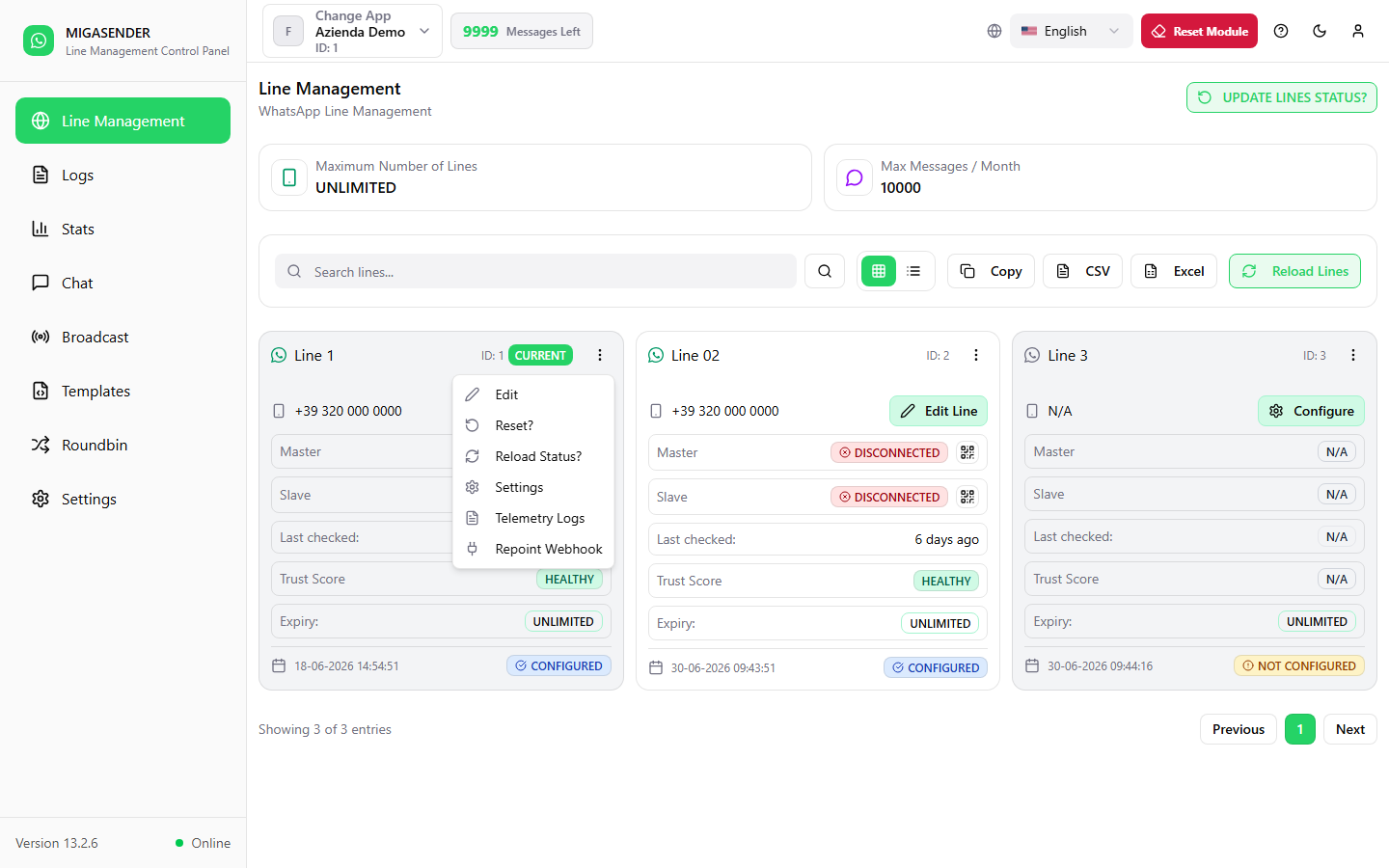
| Acción | Qué hace |
|---|---|
| Edit | Abre la configuración de la línea, igual que el botón Edit Line. |
| Reset? | Reinicia la sesión de la línea. |
| Reload Status? | Pide al servidor el estado actual solo de esta línea. |
| Settings | Va directamente al paso 3 de la configuración, el de los ajustes. |
| Telemetry Logs | Muestra los eventos técnicos de la línea (más abajo). |
| Repoint Webhook | Vuelve a apuntar el webhook de la sesión de WhatsApp a este servidor. |
Reset? corta la sesión: durante un momento la línea no envía ni recibe. Úsalo cuando una línea se queda bloqueada, no como primer intento.
Repoint Webhook sirve cuando dejan de aparecer los mensajes entrantes porque la línea sigue enviando sus eventos a una dirección antigua. No toca la conexión de WhatsApp.
Telemetry Logs
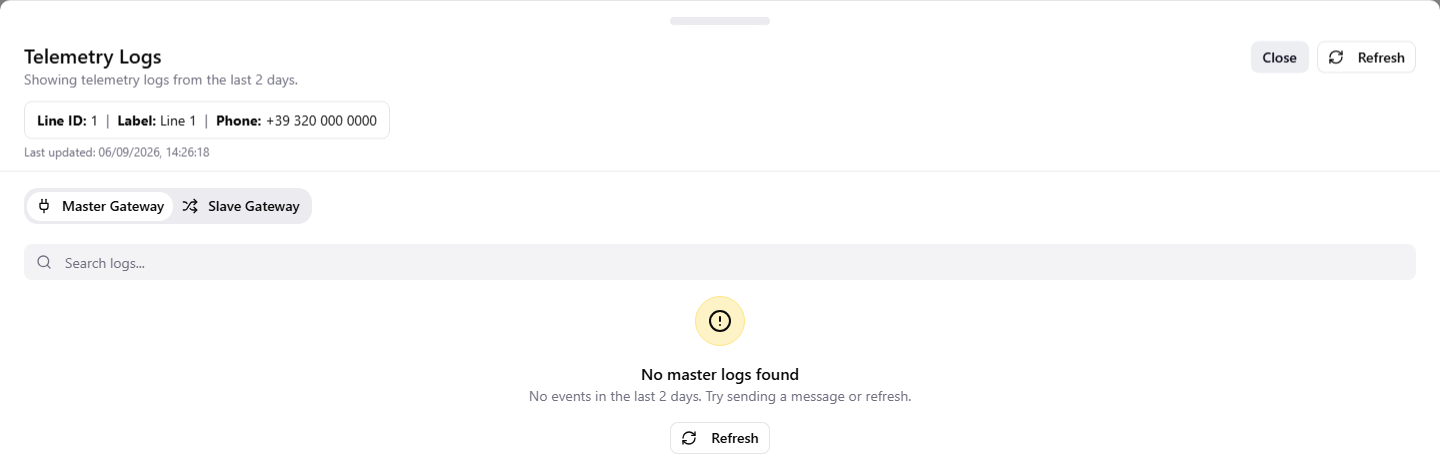
La telemetría enumera los eventos técnicos intercambiados entre la línea y el servidor en los últimos 2 días, repartidos en dos pestañas: Master Gateway y Slave Gateway. La cabecera repite qué línea estás viendo y cuándo se actualizó la vista, y el campo de debajo busca entre las entradas.
Cuando hay eventos, cada uno aparece con su resultado — correcto o error —, su fecha y hora y el contenido en bruto que recibió el servidor. Un panel vacío no es un fallo: solo significa que en esa ventana no ha pasado nada por ese gateway.
Es el sitio donde mirar cuando una línea se comporta de forma rara pero los Logs de mensajes no muestran nada: aquí ves si el servidor está recibiendo algún evento de esa línea.
La barra de herramientas
- Search lines… — filtra por nombre o número.
- Los dos iconos junto al buscador alternan entre vista de tarjetas y vista de tabla.
- Copy, CSV, Excel — exportan la lista de líneas.
- Reload Lines — vuelve a leer la lista del servidor.
- Update lines status — pide a cada conexión su estado actual.
Si una línea aparece desconectada pero el móvil está encendido y con conexión, prueba primero Update lines status: muchas veces el estado en pantalla solo está desactualizado.
Capítulo 5
Conectar un número de WhatsApp
La configuración en tres pasos.
Paso 1 — los datos de la línea
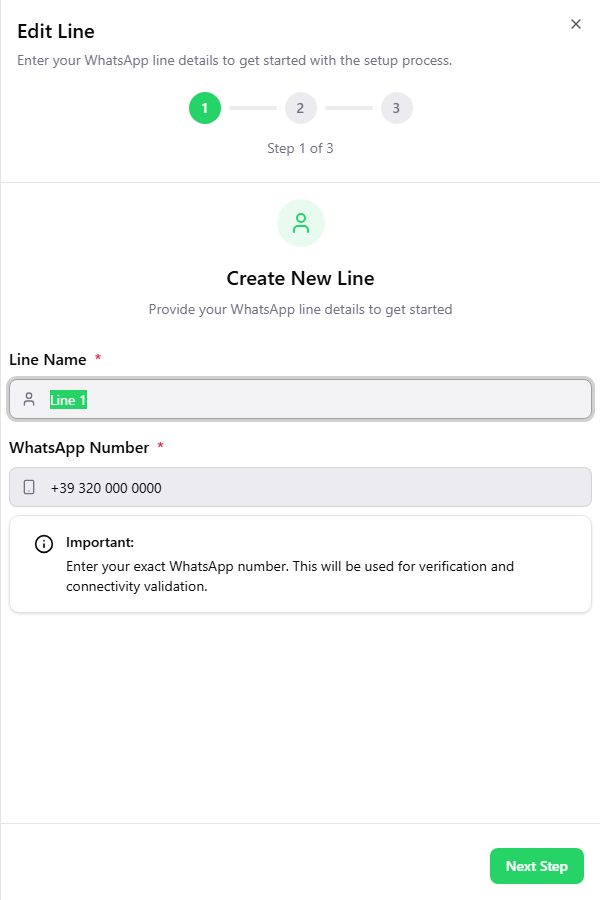
El panel se titula Create New Line, tanto si añades un número como si editas uno existente.
- Ponle a la línea un Line Name reconocible, por ejemplo «Soporte» o «Ventas».
- Escribe el WhatsApp Number con su prefijo internacional, por ejemplo
+346…. - Pulsa Next Step.
El número debe coincidir exactamente con el que uses para escanear el QR. Si no coinciden, se rechaza la conexión.
Paso 2 — conectar el móvil
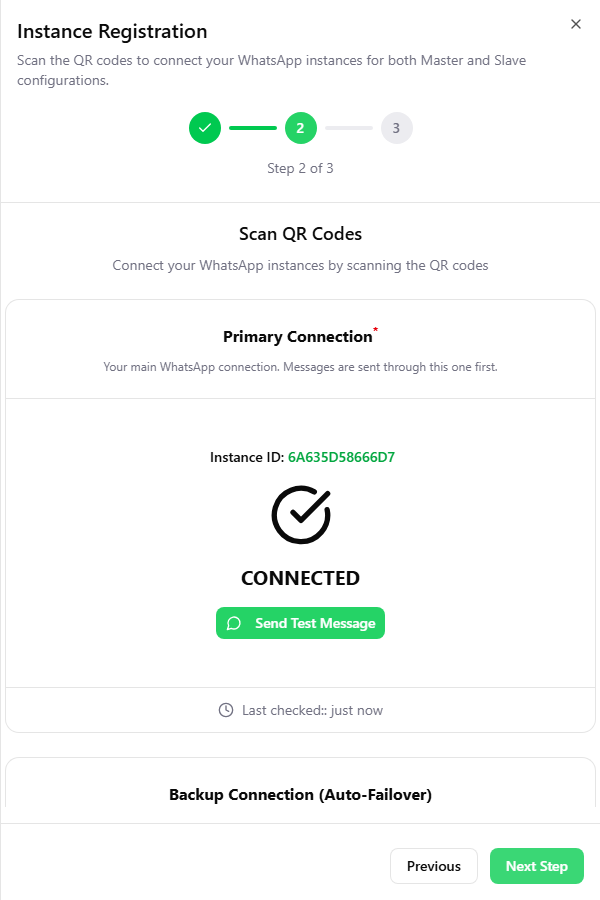
El panel se titula Instance Registration y contiene dos bloques.
- Primary Connection — obligatoria. Es por donde salen los mensajes.
- Backup Connection (Auto-Failover) — opcional. Si cae la principal, el envío pasa aquí automáticamente y los mensajes siguen saliendo.
Cómo escanear el código
- Pulsa Load QR Code.
- En el móvil abre WhatsApp y ve a Ajustes → Dispositivos vinculados → Vincular un dispositivo.
- Escanea el código que aparece en pantalla.
- Cuando el estado pase a CONNECTED, pulsa Send Test Message para confirmarlo.
El código QR caduca en segundos: es una medida de seguridad de WhatsApp, no un fallo. Si se difumina, pulsa otra vez para generar uno nuevo. Las peticiones de QR están limitadas, así que no pulses repetidamente.
Paso 3 — los ajustes
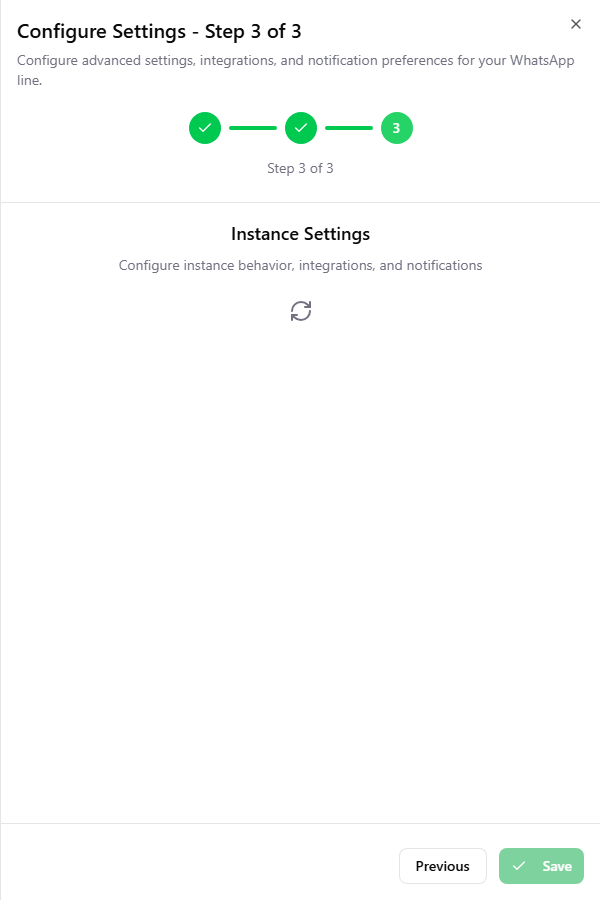
El último paso se titula Instance Settings y reúne cuatro paneles — General, Meta Cloud API Fallback, Migachat Integration y Line Status Notifications —, descritos en los dos capítulos siguientes. Al terminar pulsa Save.
Puedes guardar ya con los valores por defecto y volver más tarde desde Edit Line. La línea ya funciona.
Capítulo 6
Ajustes de la línea
Los paneles General, Migachat y Notifications.
General
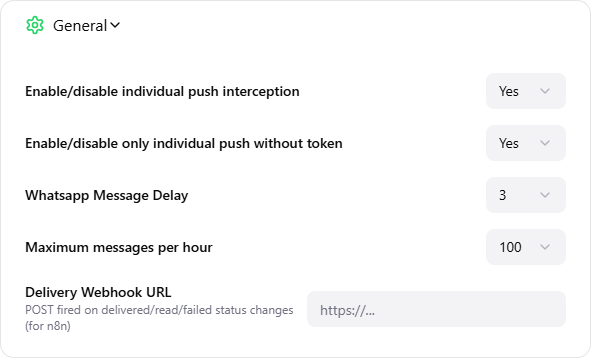
| Ajuste | Qué hace |
|---|---|
| Individual push interception | Permite al panel interceptar las notificaciones de cada mensaje. |
| Individual push without token | Acepta esas notificaciones aunque no llegue un token de seguridad. |
| WhatsApp Message Delay | Cuántos segundos esperar entre mensajes. Cuanto más alto, más seguro. |
| Maximum messages per hour | El tope por hora de esta línea. |
| Delivery Webhook URL | Una dirección que Migasender llama cada vez que un mensaje cambia de estado: entregado, leído o fallido. |
El retardo y el límite por hora son tus dos defensas principales contra el bloqueo del número. Bajarlos hace el envío más rápido y más arriesgado: cámbialos con cuidado.
Migachat Integration
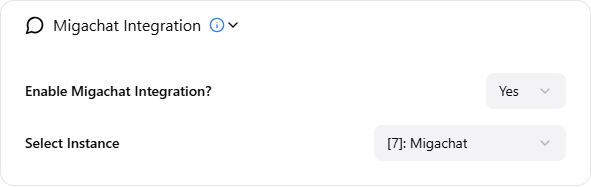
Con la integración activa, los mensajes que llegan a esta línea se pasan al asistente de IA, que redacta y envía la respuesta. En Select Instance eliges qué asistente se usa.
El asistente solo responde a los mensajes entrantes. Las campañas que inicias tú no se tocan.
Line Status Notifications
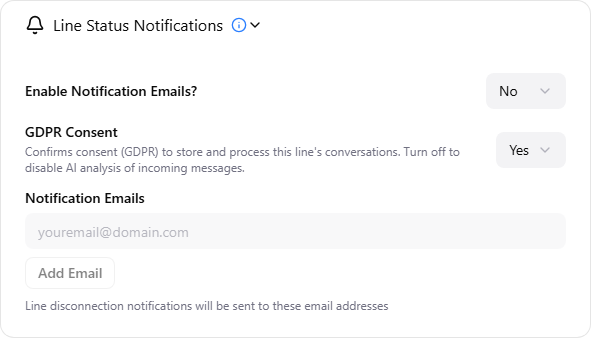
- Notification email — si está activo, recibes un aviso en cuanto la línea se desconecta.
- GDPR Consent — autoriza guardar y analizar las conversaciones de esta línea. Al desactivarlo se desactiva el análisis por IA de los mensajes entrantes.
- Notification Email — la lista de direcciones que reciben los avisos. Añade las que necesites con Add Email.
Pon al menos dos direcciones, de dos personas distintas. Si la línea se cae un viernes por la tarde, esa es la diferencia entre enterarse al momento y enterarse el lunes.
Capítulo 7
Meta Cloud API Fallback
La red de seguridad que mantiene los mensajes saliendo cuando la línea normal no basta.
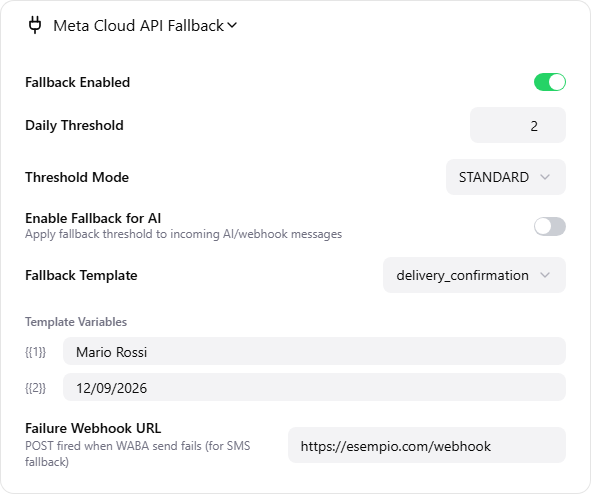
WhatsApp limita cuánto puede enviar un número normal antes de resultar sospechoso. Cuando superas el umbral que fijas aquí, Migasender no deja de enviar: cambia al canal oficial de Meta, la Cloud API, que usa plantillas aprobadas.
| Ajuste | Qué hace |
|---|---|
| Fallback Enabled | Enciende o apaga todo el mecanismo. |
| Daily Threshold | Tras cuántos mensajes al día esta línea pasa a la Cloud API. Mínimo 1, 40 por defecto. |
| Threshold Mode | STANDARD: los contactos que te han escrito en los últimos 7 días nunca pasan a la Cloud API y no se cuentan. STRICT: cada mensaje cuenta, sin excepciones. Ver «Cómo funciona el contador diario» más abajo. |
| Enable Fallback for AI | Solo afecta a las respuestas del asistente (IA): si está activo y se alcanza el umbral, no se llama al asistente y sale la plantilla de la línea en su lugar. Para los envíos por API basta Fallback Enabled. |
| Fallback Template | La plantilla aprobada que se usa cuando toma el relevo la Cloud API. |
| Template Variables | Los valores que rellenan los huecos {{1}}, {{2}}… de la plantilla. |
| Failure Webhook URL | Se llama cuando falla incluso el envío por Cloud API — por ejemplo para lanzar un SMS. Recibe event (waba_send_failed), app_id, line_id, phone, template_name, error, fallback_reason, reference (el valor pasado en la llamada API) y timestamp. También se llama cuando el número no tiene cuenta de WhatsApp: no se envía nada, fallback_reason es number_not_on_whatsapp y template_name queda vacío. El envío también aparece en la página de Logs como fallido. |
El fallback solo funciona si ya tienes al menos una plantilla aprobada por Meta y la configuración WABA rellenada. Ver capítulo 13.
Cómo funciona el contador diario
- El umbral se cuenta por línea, no por contacto. Solo suman uno los mensajes que pasan por el control del umbral: el fallback debe estar activo para ese mensaje (Fallback Enabled en la línea, o una plantilla de fallback en la llamada API) y, en modo
STANDARD, un contacto que escribió en los últimos 7 días se salta y no cuenta. - El contador vuelve a cero cada día a las 00:00 UTC (en Italia la 01:00 en invierno, las 02:00 en verano).
- Mientras el contador esté por debajo del umbral, los mensajes salen por la línea como siempre. A partir del umbral salen por la Cloud API como plantilla.
- El lado master y el lado slave de una línea llevan cada uno su propio contador.
| Modo | A quién se cuenta | Cuándo usarlo |
|---|---|---|
STANDARD | Solo a los contactos que no te han escrito en los últimos 7 días (hoy excluido). Un contacto activo recibe siempre el mensaje normal y no hace subir el contador. | La opción habitual: quien ya habla contigo sigue recibiendo mensajes normales. |
STRICT | Cada mensaje, a cualquiera. | Cuando la línea nunca debe superar el umbral, por ejemplo un número nuevo o delicado. |
Una plantilla distinta para cada mensaje
La plantilla fijada en este panel es la misma para todos los mensajes. Un sistema que envía por la API (pedido listo, cumpleaños, recordatorio…) puede en cambio enviar, con cada mensaje, la plantilla que le corresponde. Si ese mensaje acaba en el fallback, Migasender usa la plantilla de la llamada en lugar de la de la línea. Los parámetros se describen en la documentación API, en fallback_template_name.
Un mensaje que trae su propia plantilla:
- pasa a la Cloud API en el umbral aunque Fallback Enabled esté apagado en la línea;
- pasa también cuando la línea no puede enviar: la línea no existe, no está conectada o el envío es rechazado (por ejemplo número desconectado o bloqueado). Sin plantilla en la llamada, estos casos devuelven un error como antes.
Si la línea no responde a tiempo, el mensaje no se reenvía por la Cloud API, porque puede que ya se haya entregado y el cliente lo recibiría dos veces.
Para saber si ha salido, envía con el mensaje tu propio reference y, antes de reintentar, consulta api_send/status con ese valor: la respuesta es sent, not_sent o unknown. Cuánto esperar antes de not_sent se fija en cada envío con not_sent_after (por defecto 3 minutos). Detalles en la referencia de la API.
Los mensajes enviados por la Cloud API aparecen en el historial con cloud_api en la columna Sent Via, así siempre sabes por qué canal salió cada envío. Sus estados de entrega llegan al webhook de entrega de la línea, como los de cualquier otro mensaje.
Capítulo 8
Chat
Responder conversaciones de clientes desde el panel.
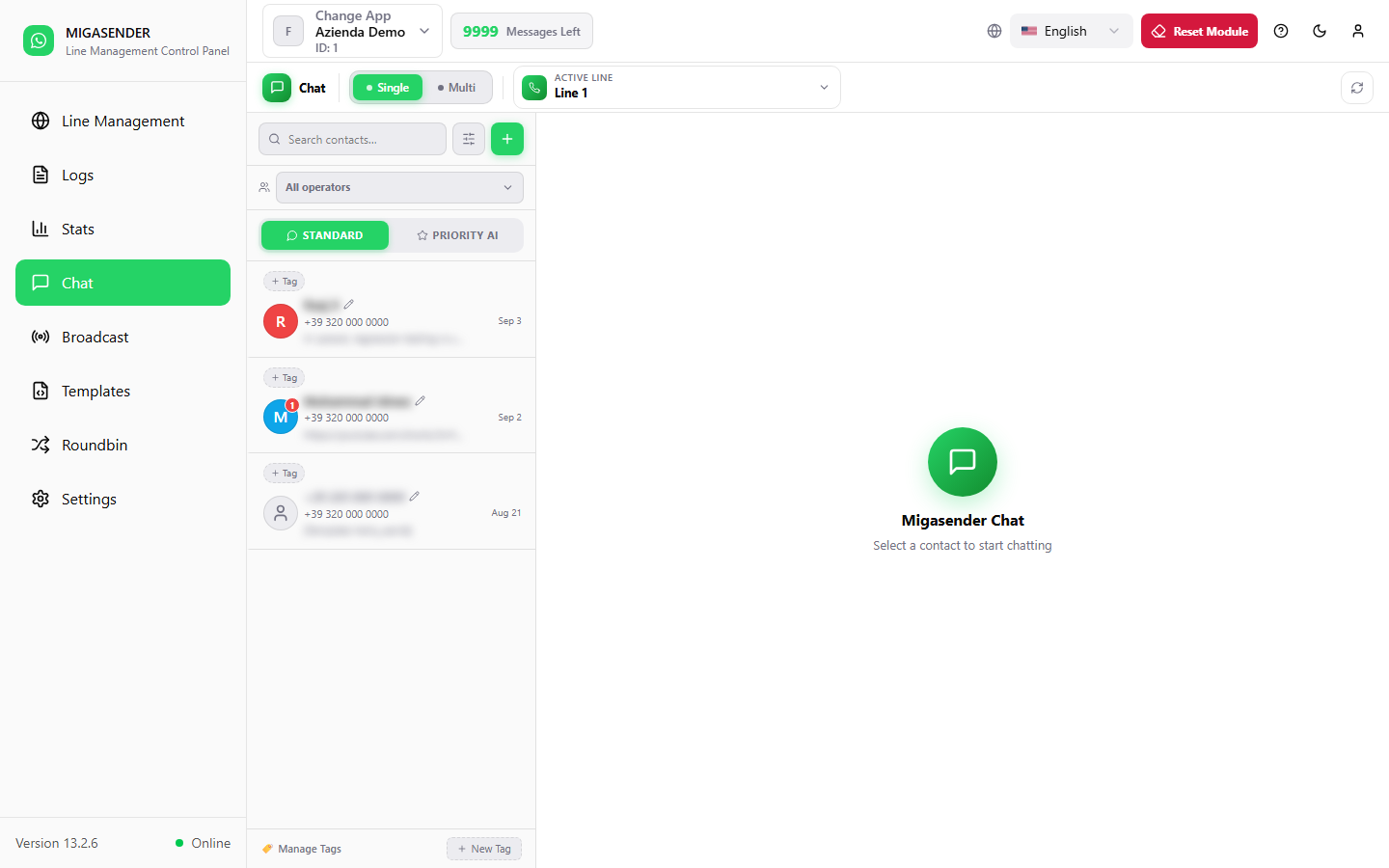
Las conversaciones a la izquierda, la abierta a la derecha. Arriba eliges la Active Line, es decir, el número desde el que respondes.
Las herramientas de la columna izquierda
- Single / Multi — ver las conversaciones de una sola línea o de todas juntas.
- Filtro de contactos y búsqueda — para reencontrar una conversación.
- All operators — filtrar por quién lleva la conversación.
- STANDARD / PRIORITY AI — cambia el orden de la lista.
- Manage Tags — crear etiquetas de color («VIP», «Volver a llamar») y asignarlas a contactos.
Escribir y adjuntar
Puedes enviar texto, imágenes, documentos y notas de voz. El formato de WhatsApp funciona: *negrita*, _cursiva_, ~tachado~.
Si un cliente no te escribe desde hace más de 24 horas, WhatsApp ya no permite un mensaje libre: necesitas una plantilla aprobada. Ver capítulo 13.
Los ticks junto a un mensaje indican hasta dónde ha llegado: enviado, entregado, leído. Si se queda mucho tiempo sin ticks, comprueba el estado de la línea en el capítulo 4.
Mensajes enviados por la API
Los mensajes que tu sistema envía por la API (api_send/message) también aparecen en la conversación: los enviados desde una línea y las plantillas de la Cloud API. Así, cuando el cliente responde, ves a qué mensaje está respondiendo. Los ticks se actualizan como en cualquier otro mensaje.
Los mensajes de línea enviados por la API antes del 7 de octubre de 2026 solo están en los Logs (capítulo 15). Para una imagen o un archivo enviados por la API, el Chat muestra su pie de foto, o [image] / [file] si no lo tiene.
Cuando una línea está desconectada
Una línea desconectada sigue en la lista Active Line, marcada en rojo como Disconnected. Aun así puedes abrirla y leer sus conversaciones, incluidas las respuestas que llegan por la Cloud API durante la caída.
La escritura en esa línea está desactivada hasta que se vuelva a conectar (capítulo 5). En modo Multi, elige una línea conectada desde la que responder. Al abrirse, el Chat empieza por la primera línea conectada.
Capítulo 9
Broadcast — envío
Enviar el mismo mensaje a un grupo de contactos.
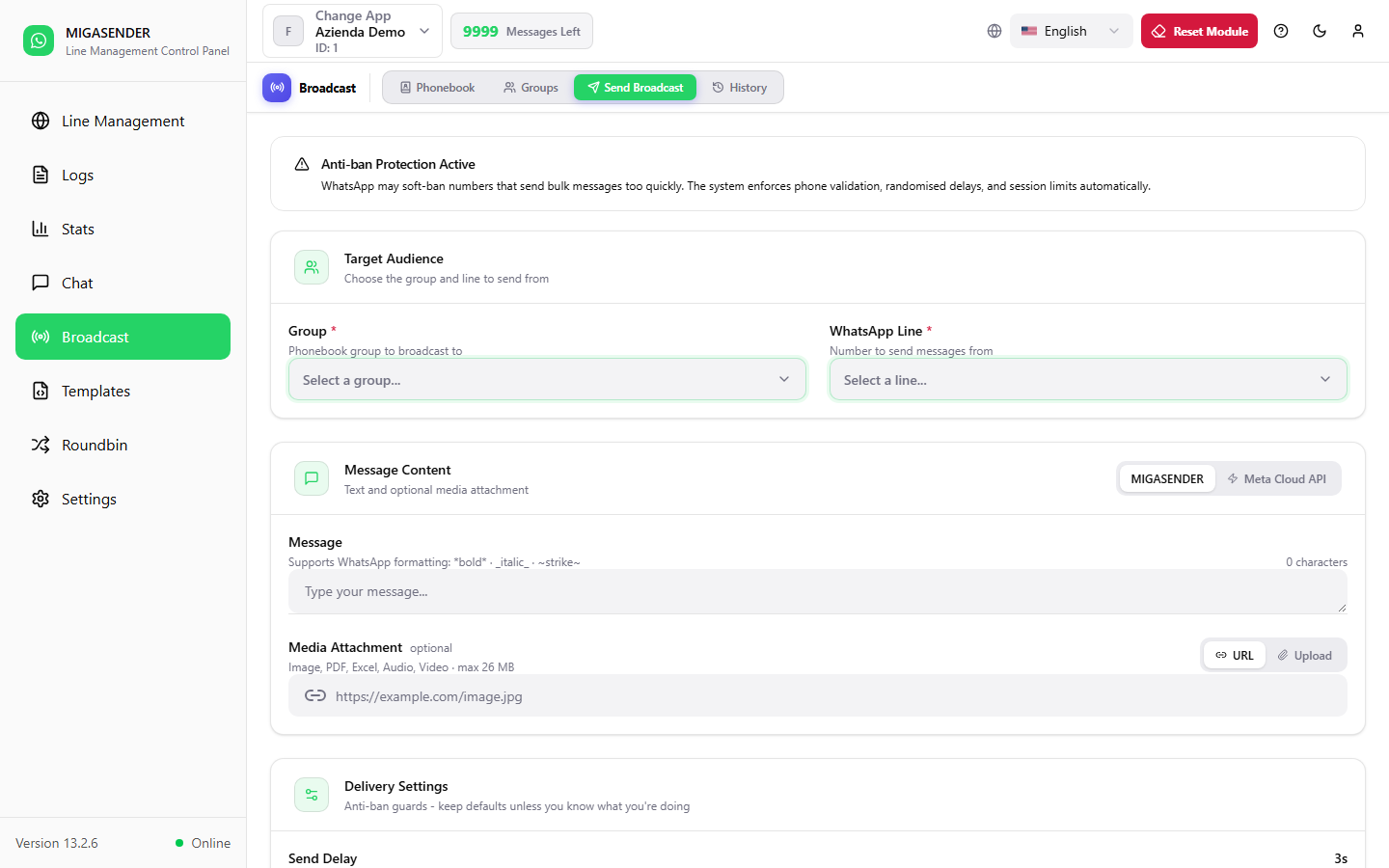
Preparar un envío
- Target Audience — elige el Group de destinatarios y la WhatsApp Line desde la que enviar.
- Message Content — escribe el texto. El selector de arriba a la derecha elige el canal: MIGASENDER (la línea normal) o Meta Cloud API (plantillas aprobadas).
- Media Attachment — opcional: imagen, PDF, Excel, audio o vídeo, hasta 26 MB, por URL o subida.
- Delivery Settings — el retardo entre mensajes. Deja los valores por defecto si no tienes un motivo concreto.
- Lanza el envío y síguelo en el Historial (capítulo 12).
El aviso Anti-ban Protection de la parte superior no es decorativo. WhatsApp bloquea los números que envían en masa demasiado rápido, y un número bloqueado no se recupera desde el panel. No pongas el retardo de envío a cero.
Antes de una campaña real, crea un grupo con dos o tres números tuyos y haz una prueba. Verás el mensaje exactamente como lo recibirá el cliente.
Capítulo 10
Broadcast — Agenda
La lista de contactos a los que puedes escribir.
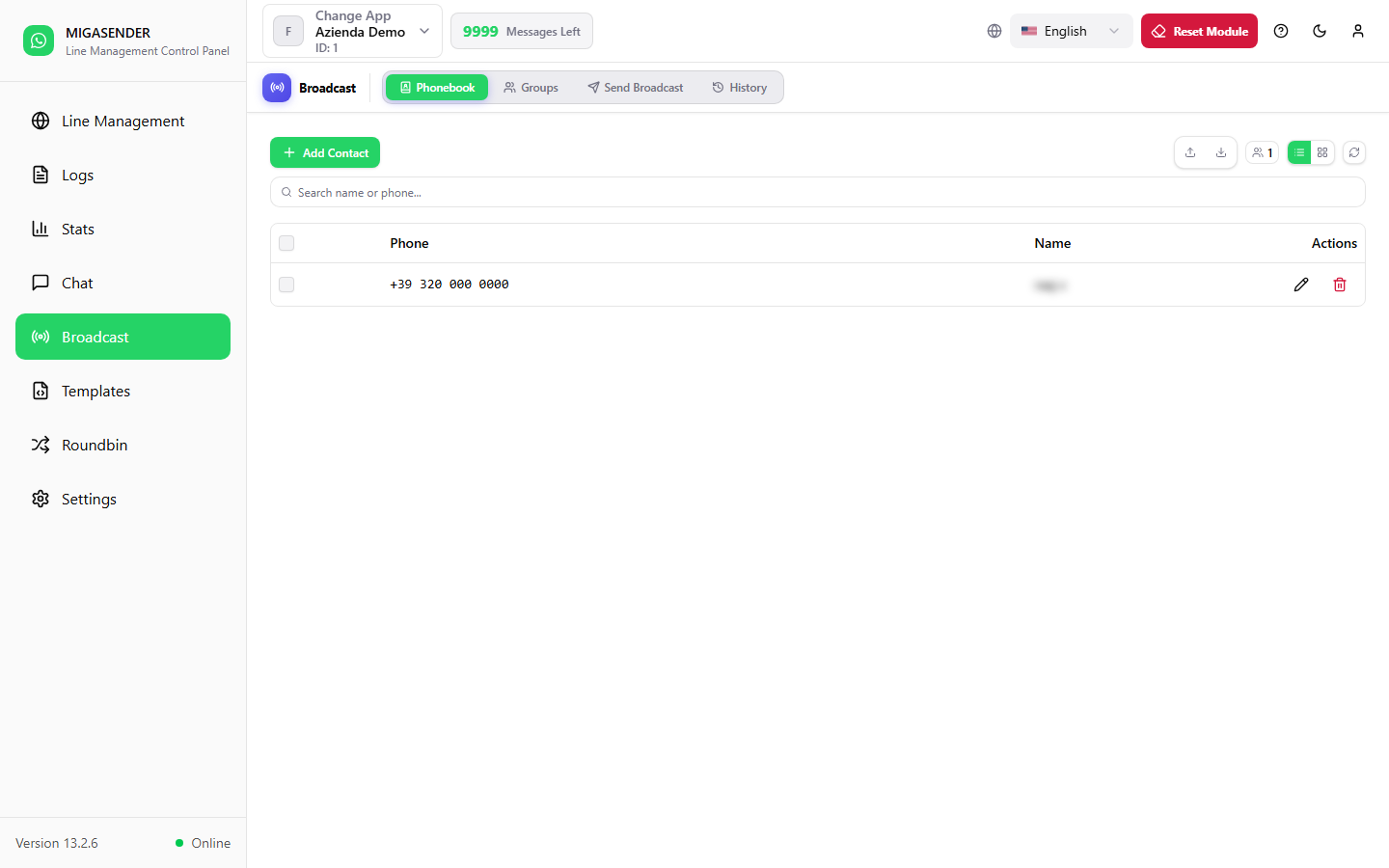
Añadir un contacto
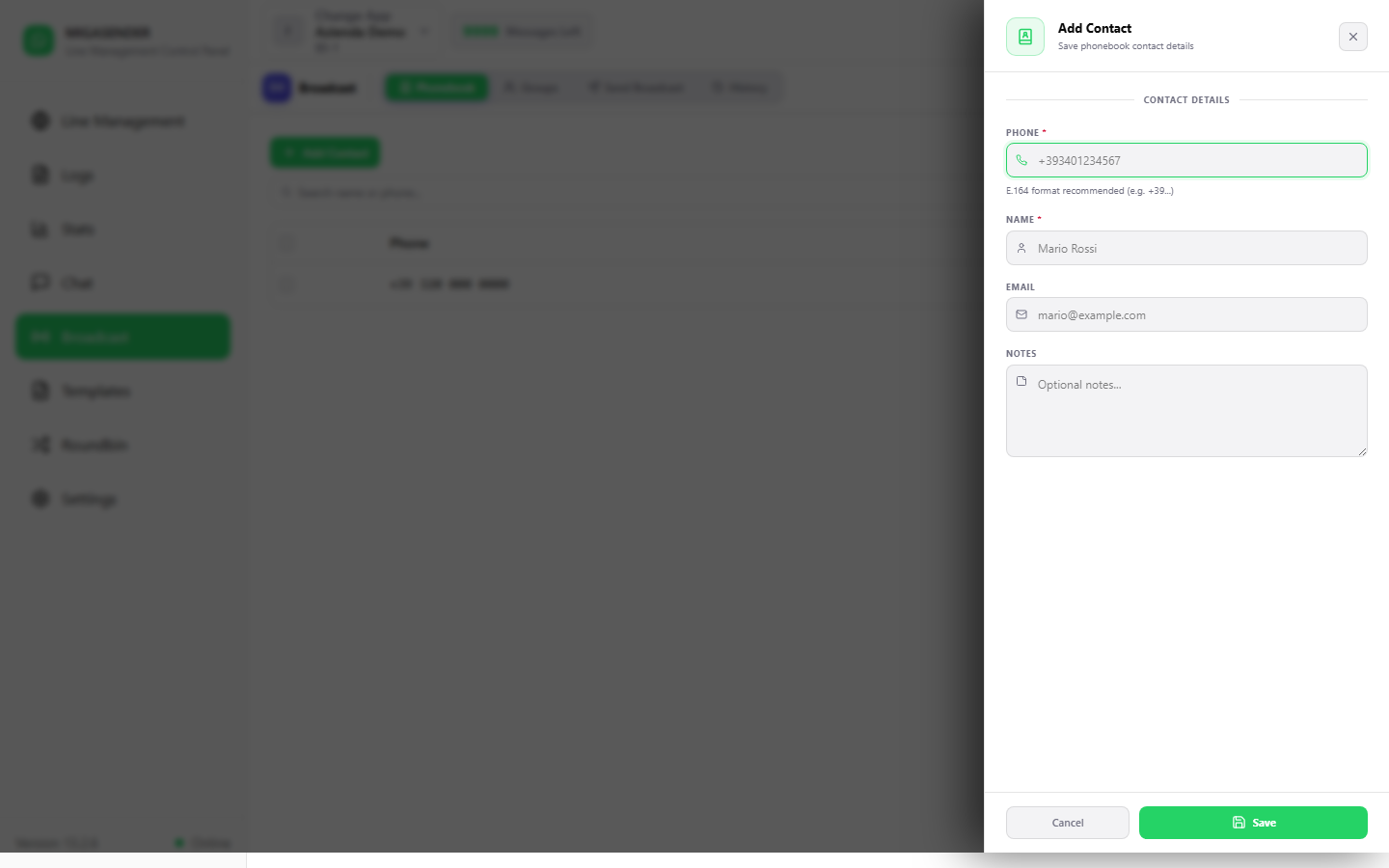
- Pulsa Add Contact.
- Rellena al menos el teléfono, con su prefijo internacional. Nombre, correo y notas son opcionales.
- Guarda.
Importar y exportar
Import CSV carga muchos contactos de una vez. El archivo necesita las columnas phone, name, email, notes. Antes de escribir nada, el panel muestra una vista previa con cuántas filas son válidas y cuáles están duplicadas.
Export CSV descarga la agenda, útil como copia de seguridad.
Los números duplicados no se añaden dos veces: el panel los señala en la vista previa y los omite.
Capítulo 11
Broadcast — Grupos
Conjuntos de contactos para usar como destinatarios de una campaña.
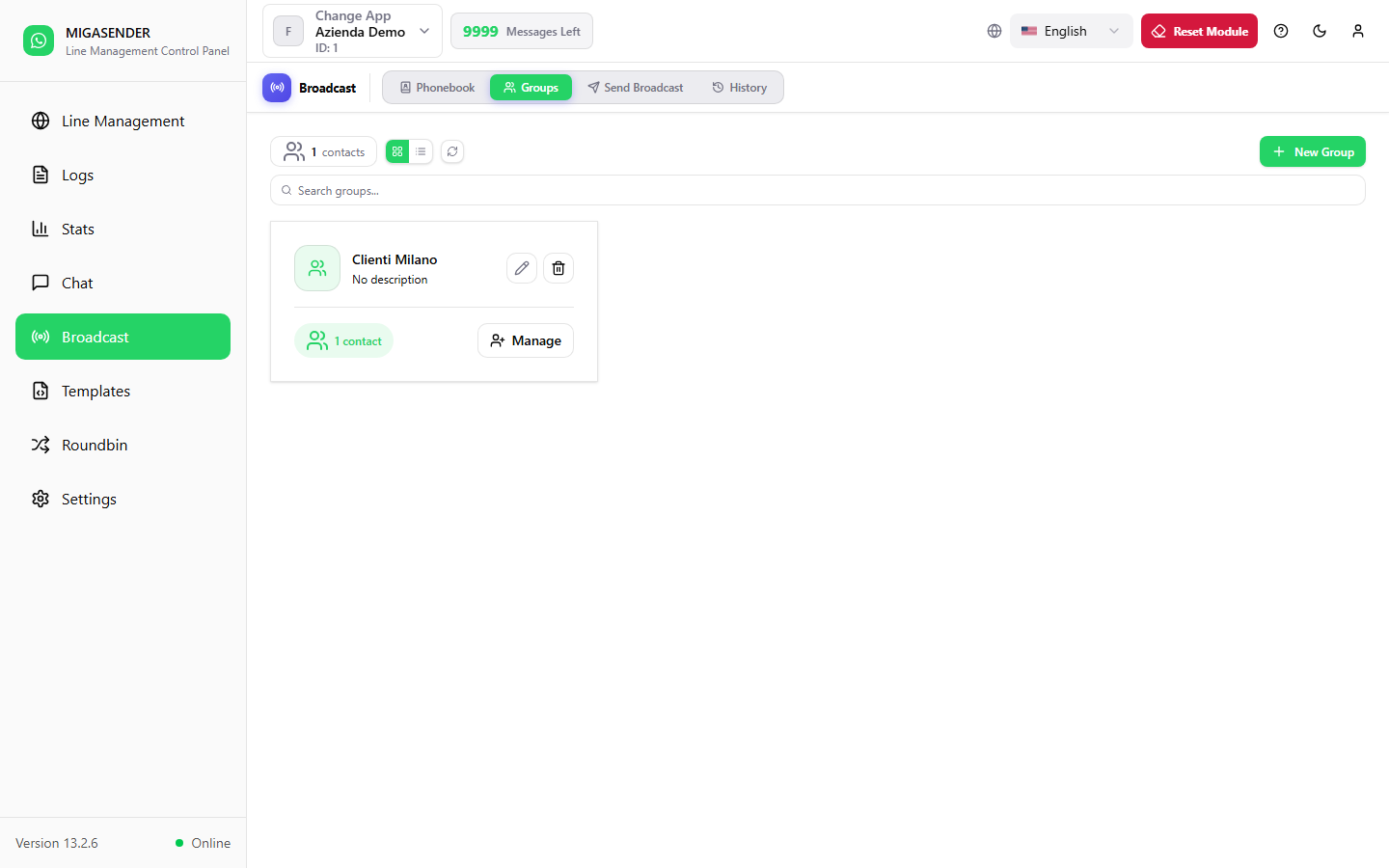
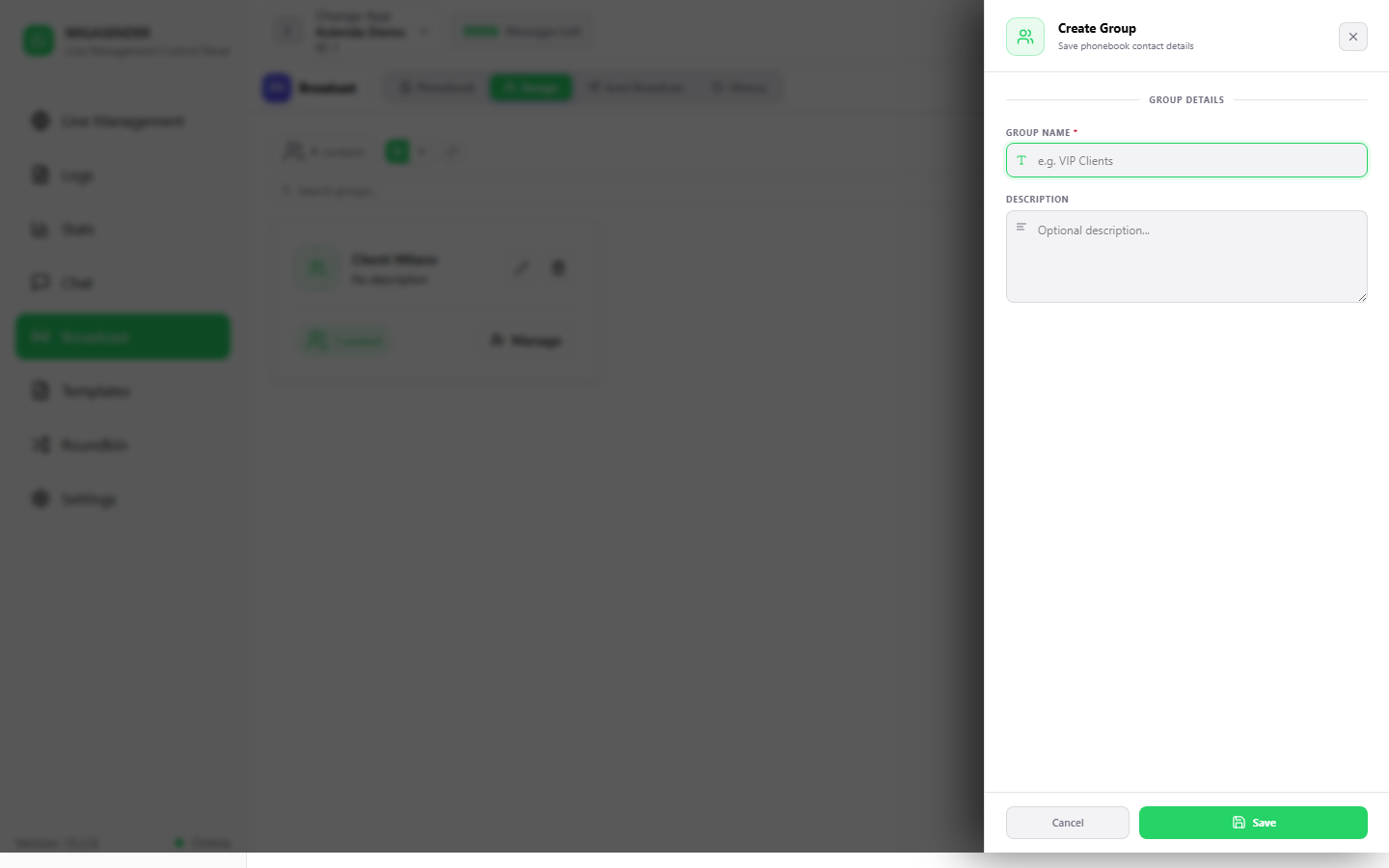
- Pulsa New Group y dale un nombre, con una descripción si te resulta útil.
- Abre el grupo y añade contactos desde la agenda; puedes seleccionarlos en bloque.
- El grupo aparecerá entre los destinatarios en la pestaña Send Broadcast.
Borrar un grupo no borra los contactos: siguen en la agenda y en los demás grupos.
Capítulo 12
Broadcast — Historial
Qué ha pasado con cada campaña, contacto a contacto.
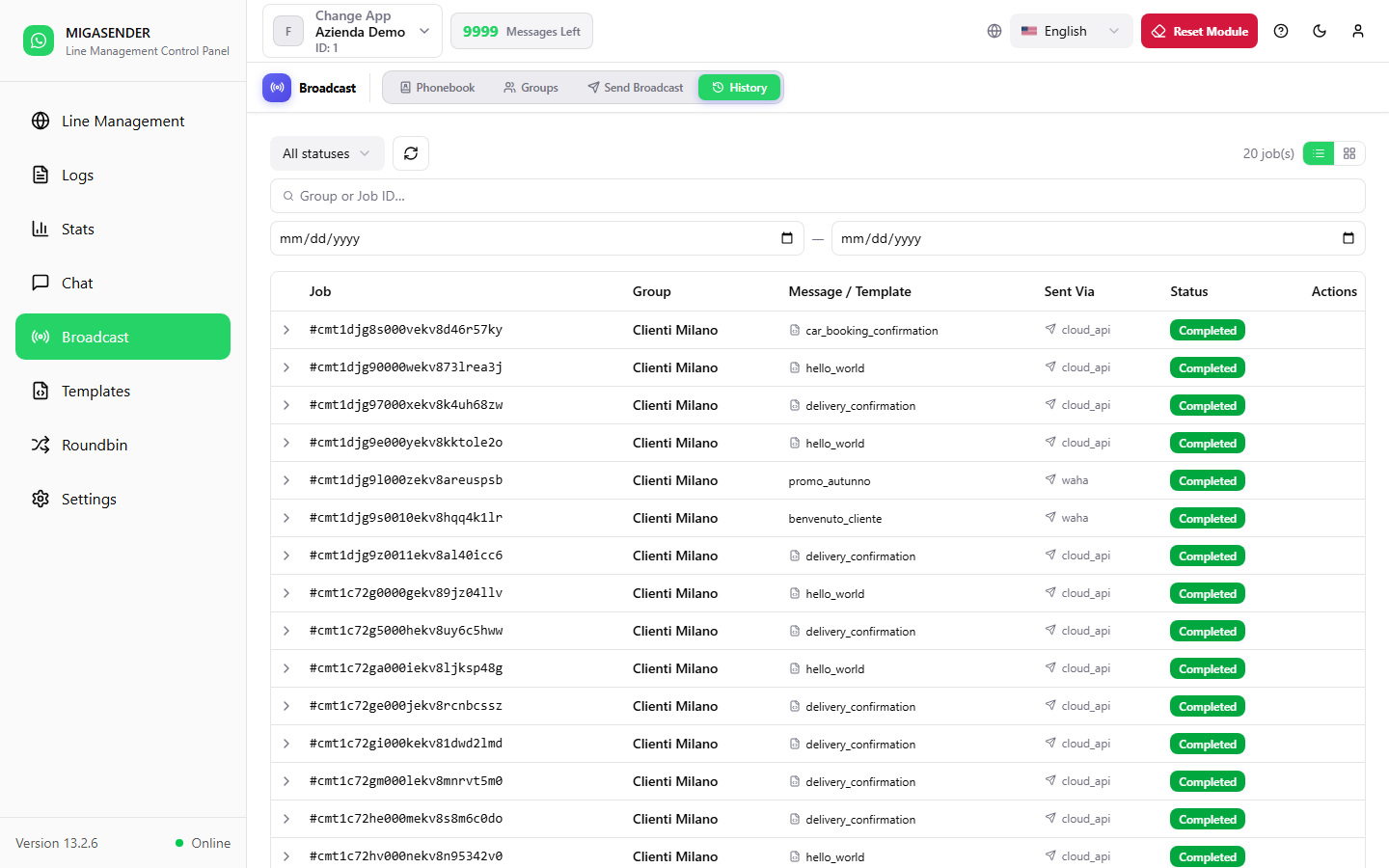
| Columna | Significado |
|---|---|
| Job | El identificador de la campaña. |
| Group | Los destinatarios. |
| Message / Template | El texto enviado o el nombre de la plantilla. |
| Sent Via | Migasender = la línea normal; Cloud API = el canal oficial de Meta. |
| Status | Pendiente, en curso, completada, fallida o cancelada. |
| Progress | Por dónde va el envío. |
| Sent / Failed / Skipped | El recuento de los tres resultados posibles. |
El detalle contacto a contacto
Haz clic en una fila para abrirla: debajo aparece el resultado de cada destinatario. El detalle enumera Phone, Name, Status, Error y Sent at. Es el sitio para averiguar por qué un cliente no recibió el mensaje.
Una campaña interrumpida puede retomarse con Retry. Los contactos ya alcanzados no se vuelven a contactar.
Capítulo 13
Plantillas y WABA Config
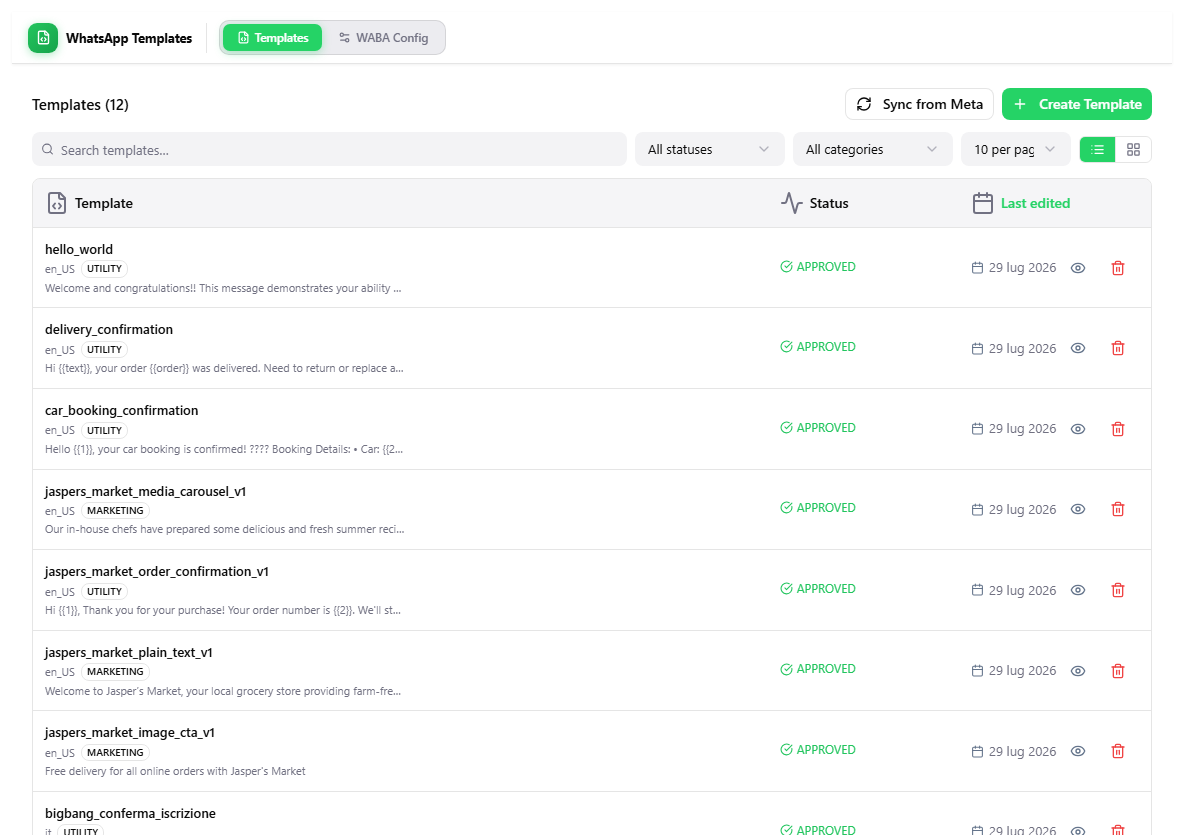
Mensajes aprobados previamente por Meta y la conexión con tu cuenta de WhatsApp Business.
Por qué existen
WhatsApp no permite escribir primero a un cliente con texto libre. Hace falta una plantilla: un mensaje que Meta ya ha leído y aprobado. Lo mismo ocurre cuando han pasado más de 24 horas desde el último mensaje del cliente.
Los estados
| Estado | Significado |
|---|---|
| APPROVED | Aprobada: puedes usarla. |
| PENDING | Esperando la revisión de Meta. |
| REJECTED | Rechazada: corrige el texto y vuelve a enviarla. |
Crear y sincronizar
- Create Template — redacta un mensaje nuevo, elige idioma y categoría (
UTILITYoMARKETING) y envíalo a Meta para su aprobación. - Sync from Meta — vuelve a leer de Meta la lista y los estados actuales.
- El icono del ojo abre una vista previa del mensaje.
Las variables
Los huecos {{1}}, {{2}} se sustituyen al enviar. Una plantilla como Hola {{1}}, tu pedido {{2}} ha sido enviado. se convierte en un mensaje distinto para cada destinatario.
WABA Config
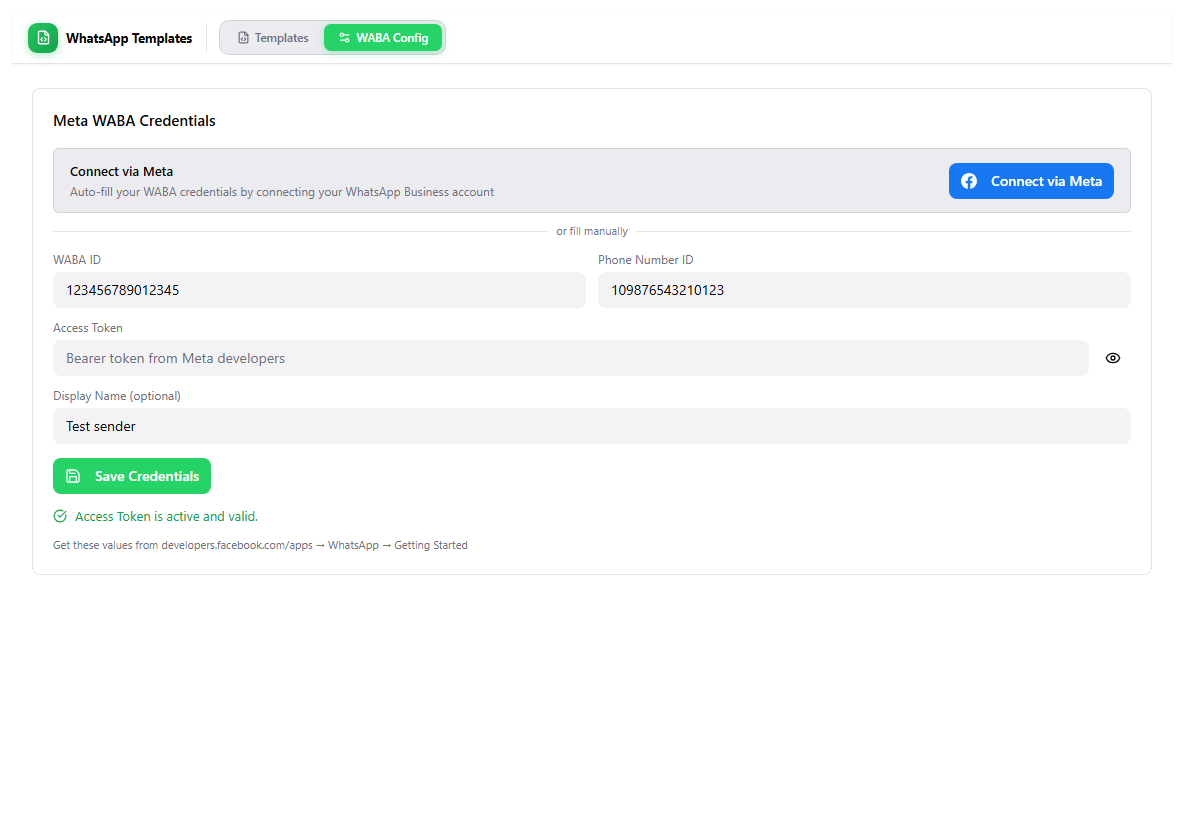
La segunda pestaña contiene las credenciales de tu cuenta de WhatsApp Business en Meta: WABA ID, el identificador del número y el token de acceso. Sin ellos no funcionan ni las plantillas ni el fallback del capítulo 7.
La aprobación de una plantilla por parte de Meta puede tardar desde unos minutos hasta unas horas. Prepáralas antes de la campaña, no el mismo día.
Capítulo 14
Roundbin
Repartir los envíos entre varias líneas, por turnos.
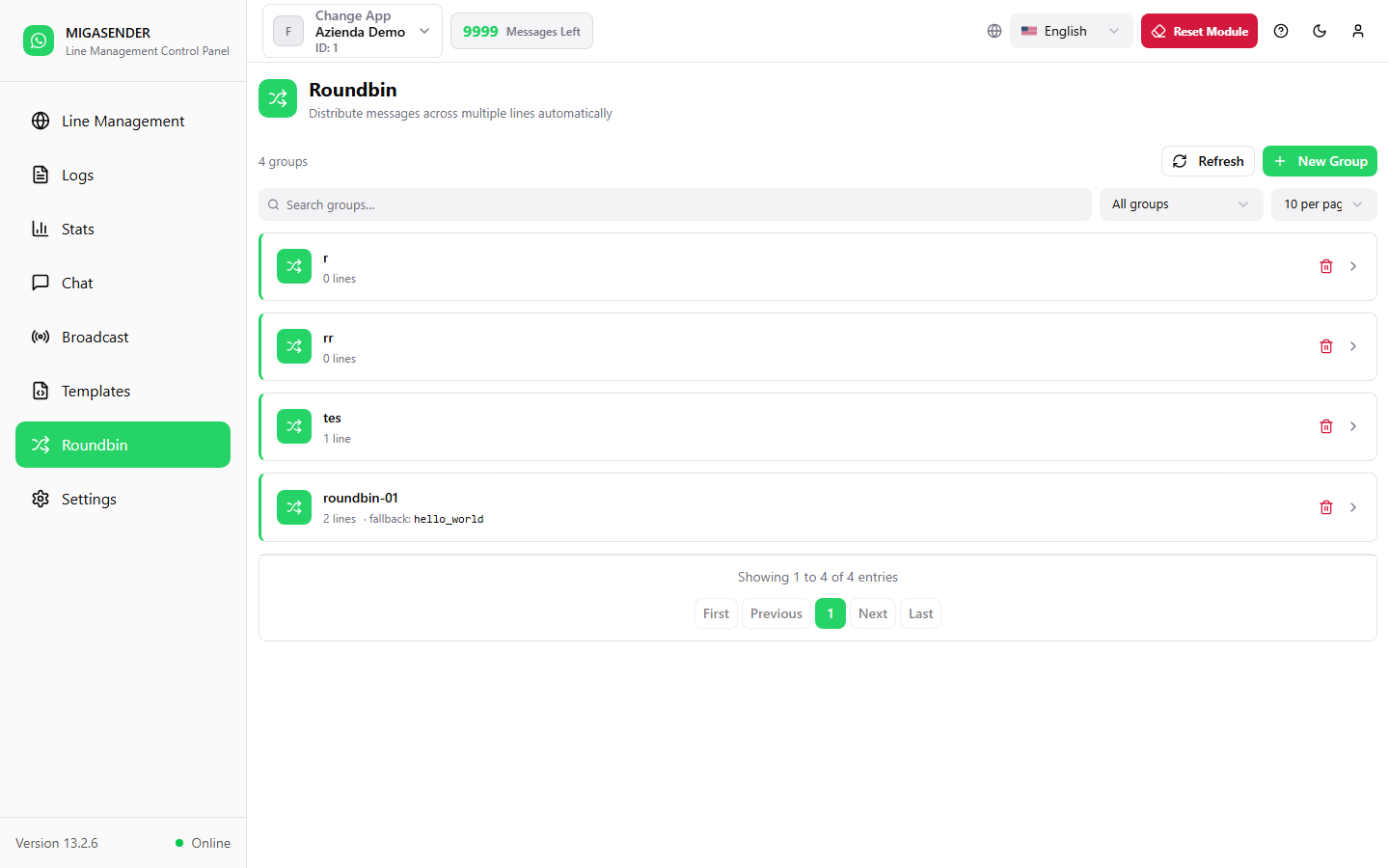
Un grupo Roundbin reúne varias líneas. Cuando se envía un mensaje al grupo, el panel elige la siguiente línea por rotación: la carga se reparte en vez de recaer en un solo número.
Crear un grupo
- Pulsa New Group y dale un nombre.
- Añade las líneas que deben formar parte de él.
- Si quieres, indica una plantilla de fallback, que se usa cuando la rotación tiene que pasar al canal de Meta.
Cada fila de la lista muestra cuántas líneas contiene el grupo y su plantilla de reserva, si la tiene.
Roundbin resulta especialmente útil para los envíos que llegan por la API: al repartir el tráfico entre varios números, cada uno se mantiene por debajo de sus propios límites horarios.
Capítulo 15
Logs
El registro de cada mensaje entrante y saliente.
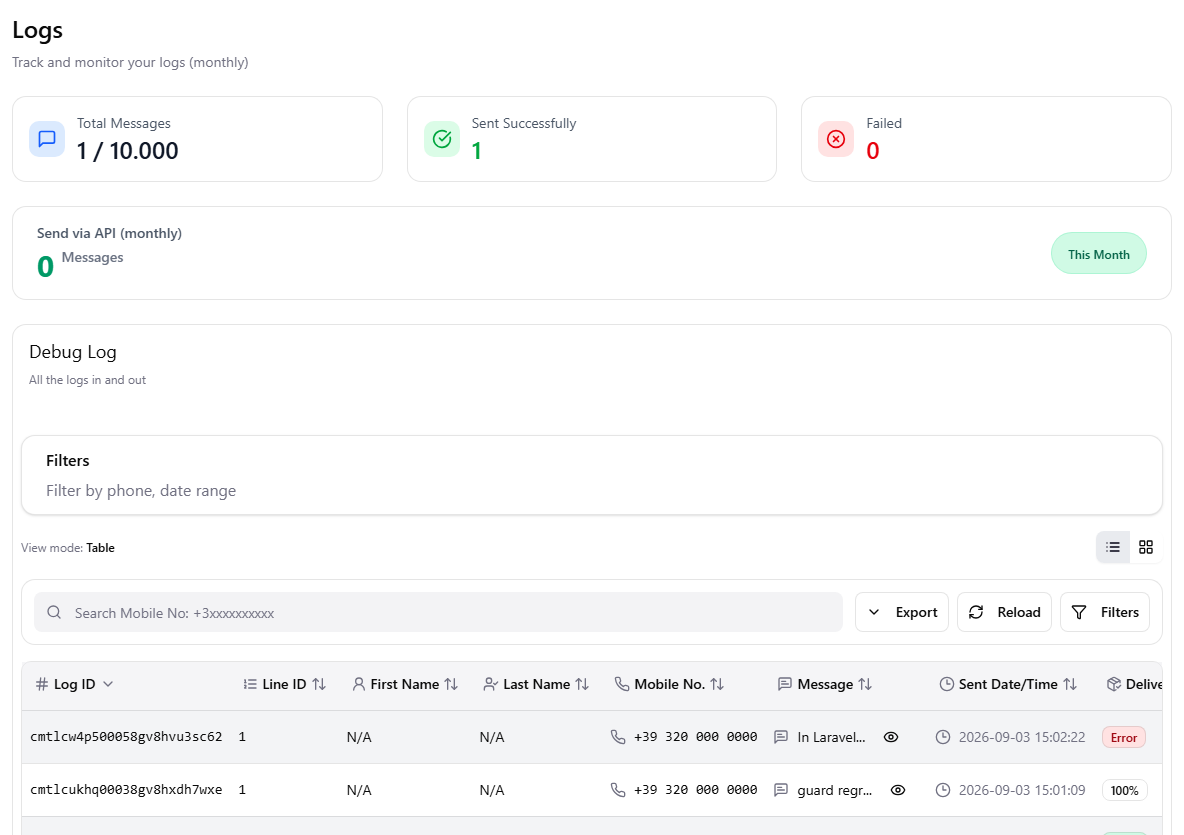
Los resúmenes del mes
- Total Messages — cuántos has usado de tu plan.
- Sent Successfully — los que salieron bien.
- Failed — los no entregados.
- Sent via API — cuántos vinieron de sistemas externos conectados.
El Debug Log
La tabla enumera cada mensaje con su Log ID, Line ID, nombre y apellido del contacto, el móvil, una vista previa del mensaje, la fecha y hora de envío y el estado de entrega, expresado como porcentaje o como Error.
La barra sobre la tabla permite buscar por número, filtrar por intervalo de fechas, alternar entre vista de tabla y de tarjetas, recargar y exportar.
Cuando un cliente dice «no me ha llegado nada», busca aquí su número: verás si el mensaje salió, cuándo y con qué resultado.
Capítulo 16
Estadísticas
Cuánto llega, cuánto se lee y cuánto consumen la voz y la IA.
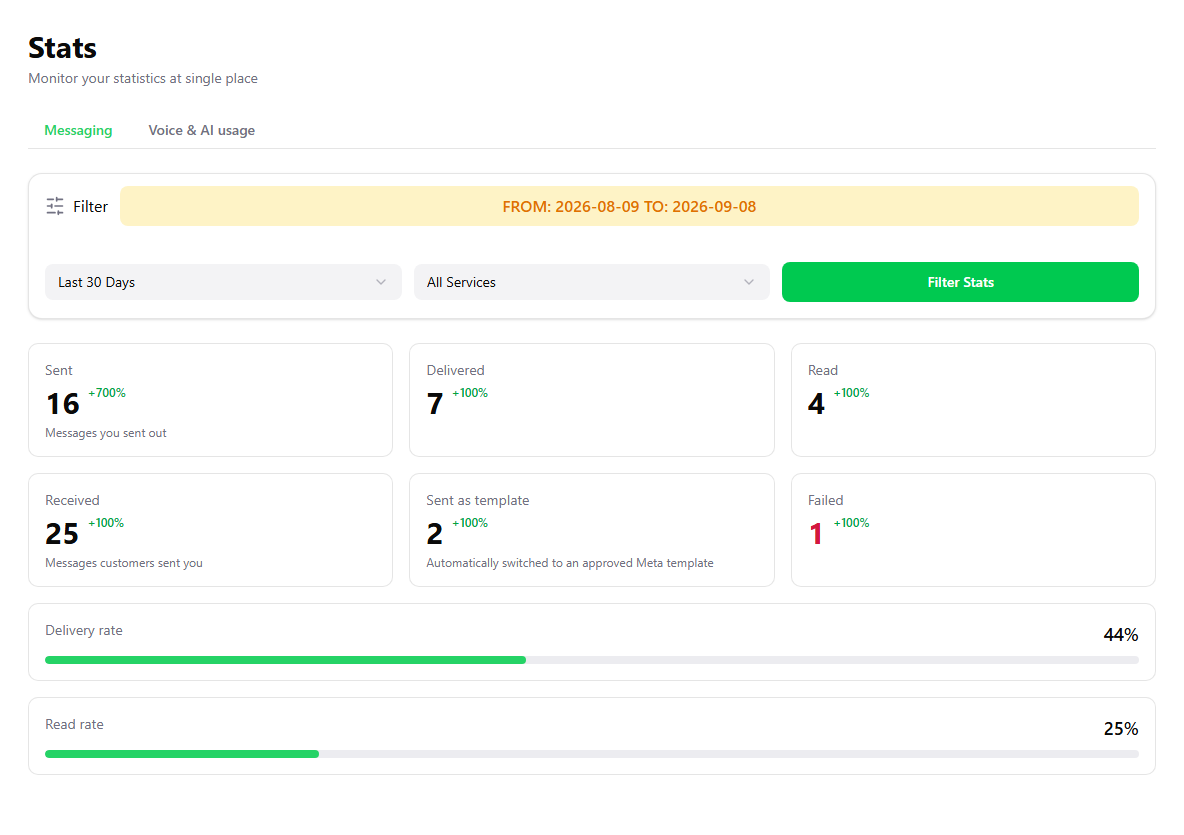
Messaging
| Tarjeta | Significado |
|---|---|
| Sent | Mensajes que han salido del panel. |
| Delivered | Mensajes que han llegado al móvil del destinatario. |
| Read | Mensajes que el destinatario ha abierto. |
| Received | Mensajes que los clientes te han enviado. |
| Sent as template | Pasados automáticamente a una plantilla de Meta aprobada. |
| Failed | No entregados. |
Debajo de las tarjetas, Delivery Rate y Read Rate resumen la situación en porcentaje.
Voice & AI usage
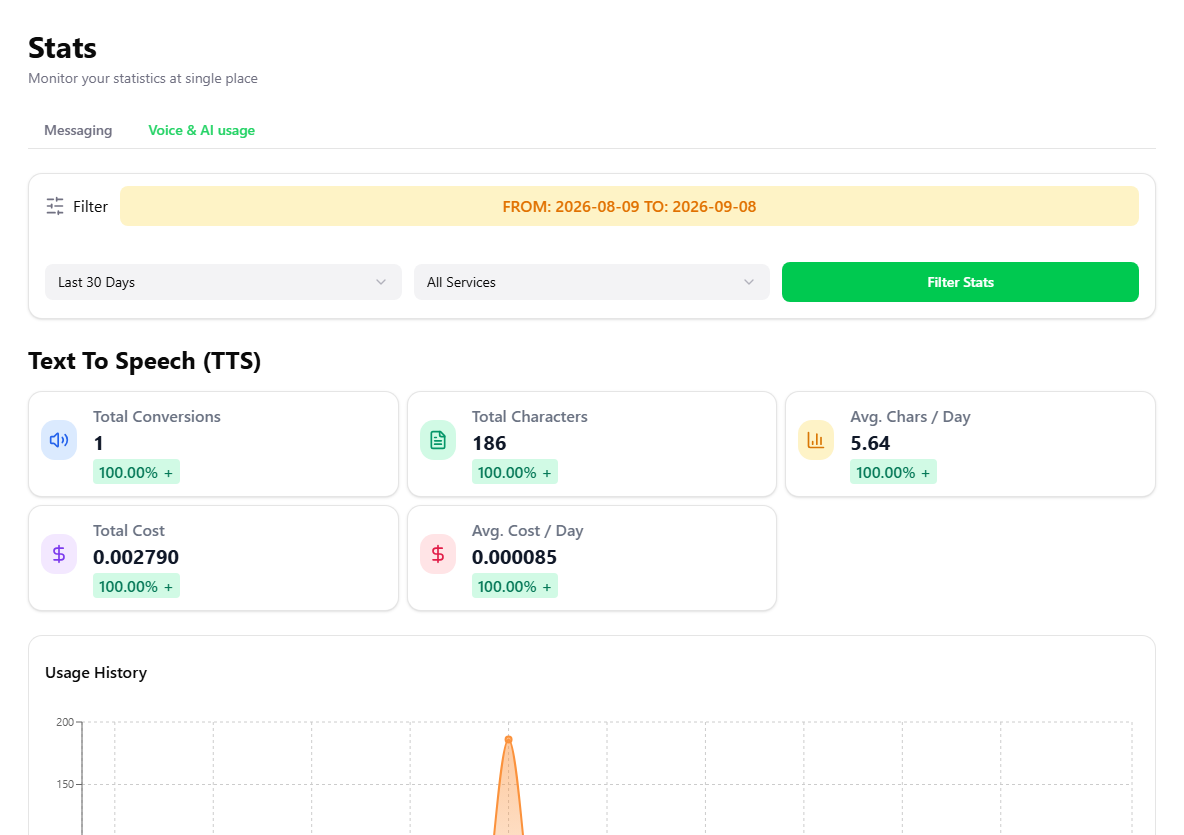
La segunda pestaña cubre las funciones de voz y se divide en dos mitades con la misma estructura.
- Text To Speech (TTS) — respuestas que el asistente convirtió en nota de voz.
- Speech To Text (STT) — lo contrario: notas de voz de clientes convertidas en texto.
Cada mitad muestra las mismas cinco cifras — Total Conversions, Total Characters, Avg. Chars / Day, Total Cost y Avg. Cost / Day —, después una gráfica que compara el periodo actual con el anterior y, por último, un registro de cada operación: móvil, tipo de gateway, servicio, mensaje, coste, número de caracteres, tamaño y posible error. Ese registro se puede buscar, recargar y exportar.
Los filtros
Arriba eliges el periodo — por ejemplo Last 30 Days — o un intervalo propio, y qué servicio incluir. Pulsa Filter Stats para aplicar. La franja sobre los controles indica siempre el intervalo vigente.
Las cifras de entrega y lectura vienen de WhatsApp: si el destinatario tiene desactivadas las confirmaciones de lectura, el mensaje aparecerá como entregado pero no leído aunque lo haya visto.
Capítulo 17
Ajustes
Siete paneles para credenciales, avisos, webhooks y acceso a la API.
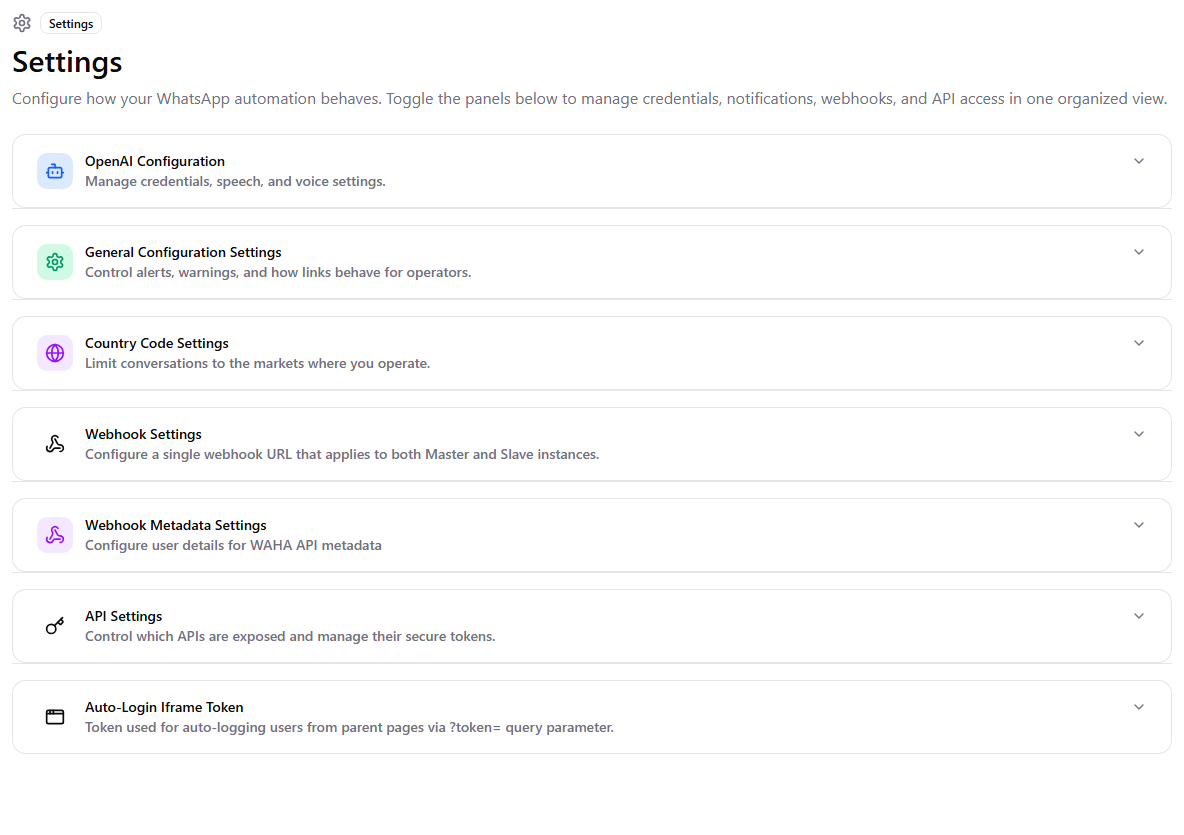
OpenAI Configuration
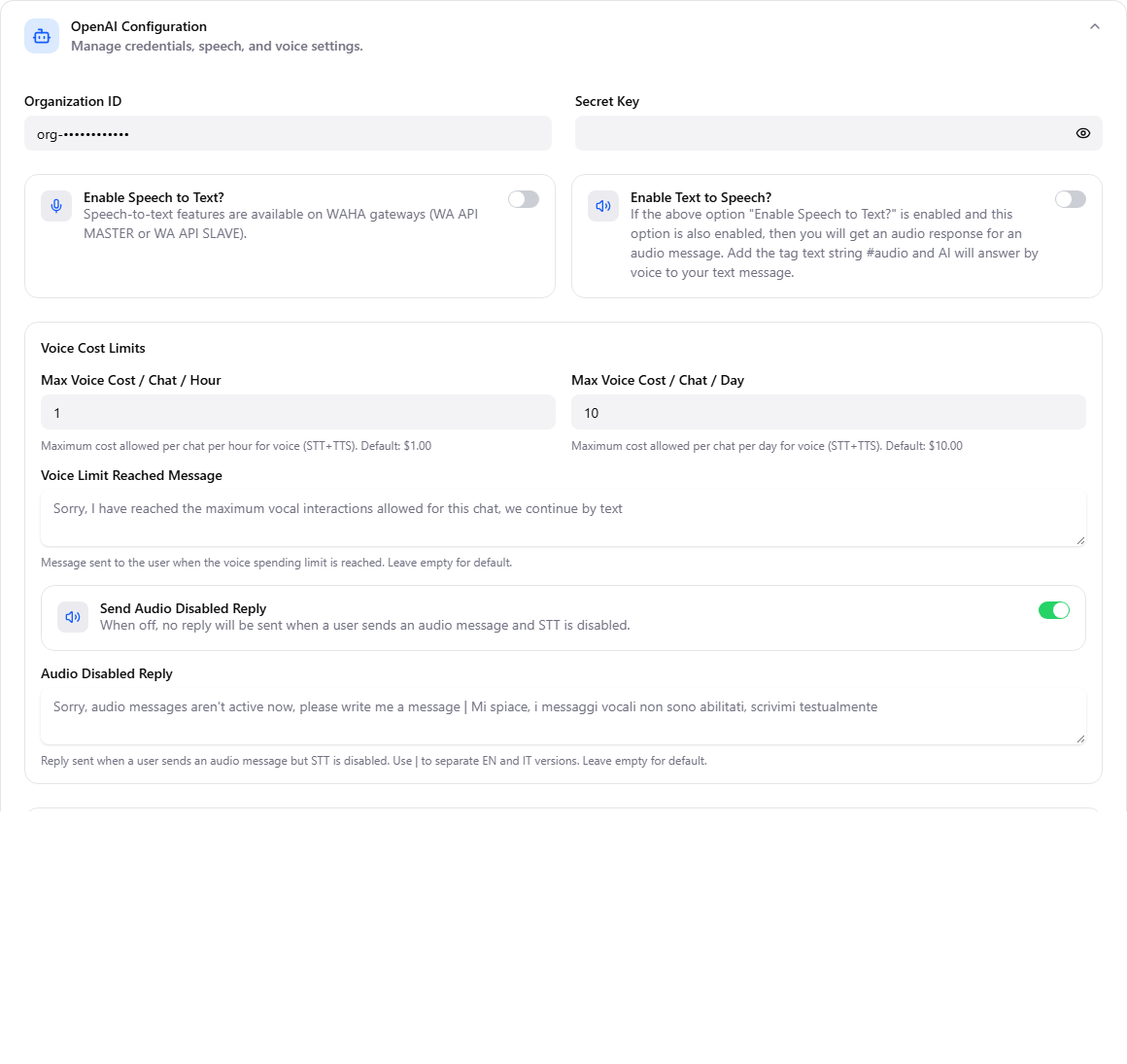
Aquí introduces la clave del servicio de IA, eliges el modelo y fijas la voz para la síntesis de voz. Como motor de voz puedes elegir OpenAI o ElevenLabs.
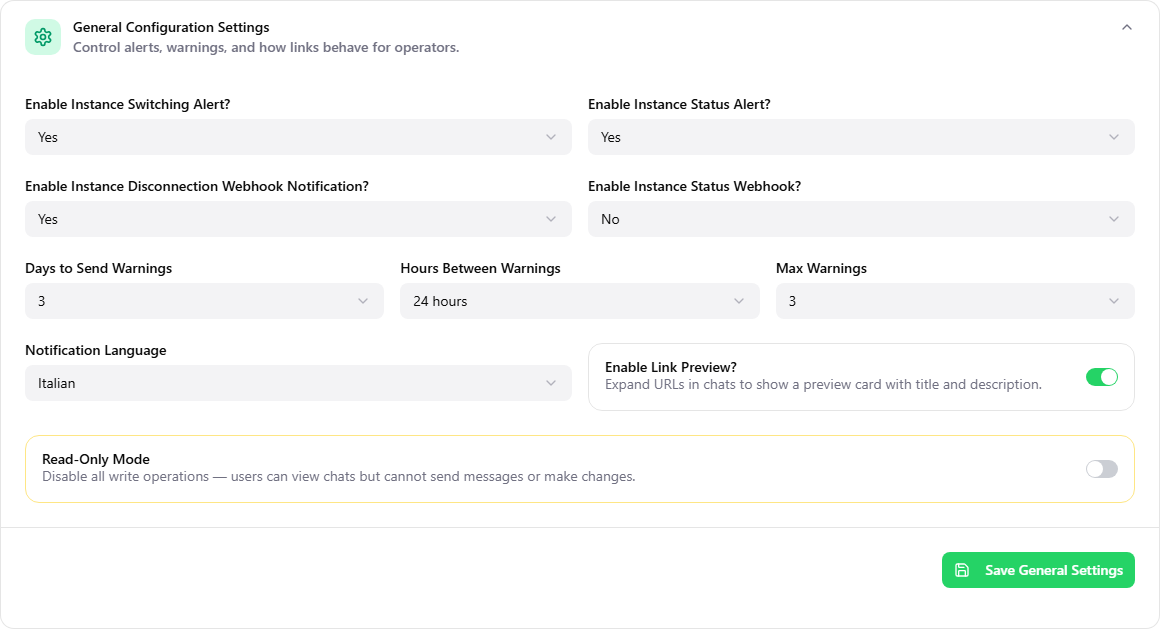
General Configuration Settings
Country Code Settings
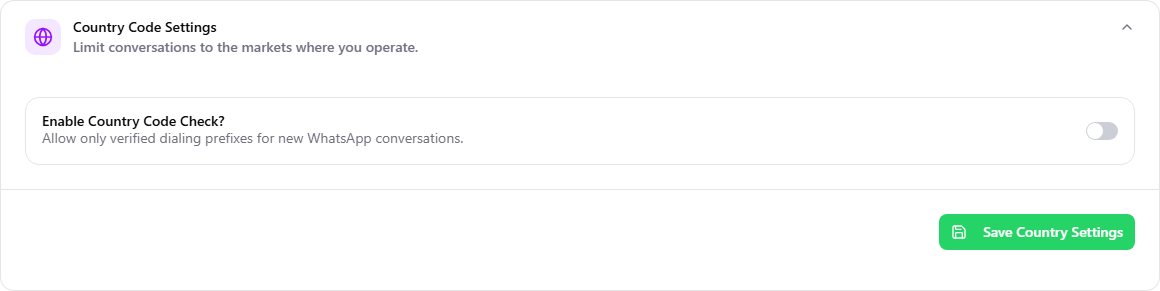
Permite aceptar mensajes solo de determinados prefijos internacionales: un filtro eficaz contra el tráfico no deseado.
Webhook Settings
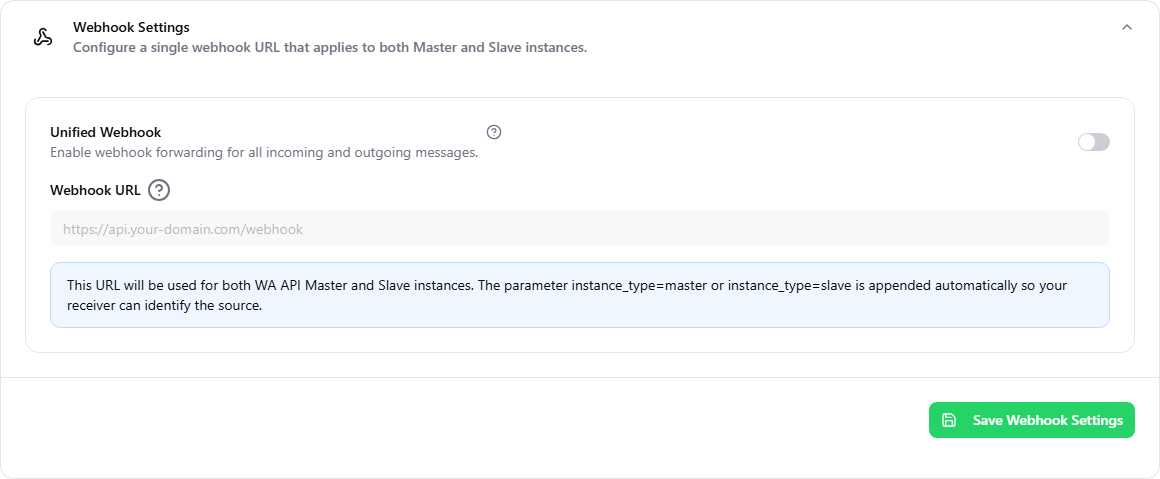
El webhook es la dirección que Migasender llama cuando ocurre algo — llega un mensaje, cambia un estado. Es la forma de conectar el panel con otros sistemas.
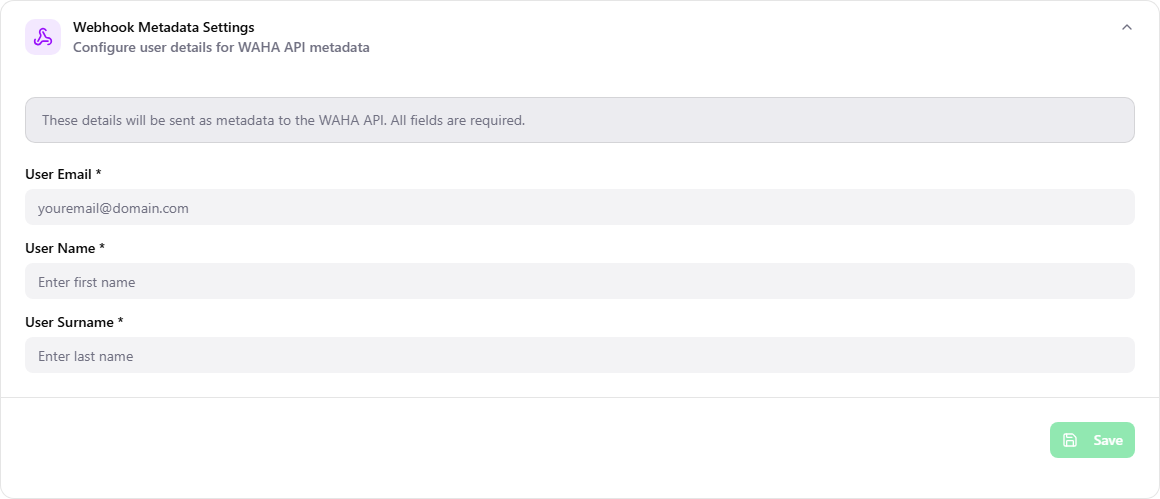
Webhook Metadata Settings
API Settings
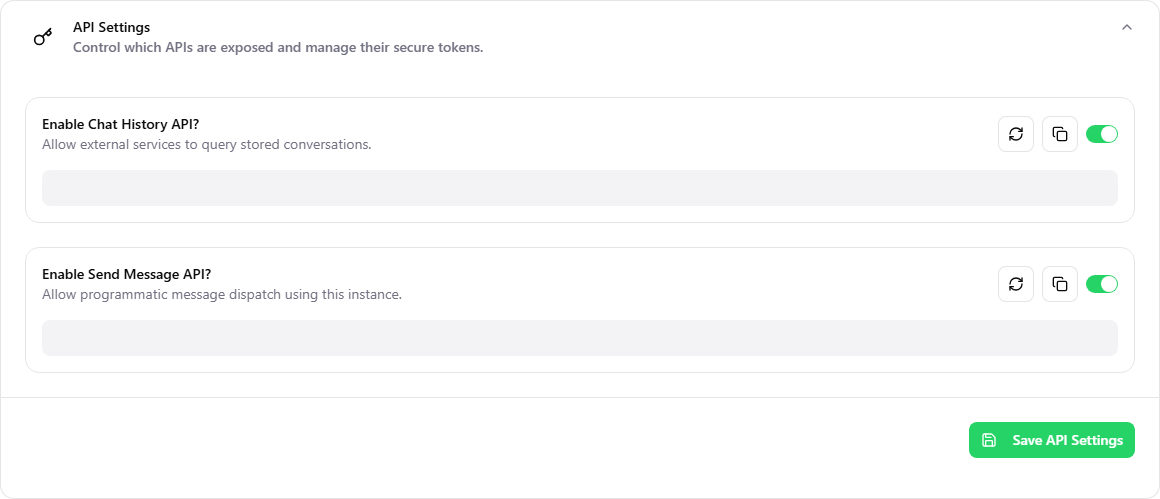
- Chat history API — permite a servicios externos leer las conversaciones archivadas.
- Send message API — permite a sistemas externos enviar mensajes.
Junto a cada interruptor, los dos iconos permiten regenerar y copiar el token.
Un token de acceso vale tanto como una contraseña. No lo pongas nunca en un correo, un chat ni un documento compartido. Si sospechas que lo ha visto alguien más, regeneralo de inmediato: el antiguo deja de funcionar al instante.
Auto-Login Iframe Token
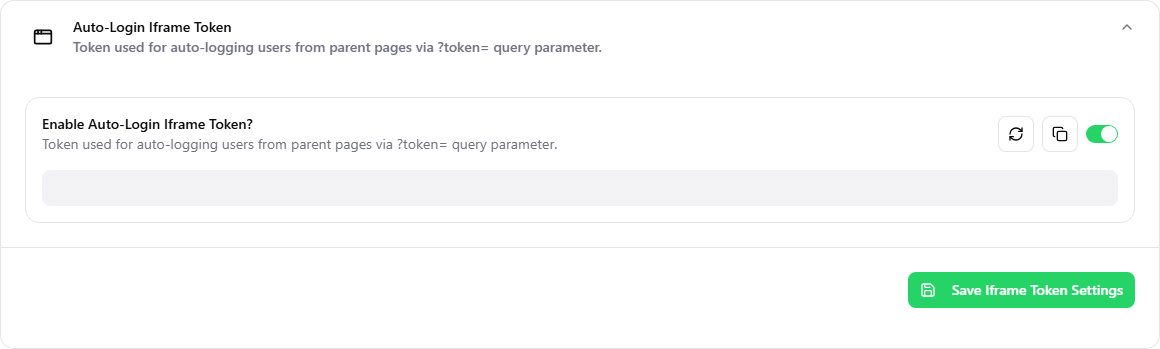
Sirve cuando el panel se incrusta en otro sitio web: el token que se pasa en la dirección autentica al usuario sin pedirle que vuelva a entrar.
Suscripciones y facturas
Para consultar las suscripciones y facturas de compras realizadas en MigaMATCH, abre tu área de compras. Introduce el correo electrónico utilizado al comprar: recibirás un PIN por correo para acceder.