
 Manuel d'utilisation
 de Migasender
Tout ce qu'il faut pour connecter vos numéros WhatsApp, répondre aux clients, envoyer des campagnes et garder un œil sur la consommation et la remise.
Aucun résultat. Essayez un terme plus court, ou videz la recherche avec Échap.
Chapitre 1
Bienvenue dans Migasender
Ce que c'est, à quoi ça sert, et le vocabulaire employé tout au long du manuel.
Migasender relie les numéros WhatsApp de votre entreprise à un tableau de bord unique. De là, vous pouvez répondre aux conversations, envoyer des campagnes à des listes de contacts, laisser un assistant IA répondre quand personne n'est disponible, et vérifier combien de messages ont été remis et lus.
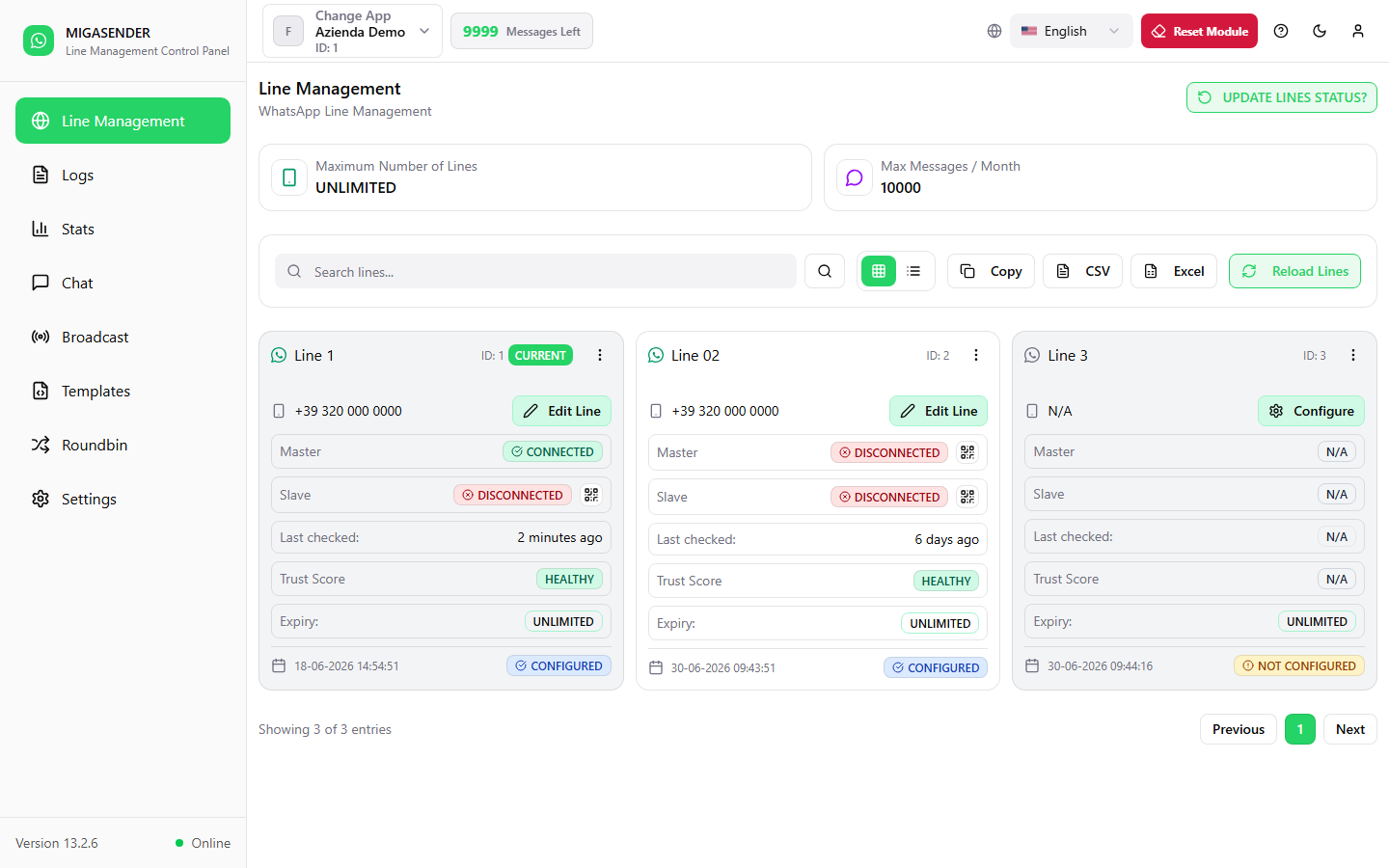
L'interface existe en italien et en anglais. Les captures de ce manuel montrent la version anglaise, et les boutons sont ici nommés tels qu'ils apparaissent à l'écran — par exemple Line Management ou Send Broadcast — pour que vous puissiez mettre les deux côte à côte.
Les mots qui reviennent
| Terme | Ce qu'il signifie |
|---|---|
| Line (ligne) | Un numéro WhatsApp relié au tableau de bord. Vous pouvez en avoir plusieurs. |
| Instance | La session technique qui maintient un numéro connecté. Chaque ligne en a jusqu'à deux. |
| Primary / Master | La connexion principale. C'est par elle que partent les messages. |
| Backup / Slave | La connexion de secours. Si la principale tombe, l'envoi bascule ici tout seul. |
| Code QR | Le code que vous scannez avec WhatsApp sur le téléphone pour connecter le numéro. |
| Template (modèle) | Un message pré-approuvé par Meta. Il en faut un pour écrire à un client en premier. |
| Cloud API / WABA | Le canal officiel de Meta. Migasender s'en sert comme secours au besoin. |
| Broadcast | Un message envoyé d'un coup à de nombreux contacts. |
| Roundbin | Un ensemble de lignes entre lesquelles les messages sont répartis à tour de rôle. |
| Anti-ban | Les protections qui ralentissent l'envoi pour que le numéro ne soit pas bloqué. |
Toutes les captures de ce manuel utilisent des données d'exemple. Les numéros, noms et adresses n'appartiennent à personne de réel.
Chapitre 2
Se connecter
Accéder au tableau de bord et récupérer son mot de passe.
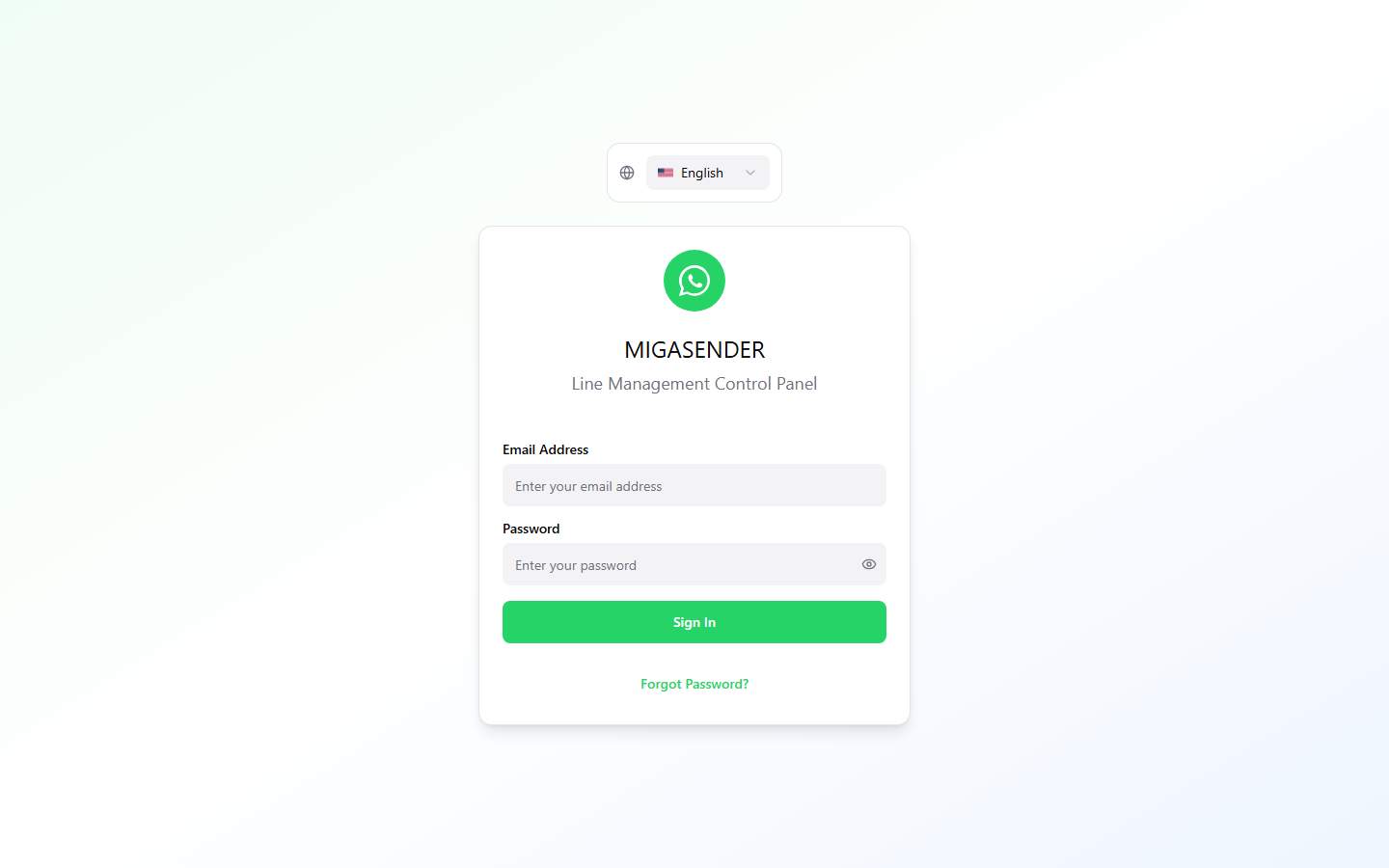
Comment se connecter
- Ouvrez
https://dashboard.migasender.com. C'est la même adresse pour tout le monde, quelle que soit la plateforme de votre compte. - Saisissez votre adresse e-mail et votre mot de passe.
- Cliquez sur Sign In.
- Si vous avez une seule app, elle s'ouvre directement. Si vous en avez plusieurs, une fenêtre apparaît pour choisir celle sur laquelle travailler.
Si votre e-mail a des comptes sur plusieurs plateformes, vous voyez après la connexion les apps de toutes ces plateformes ensemble.
Les anciens favoris avec /p/… dans l'adresse fonctionnent toujours ; inutile de les modifier.
Après 10 mots de passe erronés en 15 minutes, la connexion est bloquée pendant 15 minutes. Patientez puis réessayez (ou réinitialisez le mot de passe comme expliqué ci-dessous).
Une fois une app ouverte, l'adresse du navigateur devient https://dashboard.migasender.com/p/ suivie d'un long code : ce code est le jeton d'enregistrement de votre plateforme (voir ci-dessous). Vous pouvez changer d'app à tout moment via Change App, en haut à gauche.
Mot de passe oublié
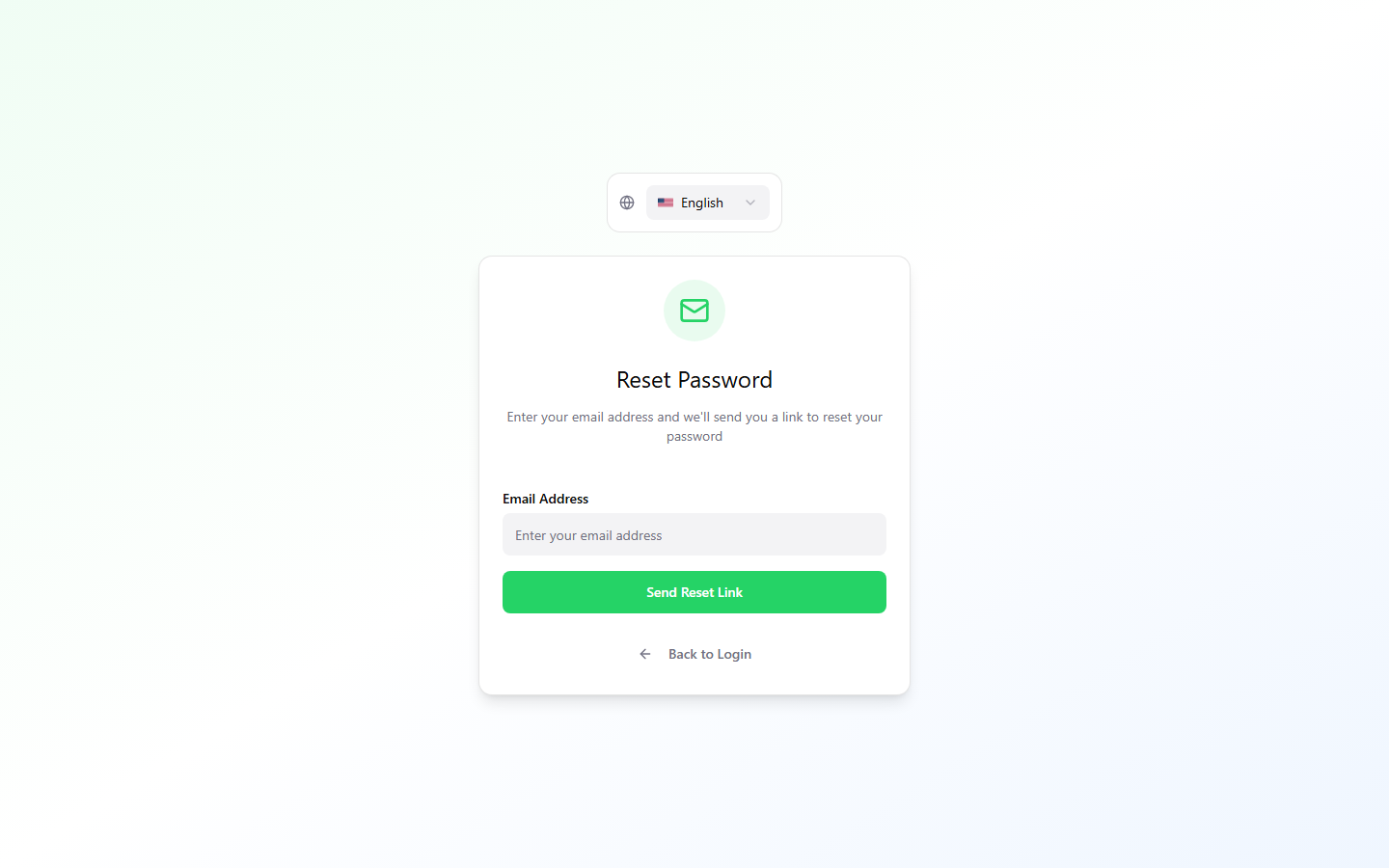
- Ouvrez
https://dashboard.migasender.comet cliquez sur Forgot Password?. - Saisissez l'e-mail avec lequel vous vous connectez et cliquez sur Send Reset Link.
- Ouvrez le message reçu et suivez le lien.
- Saisissez deux fois le nouveau mot de passe (au moins 8 caractères) et cliquez sur Save New Password. Vous revenez à l'écran de connexion.
Le lien part vers l'adresse que vous avez saisie, pas vers une boîte de l'entreprise. Il est valable 1 heure et ne fonctionne qu'une fois ; s'il a expiré, demandez-en simplement un nouveau. Si votre e-mail a des comptes sur plusieurs plateformes, le nouveau mot de passe vaut pour tous. S'il n'arrive pas en quelques minutes, regardez dans les indésirables.
Si l'écran indique que la réinitialisation par e-mail n'est pas disponible sur cette plateforme, celle-ci n'a pas encore d'envoi d'e-mails configuré. Contactez le support, qui réinitialisera le mot de passe pour vous.
Le jeton d'enregistrement de votre plateforme
Le jeton d'enregistrement (registration token) est le long code après /p/ dans vos adresses. Il identifie votre plateforme et il est obligatoire dans chaque appel API, qui commence toujours par https://apidb.migasender.com/p/<jeton d'enregistrement>/ (voir la référence API). Vous le trouvez à trois endroits :
| Où | Comment le trouver |
|---|---|
| L'adresse de votre tableau de bord | Regardez la barre d'adresse du navigateur une fois connecté : le jeton est tout ce qui suit /p/. Dans https://dashboard.migasender.com/p/907a0888…c1f61b, le jeton est 907a0888…c1f61b. |
| L'ancien backoffice (Siberian) |
|
| Le panneau d'administration Migasender | Réservé aux administrateurs de plateforme : connectez-vous sur https://apidb.migasender.com/panel/, ouvrez Platforms et lisez la colonne Registration Token à côté de votre plateforme. |
Gardez le jeton confidentiel : avec votre security token, il permet d'appeler l'API pour votre plateforme. S'il a été partagé par erreur, un administrateur de plateforme peut en générer un nouveau depuis le panneau d'administration ; vos adresses et intégrations doivent alors être mises à jour avec le nouveau code.
Votre jeton de plateforme (API Lignes, QR, Instances et Groupes)
Le jeton de plateforme doit être demandé à l'administrateur de la plateforme. Il n'est affiché ni dans le tableau de bord client ni dans le panneau des endpoints API.
Le jeton de plateforme est un code distinct de 64 caractères, différent du jeton d'enregistrement. Les API Line Management, QR Code, Instances / Line Log et Groups l'exigent dans le corps de la requête : en platform_token pour api_qr/*, api_linelog/* et Groups, et en security_token pour api_line/* et api_instances/*. Tous les autres paramètres fonctionnent exactement comme dans l'API legacy ; la seule nouveauté est le préfixe /p/<jeton d'enregistrement>/ dans l'adresse.
Le jeton de plateforme n'apparaît pas dans le tableau de bord client. Demandez-le à l'administrateur de votre plateforme. Les administrateurs le trouvent à deux endroits, et c'est le même jeton aux deux :
| Où | Comment le trouver |
|---|---|
| L'ancien backoffice (Siberian) | Manage → Modules → Migawhatsapp, encadré Platform Token for API. |
| Le panneau d'administration Migasender | Connectez-vous sur https://apidb.migasender.com/panel/ → Settings → Platform Token for API. |
Envoyer ici le jeton d'enregistrement ou le jeton Send Message renvoie Platform token mismatched. ou Security token mismatched. Le jeton de plateforme donne accès à toutes les apps et lignes de la plateforme : gardez-le confidentiel. S'il est régénéré dans le panneau d'administration, l'ancien cesse immédiatement de fonctionner et toutes les intégrations doivent être mises à jour.
Chapitre 3
Organisation de l'interface
Le menu de gauche, la barre du haut, le thème et l'usage sur téléphone.
Le menu de gauche
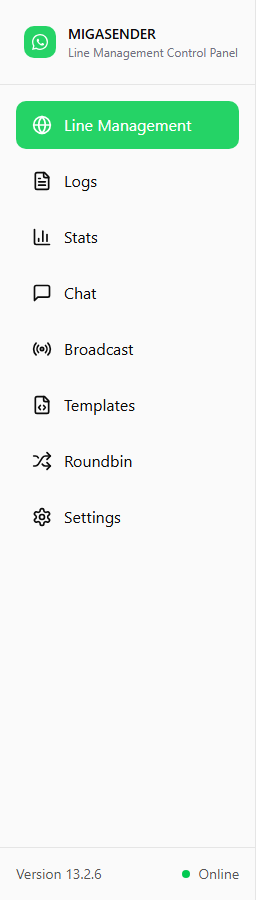
| Entrée | À quoi elle sert |
|---|---|
| Line Management | Connecter les numéros et vérifier leur état. |
| Logs | Un journal détaillé de chaque message entrant et sortant. |
| Stats | Chiffres de remise et de lecture, plus la consommation voix et IA. |
| Chat | Répondre aux conversations en cours. |
| Broadcast | Répertoire, groupes, envois en nombre et leur historique. |
| Templates | Messages approuvés par Meta et configuration WABA. |
| Roundbin | Répartir les envois sur plusieurs lignes à tour de rôle. |
| Settings | Identifiants, alertes, webhooks et accès API. |
En bas du menu figurent la version du tableau de bord et un indicateur Online qui confirme la liaison avec le serveur.
La barre du haut

- Change App — passer d'une entreprise à l'autre, si vous en gérez plusieurs.
- Messages Left — combien de messages vous pouvez encore envoyer ce mois-ci.
- Langue — anglais ou italien ; votre choix est mémorisé.
- Reset Module — remet la configuration à son état initial. À n'utiliser que si le support vous le demande.
- Support — l'icône point d'interrogation ouvre la foire aux questions dans un nouvel onglet.
- Thème — basculer entre clair et sombre.
- Compte — se déconnecter.
Reset Module efface la configuration du module. Ce n'est pas un rechargement de page : ne l'utilisez que si le support vous le demande explicitement.
Langue et thème
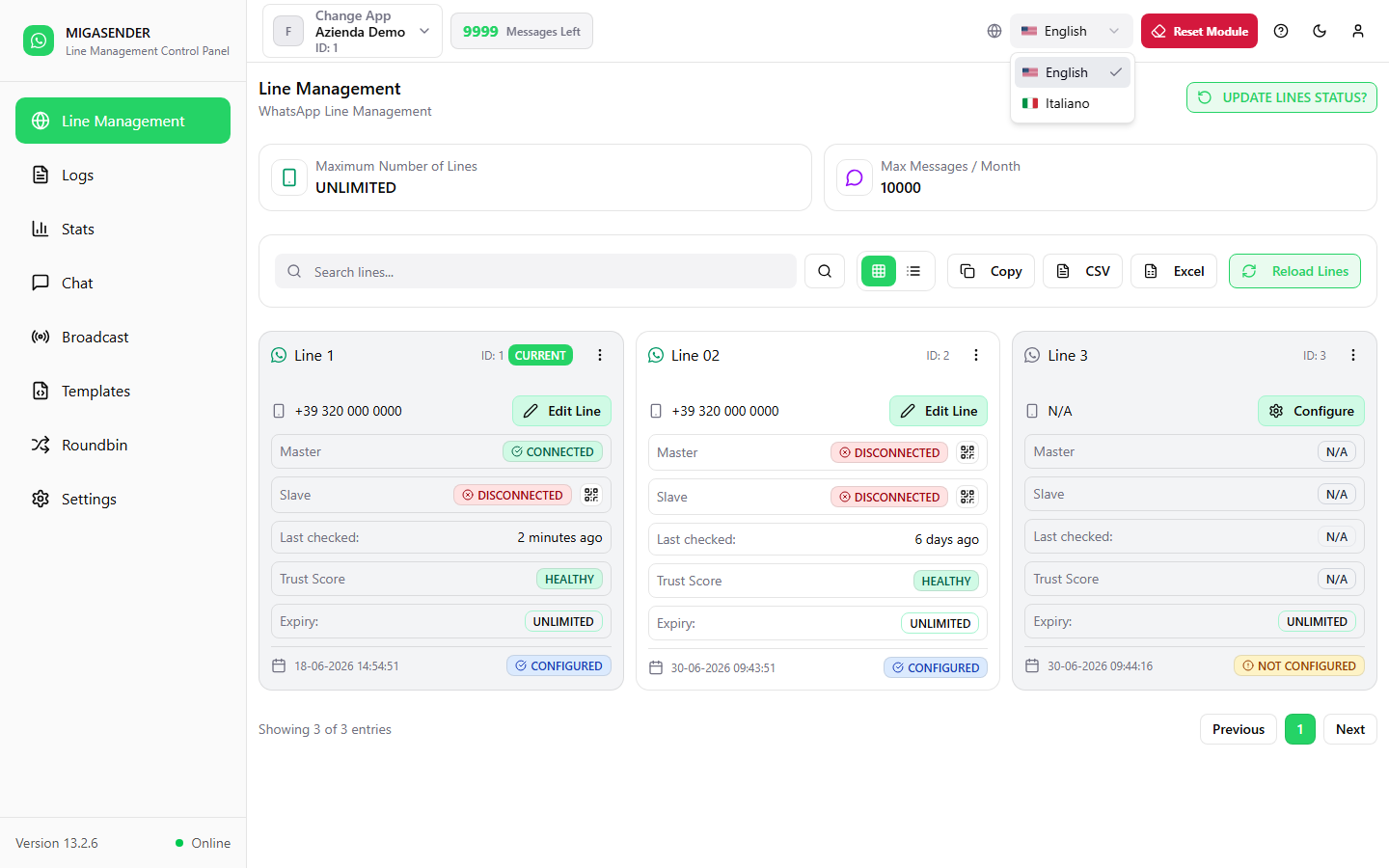
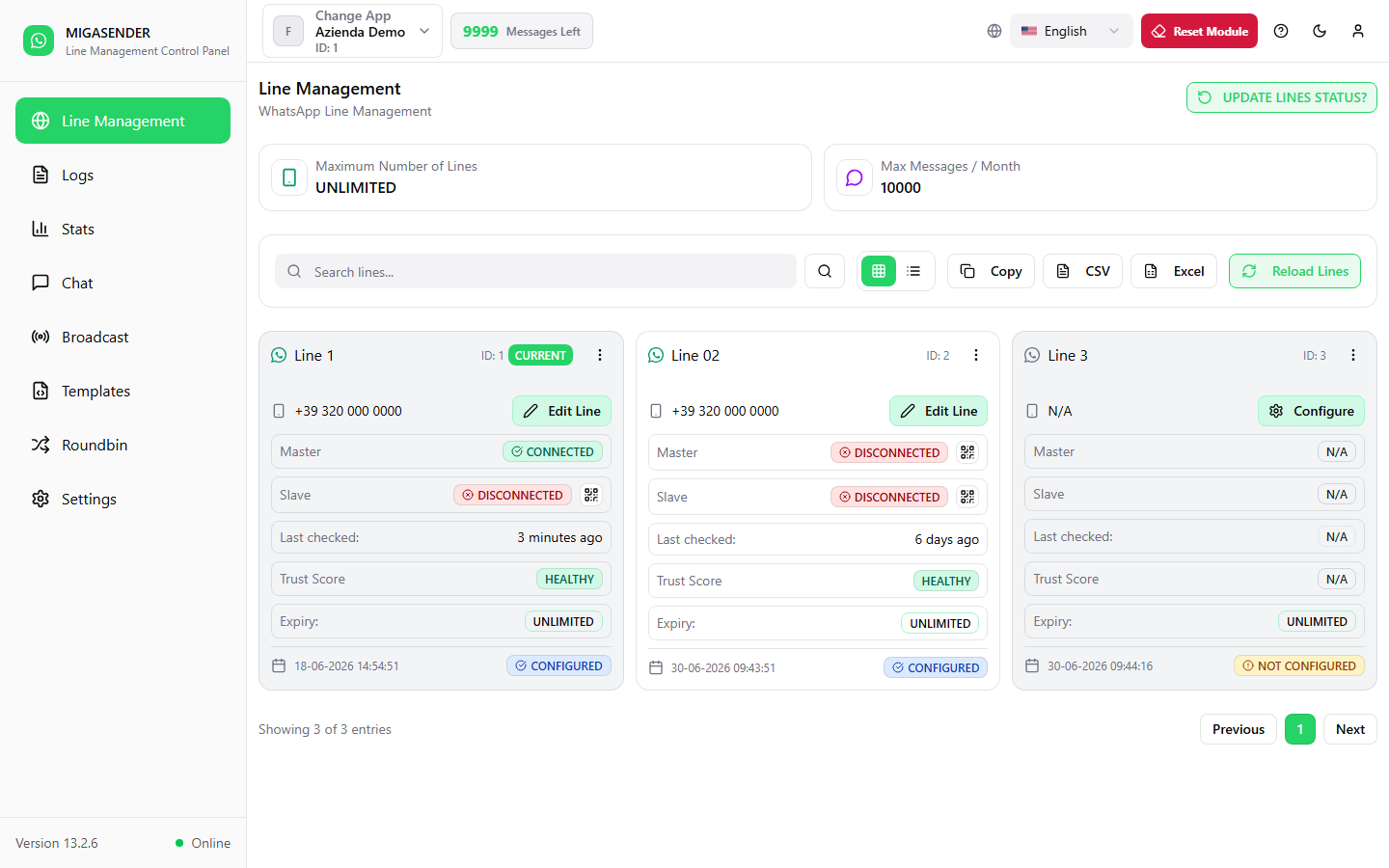
Sur téléphone
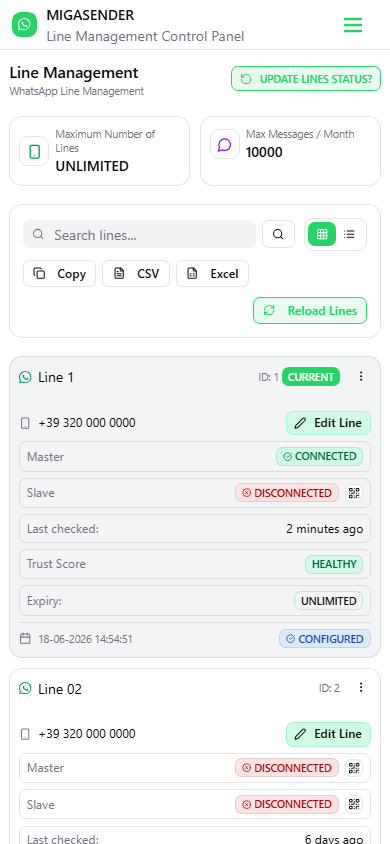
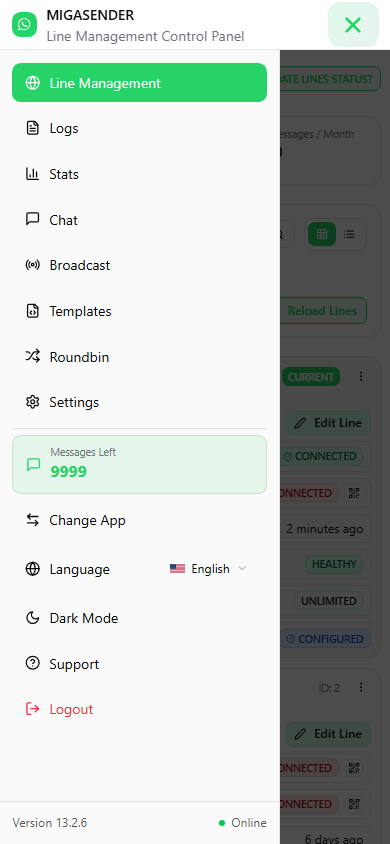
Le menu latéral devient un tiroir, que l'on ouvre avec l'icône à trois traits en haut à gauche.
Chapitre 4
Line Management
La page qui vous dit d'un coup d'œil si vos numéros sont actifs.
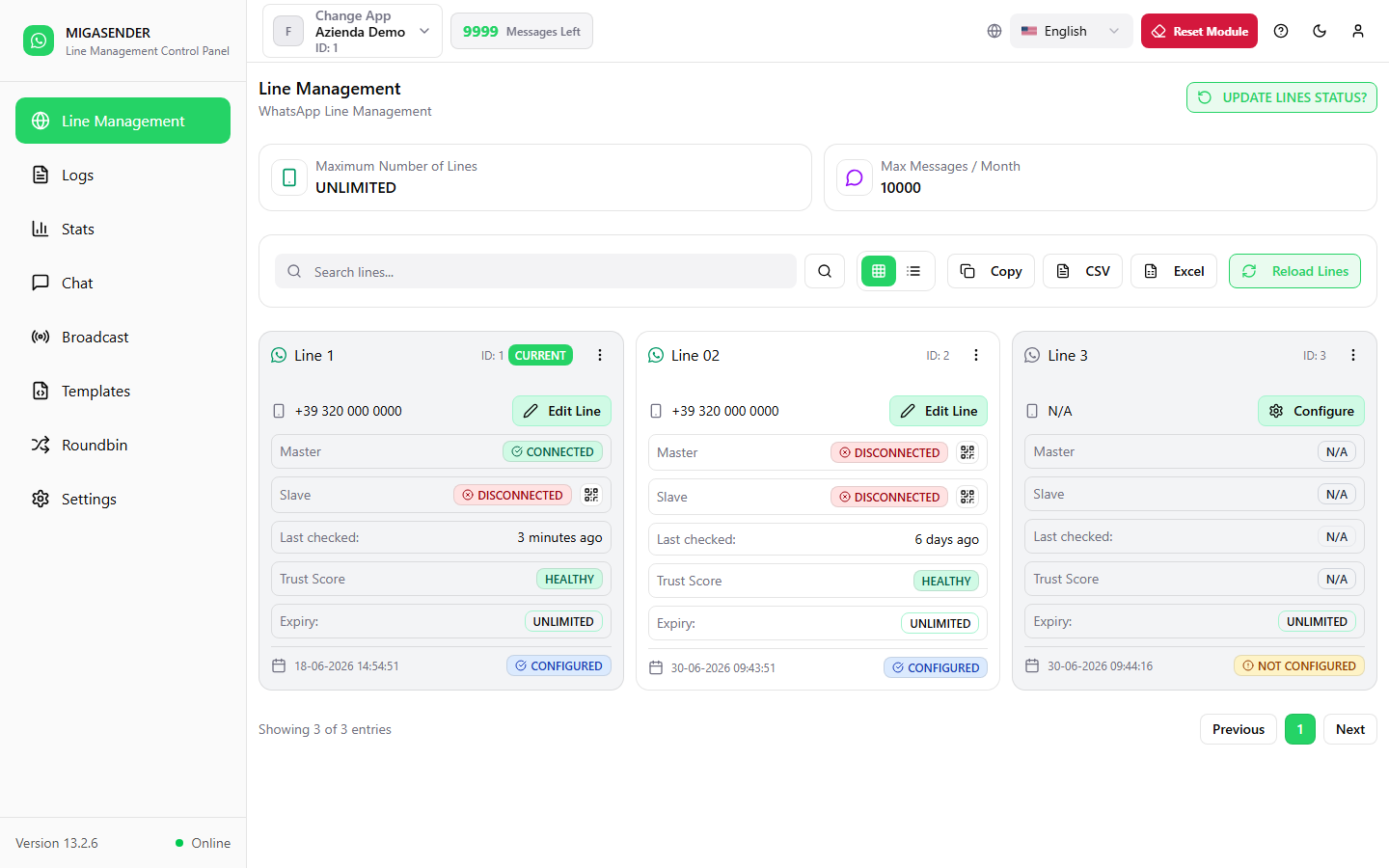
Les deux cartes du haut
- Maximum Number of Lines — combien de lignes votre offre autorise.
- Max Messages / Month — votre plafond mensuel de messages.
La carte d'une ligne

- Nom et ID — le nom que vous avez donné à la ligne et son identifiant. CURRENT signale la ligne utilisée par défaut.
- Numéro — le numéro WhatsApp connecté.
- Edit Line — ouvre la configuration (chapitres 5 et 6). Si la ligne n'est pas encore prête, le bouton indique Configure.
- Master et Slave — l'état des deux connexions.
- Last checked — quand le tableau de bord a vérifié l'état pour la dernière fois.
- Trust Score — un indicateur de santé du numéro.
- Expiry — jusqu'à quand la ligne reste active.
- État de configuration — CONFIGURED ou NOT CONFIGURED.
Ce que signifient les états
| État | Signification | Que faire |
|---|---|---|
| CONNECTED | Le numéro est actif et peut envoyer et recevoir. | Rien. |
| STARTING | La session est en train de démarrer. | Attendez quelques secondes puis actualisez. |
| SCAN QR | Un code QR doit être scanné. | Voir le chapitre 5. |
| DISCONNECTED | La session est tombée. | Reconnectez le numéro avec un nouveau QR. |
| N/A | La ligne n'est pas encore configurée. | Cliquez sur Configure. |
Le menu d'actions
L'icône à trois points, en haut à droite de chaque carte, ouvre les actions disponibles pour cette ligne.
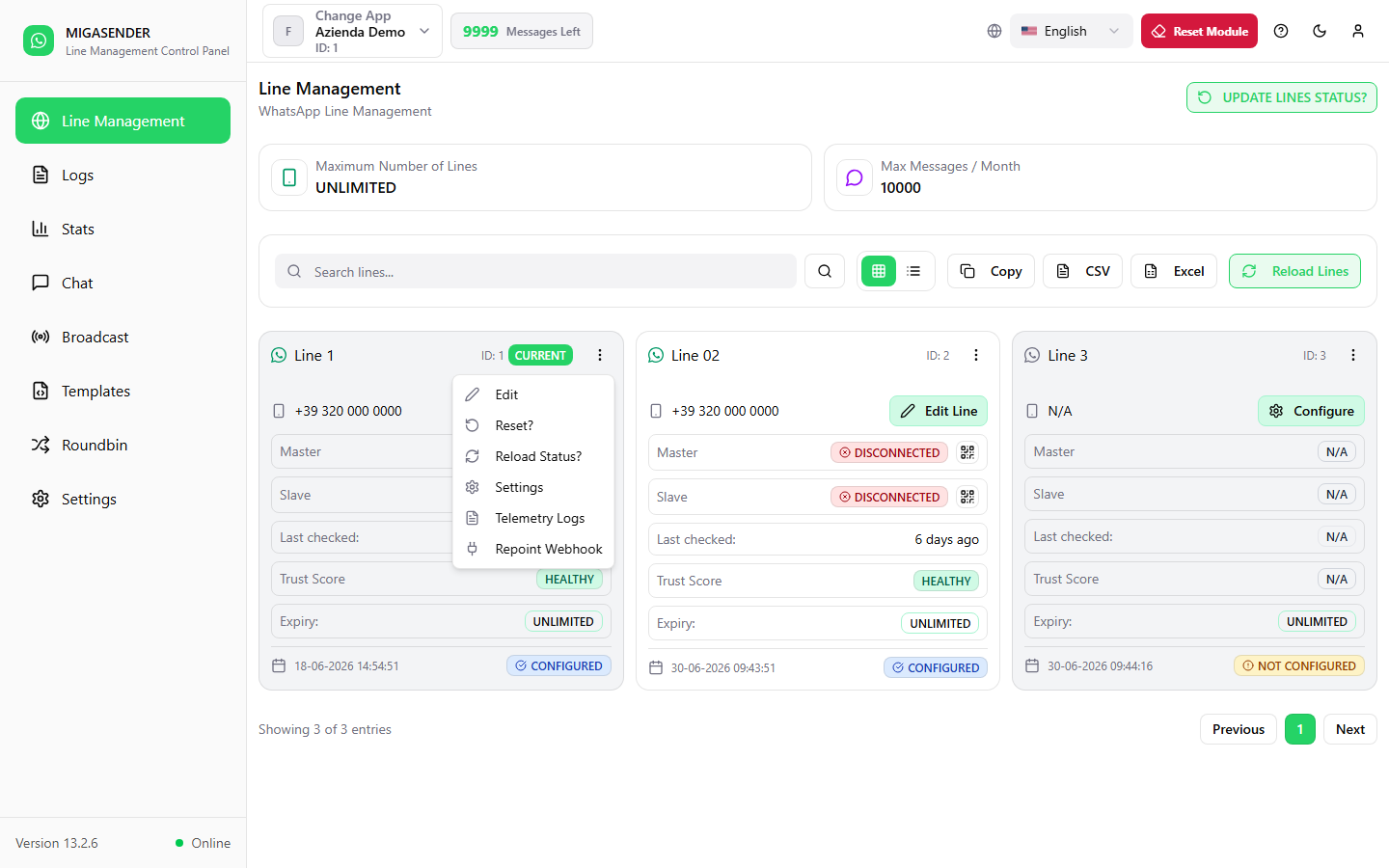
| Action | Ce qu'elle fait |
|---|---|
| Edit | Ouvre la configuration de la ligne, comme le bouton Edit Line. |
| Reset? | Redémarre la session de la ligne. |
| Reload Status? | Demande au serveur l'état actuel de cette seule ligne. |
| Settings | Va directement à l'étape 3 de la configuration, celle des paramètres. |
| Telemetry Logs | Affiche les événements techniques de la ligne (voir ci-dessous). |
| Repoint Webhook | Redirige le webhook de la session WhatsApp vers ce serveur. |
Reset? coupe la session : pendant un instant, la ligne n'envoie ni ne reçoit. À utiliser quand une ligne est bloquée, pas en premier réflexe.
Repoint Webhook sert lorsque les messages entrants n'apparaissent plus parce que la ligne envoie encore ses événements à une ancienne adresse. Cela ne touche pas la connexion WhatsApp.
Telemetry Logs
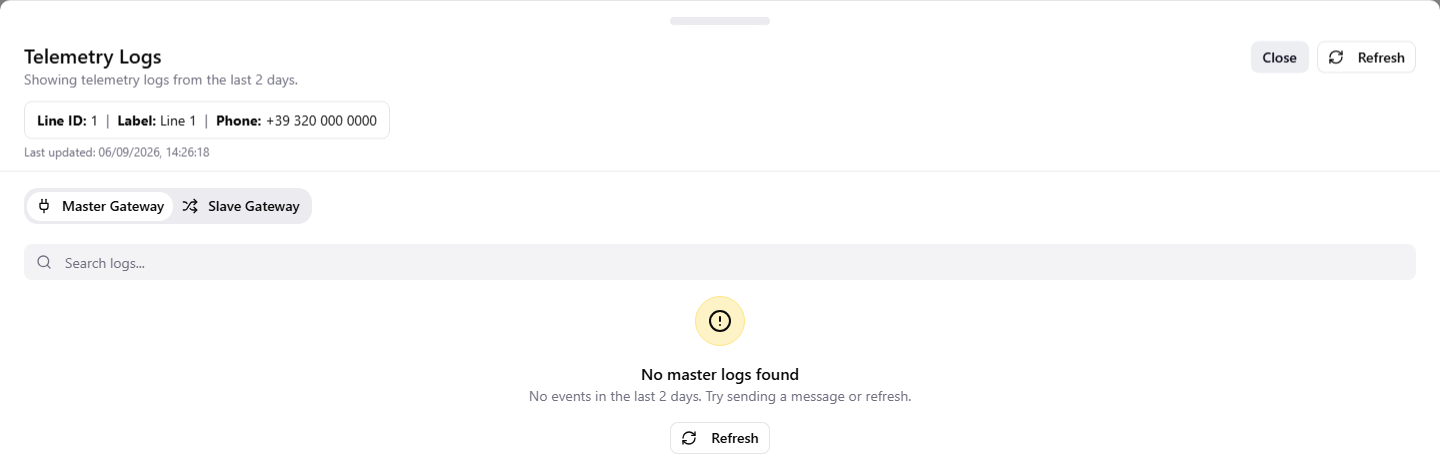
La télémétrie liste les événements techniques échangés entre la ligne et le serveur sur les 2 derniers jours, répartis en deux onglets : Master Gateway et Slave Gateway. L'en-tête rappelle quelle ligne vous consultez et à quand remonte la mise à jour, et le champ en dessous recherche parmi les entrées.
Lorsqu'il y a des événements, chacun apparaît avec son résultat — réussite ou erreur —, sa date et son heure, ainsi que le contenu brut reçu par le serveur. Un panneau vide n'est pas une panne : cela signifie seulement que rien n'est passé par cette passerelle sur la période.
C'est ici qu'il faut regarder quand une ligne se comporte bizarrement alors que les Logs des messages ne montrent rien : vous voyez si le serveur reçoit le moindre événement de cette ligne.
La barre d'outils
- Search lines… — filtrer par nom ou numéro.
- Les deux icônes à côté de la recherche basculent entre vue cartes et vue tableau.
- Copy, CSV, Excel — exportent la liste des lignes.
- Reload Lines — relit la liste depuis le serveur.
- Update lines status — demande à chaque connexion son état actuel.
Si une ligne apparaît déconnectée alors que le téléphone est allumé et connecté, essayez d'abord Update lines status : souvent, l'état affiché est simplement périmé.
Chapitre 5
Connecter un numéro WhatsApp
La configuration en trois étapes.
Étape 1 — les informations de la ligne
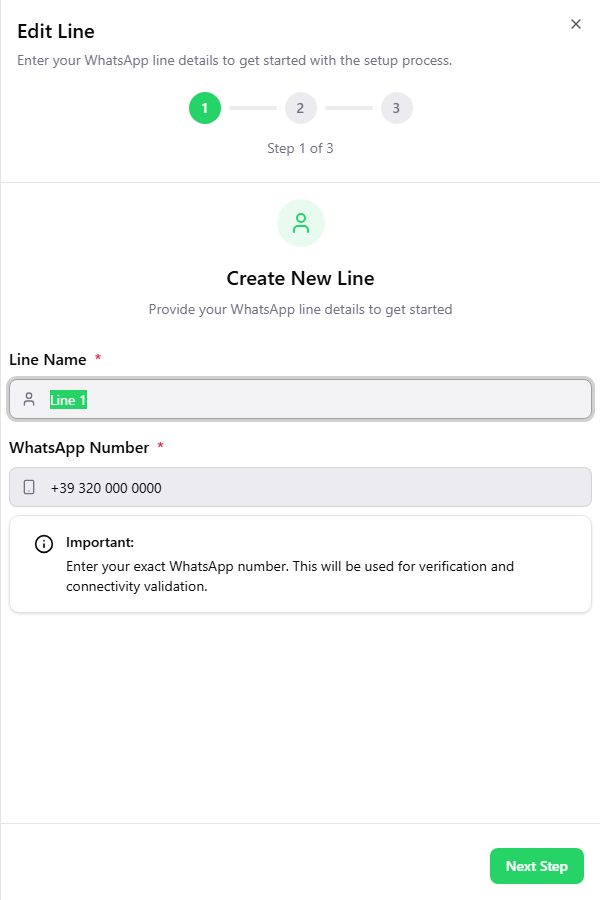
Le panneau s'intitule Create New Line, que vous ajoutiez un numéro ou que vous en modifiiez un existant.
- Donnez à la ligne un Line Name reconnaissable, par exemple « Support » ou « Ventes ».
- Saisissez le WhatsApp Number avec son indicatif international, par exemple
+336…. - Cliquez sur Next Step.
Le numéro doit correspondre exactement à celui avec lequel vous scannerez le QR. S'ils diffèrent, la connexion est refusée.
Étape 2 — connecter le téléphone
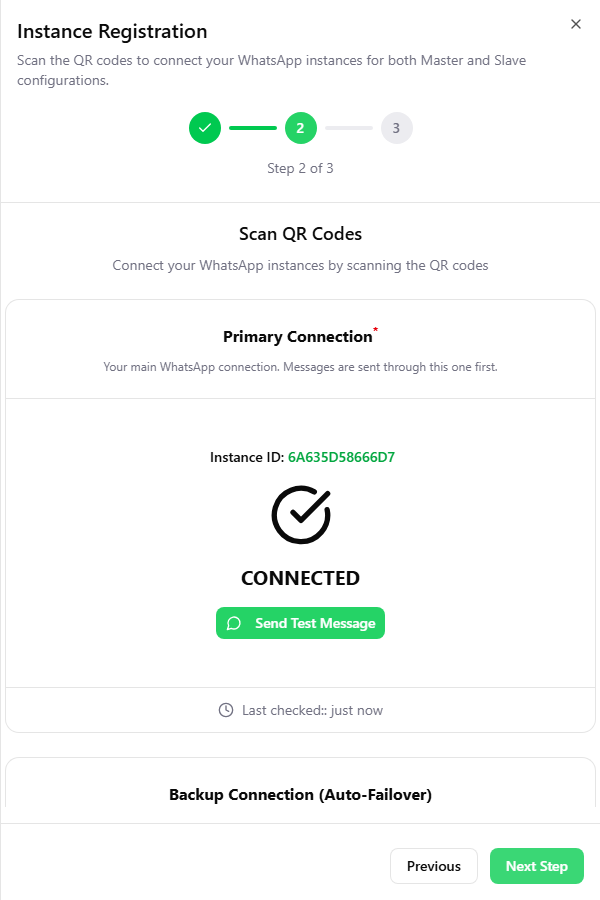
Le panneau s'intitule Instance Registration et contient deux blocs.
- Primary Connection — obligatoire. C'est par elle que partent les messages.
- Backup Connection (Auto-Failover) — facultative. Si la principale tombe, l'envoi bascule ici automatiquement et les messages continuent de partir.
Comment scanner le code
- Cliquez sur Load QR Code.
- Sur le téléphone, ouvrez WhatsApp et allez dans Réglages → Appareils connectés → Connecter un appareil.
- Scannez le code affiché à l'écran.
- Quand l'état passe à CONNECTED, cliquez sur Send Test Message pour confirmer.
Le code QR expire en quelques secondes : c'est une mesure de sécurité de WhatsApp, pas un défaut. S'il s'estompe, cliquez à nouveau pour en générer un neuf. Les demandes de QR sont limitées, évitez donc de cliquer sans arrêt.
Étape 3 — les paramètres
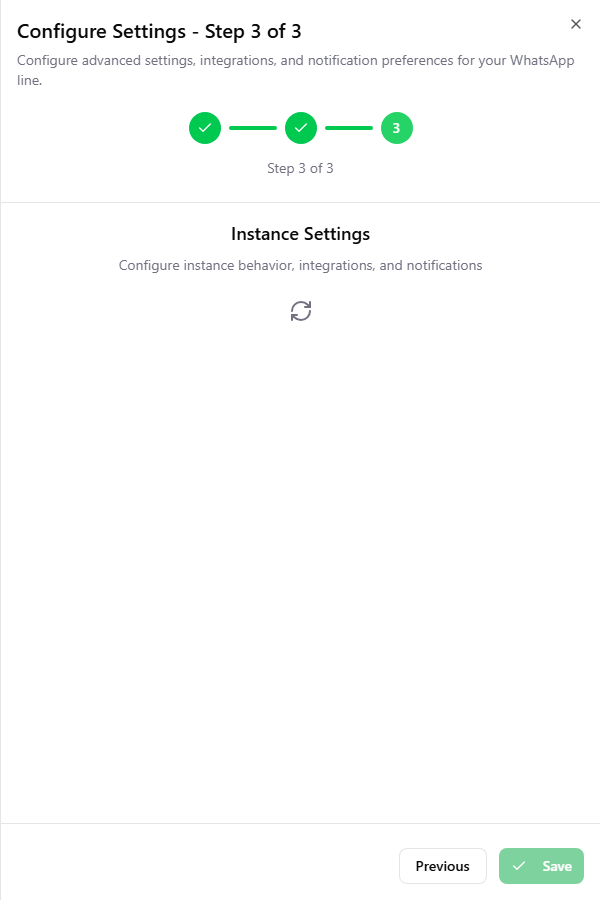
La dernière étape s'intitule Instance Settings et regroupe quatre panneaux — General, Meta Cloud API Fallback, Migachat Integration et Line Status Notifications —, décrits dans les deux chapitres suivants. Cliquez sur Save une fois terminé.
Vous pouvez enregistrer tout de suite avec les valeurs par défaut et revenir plus tard via Edit Line. La ligne fonctionne déjà.
Chapitre 6
Paramètres de la ligne
Les panneaux General, Migachat et Notifications.
General
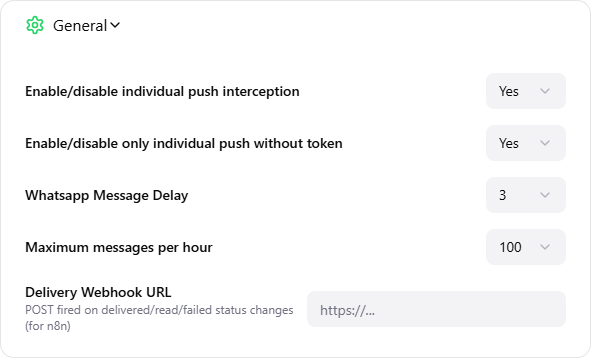
| Paramètre | Ce qu'il fait |
|---|---|
| Individual push interception | Permet au tableau de bord d'intercepter les notifications de chaque message. |
| Individual push without token | Accepte ces notifications même sans jeton de sécurité. |
| WhatsApp Message Delay | Combien de secondes attendre entre deux messages. Plus c'est élevé, plus c'est sûr. |
| Maximum messages per hour | Le plafond horaire de cette ligne. |
| Delivery Webhook URL | Une adresse que Migasender appelle à chaque changement d'état d'un message : remis, lu ou échoué. |
Le délai et la limite horaire sont vos deux principales protections contre le blocage du numéro. Les baisser rend l'envoi plus rapide et plus risqué : modifiez-les avec prudence.
Migachat Integration
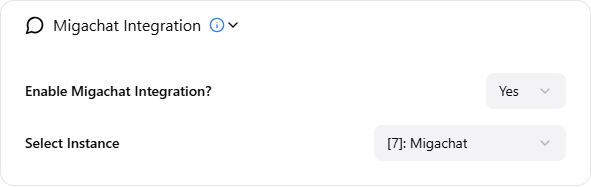
Lorsque l'intégration est active, les messages arrivant sur cette ligne sont transmis à l'assistant IA, qui rédige et envoie la réponse. Select Instance détermine quel assistant est utilisé.
L'assistant ne répond qu'aux messages entrants. Les campagnes que vous lancez ne sont jamais touchées.
Line Status Notifications
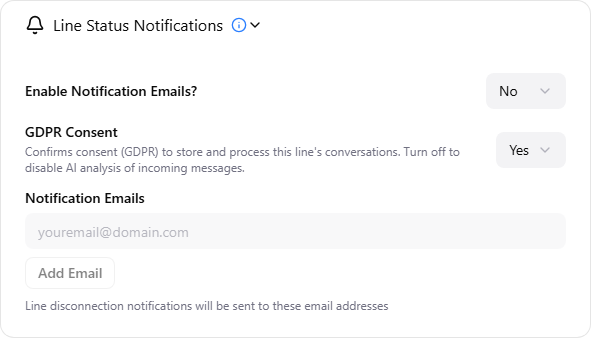
- Notification email — s'il est actif, vous êtes prévenu dès que la ligne se déconnecte.
- GDPR Consent — autorise la conservation et l'analyse des conversations de cette ligne. Le désactiver coupe l'analyse IA des messages entrants.
- Notification Email — la liste des adresses qui reçoivent les alertes. Ajoutez-en autant que nécessaire avec Add Email.
Indiquez au moins deux adresses, appartenant à deux personnes différentes. Si la ligne tombe un vendredi soir, c'est la différence entre le savoir tout de suite et le savoir lundi.
Chapitre 7
Meta Cloud API Fallback
Le filet de sécurité qui fait continuer les envois quand la ligne normale ne suffit plus.
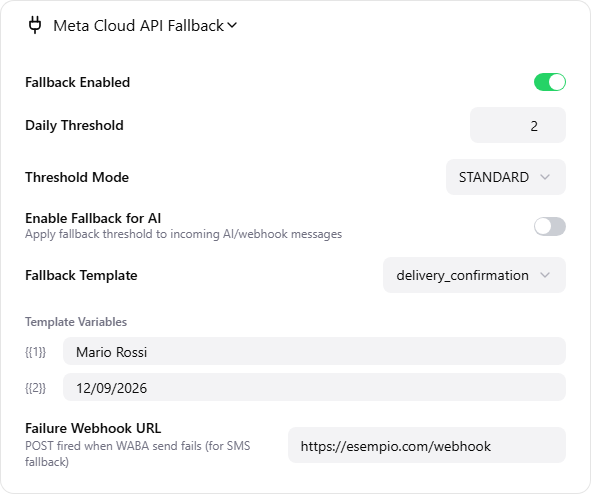
WhatsApp limite ce qu'un numéro ordinaire peut envoyer avant de paraître suspect. Quand vous dépassez le seuil défini ici, Migasender ne cesse pas d'envoyer : il bascule sur le canal officiel de Meta, la Cloud API, qui utilise des modèles approuvés.
| Paramètre | Ce qu'il fait |
|---|---|
| Fallback Enabled | Active ou désactive tout le mécanisme. |
| Daily Threshold | À partir de combien de messages par jour cette ligne bascule sur la Cloud API. Minimum 1, 40 par défaut. |
| Threshold Mode | STANDARD : les contacts qui vous ont écrit dans les 7 derniers jours ne basculent jamais et ne sont pas comptés. STRICT : chaque message compte, sans exception. Voir « Comment fonctionne le compteur journalier » plus bas. |
| Enable Fallback for AI | Ne concerne que les réponses de l'assistant (IA) : s'il est activé et que le seuil est atteint, l'assistant n'est pas appelé et le modèle de la ligne part à sa place. Pour les envois par API, Fallback Enabled suffit. |
| Fallback Template | Le modèle approuvé utilisé une fois la Cloud API prise en relais. |
| Template Variables | Les valeurs qui remplissent les emplacements {{1}}, {{2}}… du modèle. |
| Failure Webhook URL | Appelée quand même l'envoi via Cloud API échoue — par exemple pour déclencher un SMS. Elle reçoit event (waba_send_failed), app_id, line_id, phone, template_name, error, fallback_reason, reference (la valeur passée dans l'appel API) et timestamp. Elle est aussi appelée quand le numéro n'a pas de compte WhatsApp : rien n'est envoyé, fallback_reason vaut number_not_on_whatsapp et template_name est vide. L'envoi apparaît aussi sur la page Logs comme échoué. |
Le fallback ne fonctionne que si vous avez déjà au moins un modèle approuvé par Meta et la configuration WABA renseignée. Voir le chapitre 13.
Comment fonctionne le compteur journalier
- Le seuil est compté par ligne, pas par contact. Seuls les messages qui passent par le contrôle du seuil ajoutent un : le fallback doit être actif pour ce message (Fallback Enabled sur la ligne, ou un modèle de fallback dans l'appel API) et, en mode
STANDARD, un contact qui a écrit dans les 7 derniers jours est ignoré et ne compte pas. - Le compteur revient à zéro chaque jour à 00:00 UTC (en Italie 01:00 en hiver, 02:00 en été).
- Tant que le compteur est sous le seuil, les messages passent par la ligne comme d'habitude. À partir du seuil, ils passent par la Cloud API sous forme de modèle.
- Les côtés master et slave d'une ligne ont chacun leur propre compteur.
| Mode | Qui est compté | Quand l'utiliser |
|---|---|---|
STANDARD | Seulement les contacts qui ne vous ont pas écrit dans les 7 derniers jours (aujourd'hui exclu). Un contact actif reçoit toujours le message normal et ne fait pas monter le compteur. | Le choix habituel : ceux qui vous parlent déjà continuent de recevoir des messages normaux. |
STRICT | Chaque message, à tout le monde. | Quand la ligne ne doit jamais dépasser le seuil, par exemple un numéro neuf ou fragile. |
Un modèle différent pour chaque message
Le modèle défini dans ce panneau est le même pour tous les messages. Un système qui envoie par l'API (commande prête, anniversaire, rappel…) peut à la place envoyer, avec chaque message, le modèle qui lui correspond. Si ce message finit dans le fallback, Migasender utilise le modèle de l'appel au lieu de celui de la ligne. Les paramètres sont décrits dans la documentation API, sous fallback_template_name.
Un message qui porte son propre modèle :
- bascule au seuil même si Fallback Enabled est désactivé sur la ligne ;
- bascule aussi quand la ligne ne peut pas envoyer : la ligne n'existe pas, n'est pas connectée, ou l'envoi est refusé (par exemple numéro déconnecté ou banni). Sans modèle dans l'appel, ces cas renvoient une erreur comme avant.
Si la ligne ne répond pas à temps, le message n'est pas renvoyé par la Cloud API, car il a peut-être déjà été livré et le client le recevrait deux fois.
Pour savoir s'il est parti, envoyez avec le message votre propre reference et, avant de réessayer, interrogez api_send/status avec cette valeur : la réponse est sent, not_sent ou unknown. Le délai avant not_sent se règle à chaque envoi avec not_sent_after (3 minutes par défaut). Détails dans la référence de l'API.
Les messages envoyés via la Cloud API apparaissent dans l'historique avec cloud_api dans la colonne Sent Via : vous savez donc toujours par quel canal chaque envoi est parti. Leurs statuts de livraison arrivent au webhook de livraison de la ligne, comme pour tout autre message.
Chapitre 8
Chat
Répondre aux conversations clients depuis le tableau de bord.
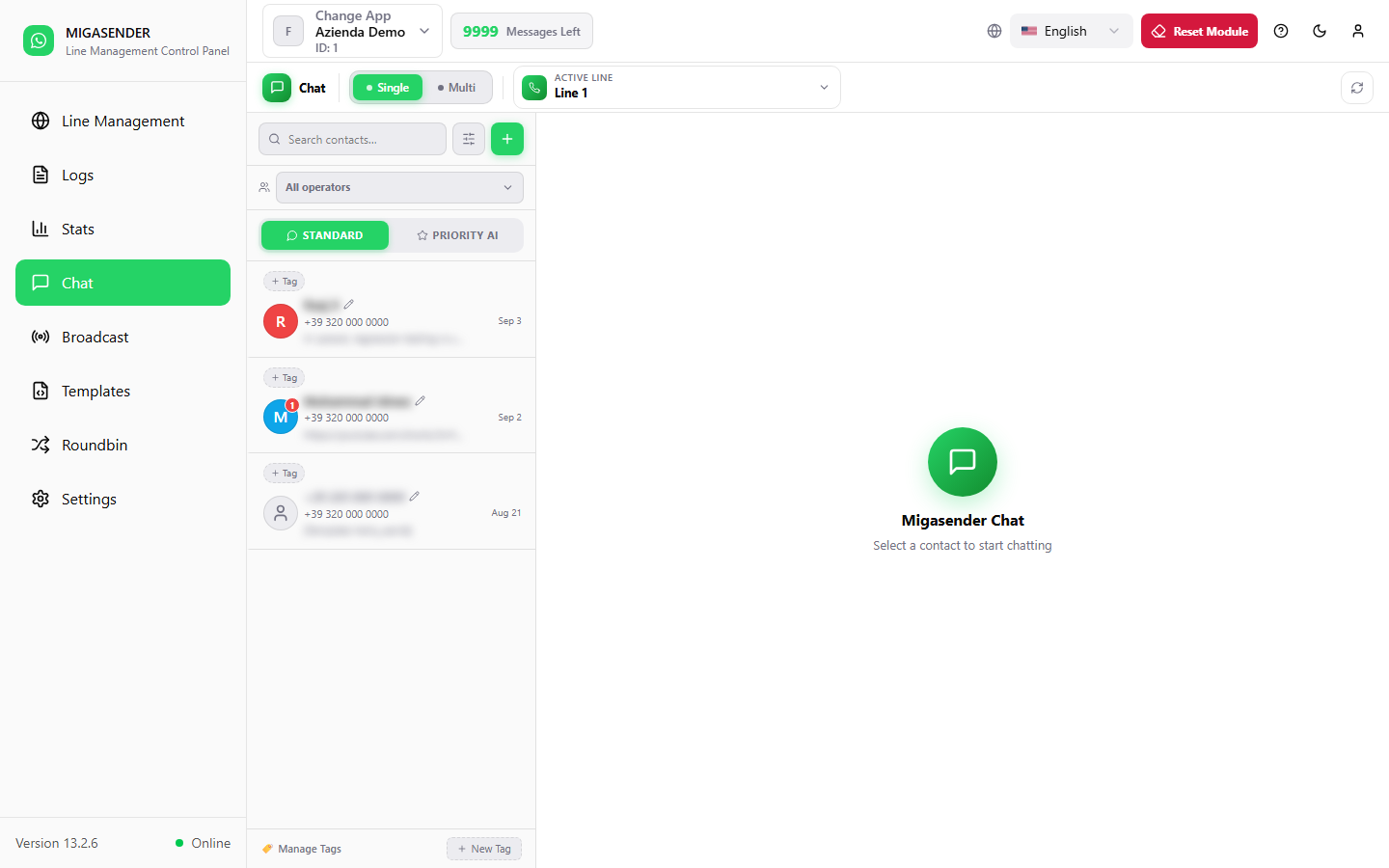
Les conversations à gauche, celle qui est ouverte à droite. En haut, vous choisissez l'Active Line, c'est-à-dire le numéro depuis lequel vous répondez.
Les outils de la colonne de gauche
- Single / Multi — afficher les conversations d'une seule ligne ou de toutes.
- Filtre de contacts et recherche — pour retrouver une conversation.
- All operators — filtrer selon la personne qui suit la conversation.
- STANDARD / PRIORITY AI — change l'ordre de la liste.
- Manage Tags — créer des étiquettes de couleur (« VIP », « Rappeler ») et les attribuer aux contacts.
Écrire et joindre
Vous pouvez envoyer du texte, des images, des documents et des notes vocales. La mise en forme WhatsApp fonctionne : *gras*, _italique_, ~barré~.
Si un client ne vous a pas écrit depuis plus de 24 heures, WhatsApp n'autorise plus de message libre : il faut un modèle approuvé. Voir le chapitre 13.
Les coches à côté d'un message indiquent où il en est : envoyé, remis, lu. S'il reste longtemps sans coche, vérifiez l'état de la ligne au chapitre 4.
Messages envoyés via l'API
Les messages que votre système envoie via l'API (api_send/message) apparaissent aussi dans la conversation : ceux envoyés depuis une ligne et les modèles Cloud API. Ainsi, quand le client répond, vous voyez à quel message il répond. Les coches se mettent à jour comme pour tout autre message.
Les messages de ligne envoyés via l'API avant le 7 octobre 2026 ne figurent que dans les Logs (chapitre 15). Pour une image ou un fichier envoyés via l'API, le Chat affiche la légende, ou [image] / [file] s'il n'y en a pas.
Quand une ligne est déconnectée
Une ligne déconnectée reste dans la liste Active Line, marquée en rouge Disconnected. Vous pouvez quand même l'ouvrir et lire ses conversations, y compris les réponses arrivées via la Cloud API pendant la panne.
L'écriture sur cette ligne est désactivée jusqu'à sa reconnexion (chapitre 5). En mode Multi, choisissez une ligne connectée pour répondre. À l'ouverture, le Chat démarre sur la première ligne connectée.
Chapitre 9
Broadcast — envoi
Envoyer le même message à un groupe de contacts.
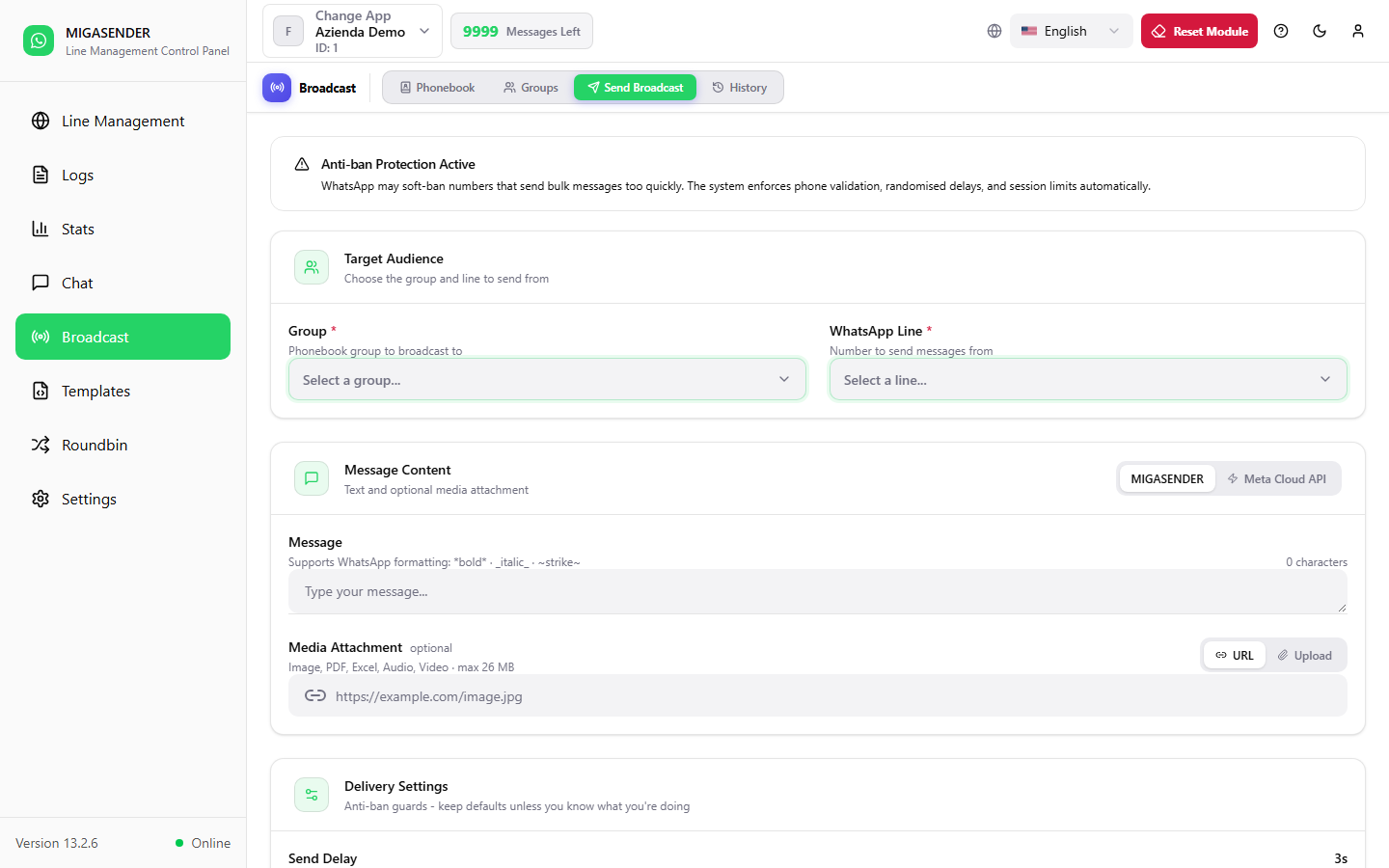
Préparer un envoi
- Target Audience — choisissez le Group de destinataires et la WhatsApp Line depuis laquelle envoyer.
- Message Content — rédigez le texte. Le sélecteur en haut à droite choisit le canal : MIGASENDER (la ligne normale) ou Meta Cloud API (modèles approuvés).
- Media Attachment — facultatif : image, PDF, Excel, audio ou vidéo, jusqu'à 26 Mo, par URL ou téléversement.
- Delivery Settings — le délai entre les messages. Laissez les valeurs par défaut sans raison précise de les changer.
- Lancez l'envoi et suivez-le dans l'Historique (chapitre 12).
Le bandeau Anti-ban Protection en haut de la page n'est pas décoratif. WhatsApp bloque les numéros qui envoient en masse trop vite, et un numéro bloqué ne se récupère pas depuis le tableau de bord. Ne mettez pas le délai d'envoi à zéro.
Avant une vraie campagne, créez un groupe avec deux ou trois de vos propres numéros et faites un essai. Vous verrez le message exactement comme le client le recevra.
Chapitre 10
Broadcast — Répertoire
La liste des contacts auxquels vous pouvez écrire.
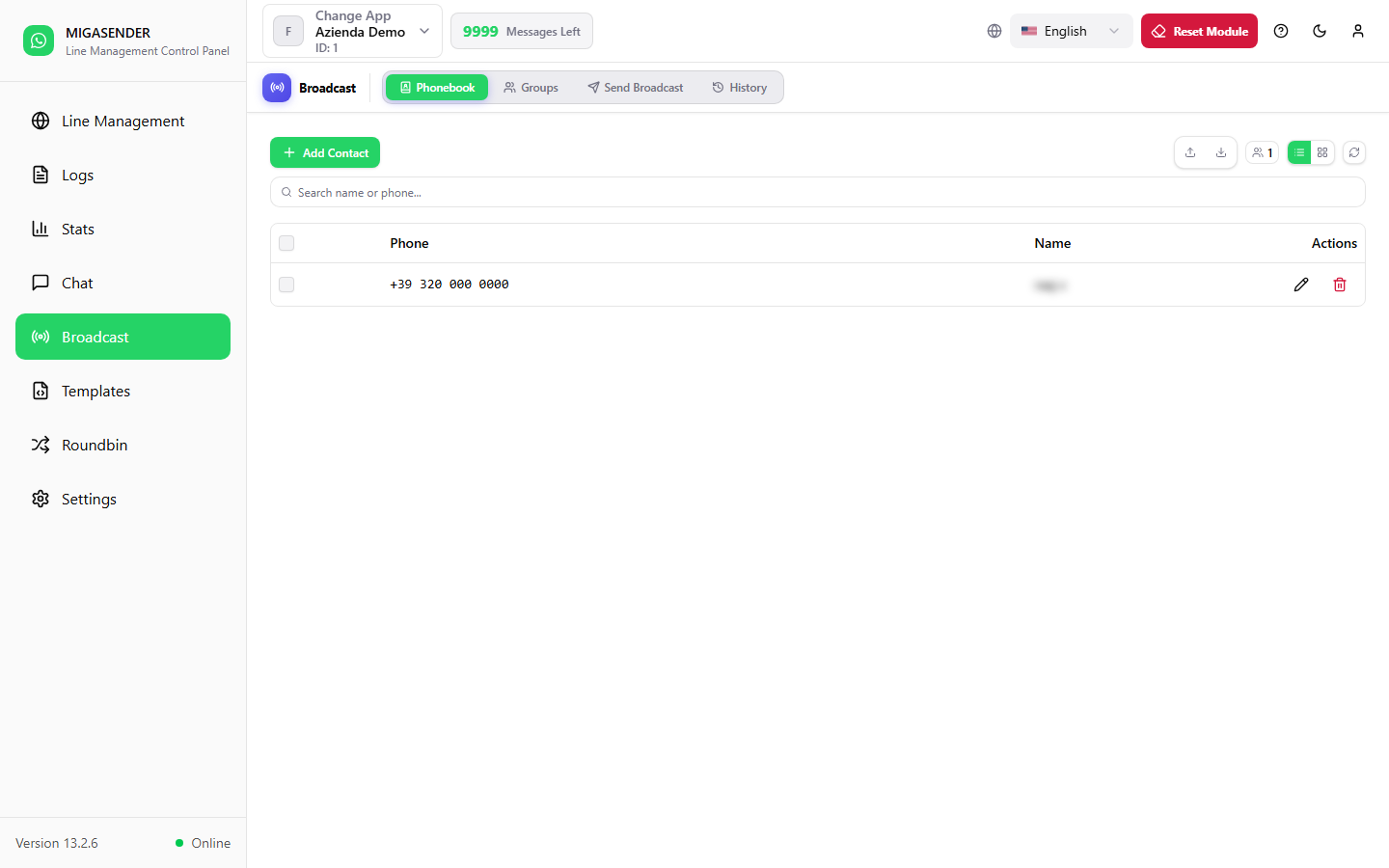
Ajouter un contact
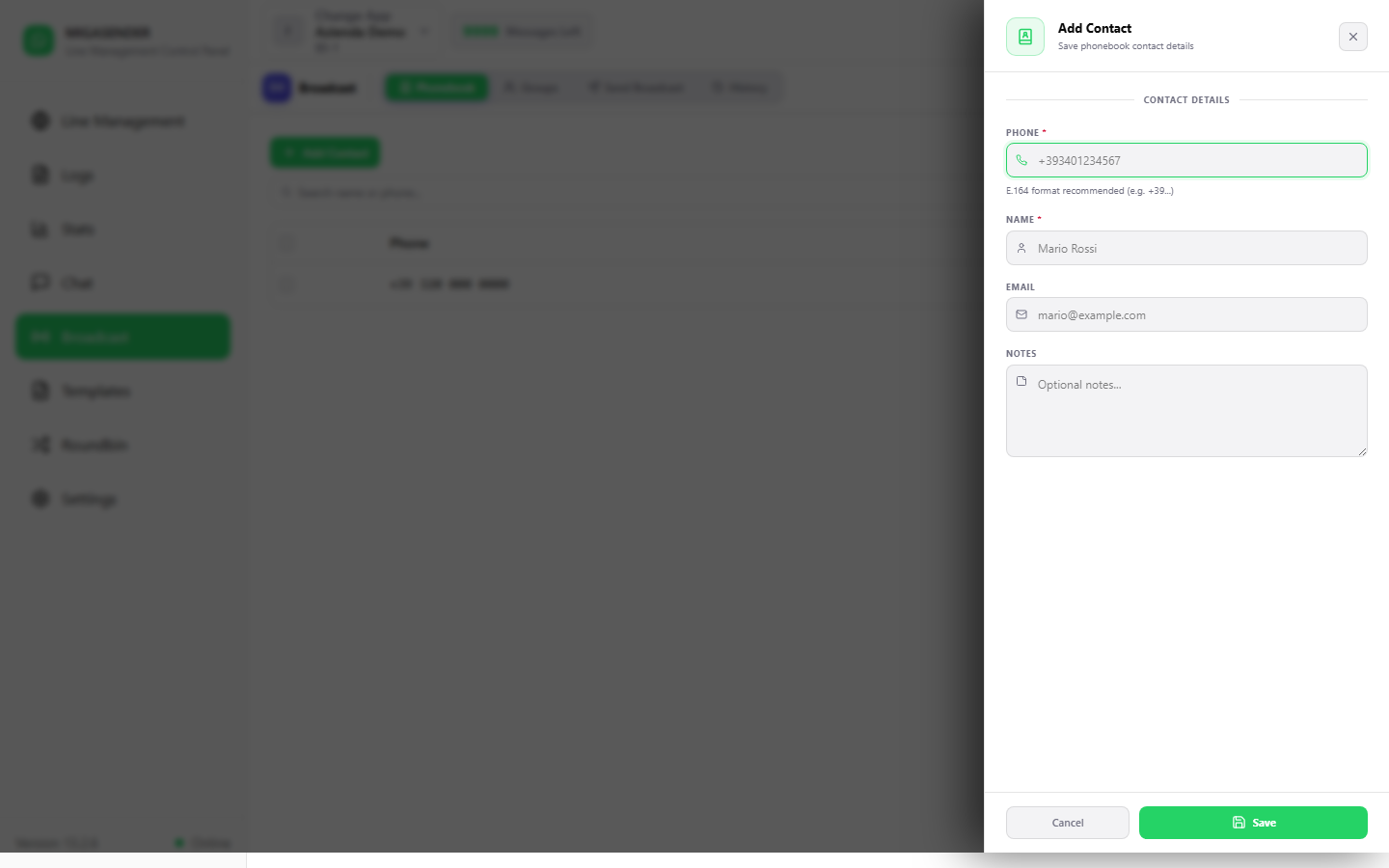
- Cliquez sur Add Contact.
- Renseignez au minimum le téléphone, avec son indicatif international. Nom, e-mail et notes sont facultatifs.
- Enregistrez.
Importer et exporter
Import CSV charge de nombreux contacts d'un coup. Le fichier doit contenir les colonnes phone, name, email, notes. Avant toute écriture, le tableau de bord affiche un aperçu indiquant combien de lignes sont valides et lesquelles sont en double.
Export CSV télécharge le répertoire, utile comme sauvegarde.
Les numéros en double ne sont pas ajoutés deux fois : le tableau de bord les signale dans l'aperçu et les ignore.
Chapitre 11
Broadcast — Groupes
Des ensembles de contacts à utiliser comme destinataires d'une campagne.
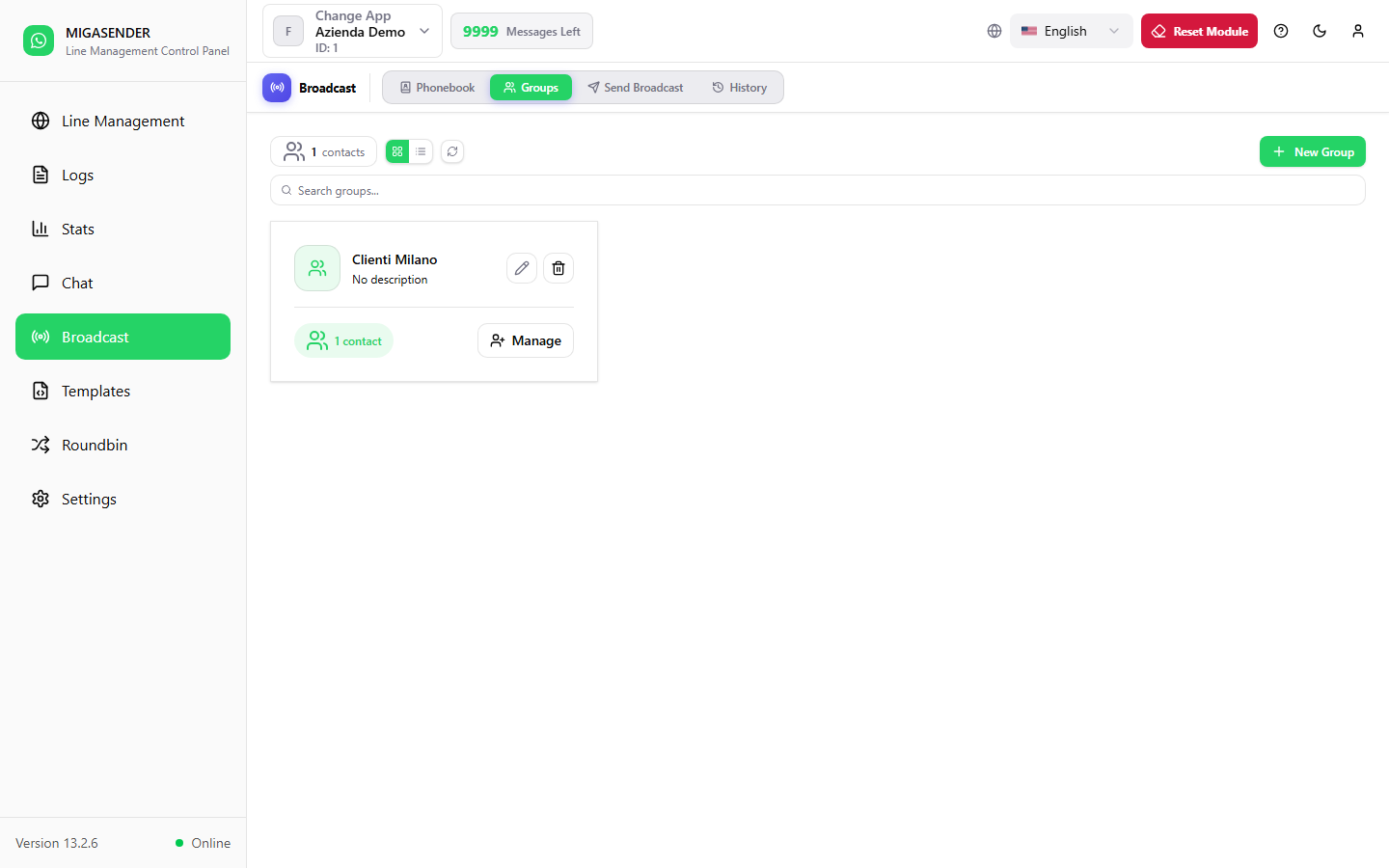
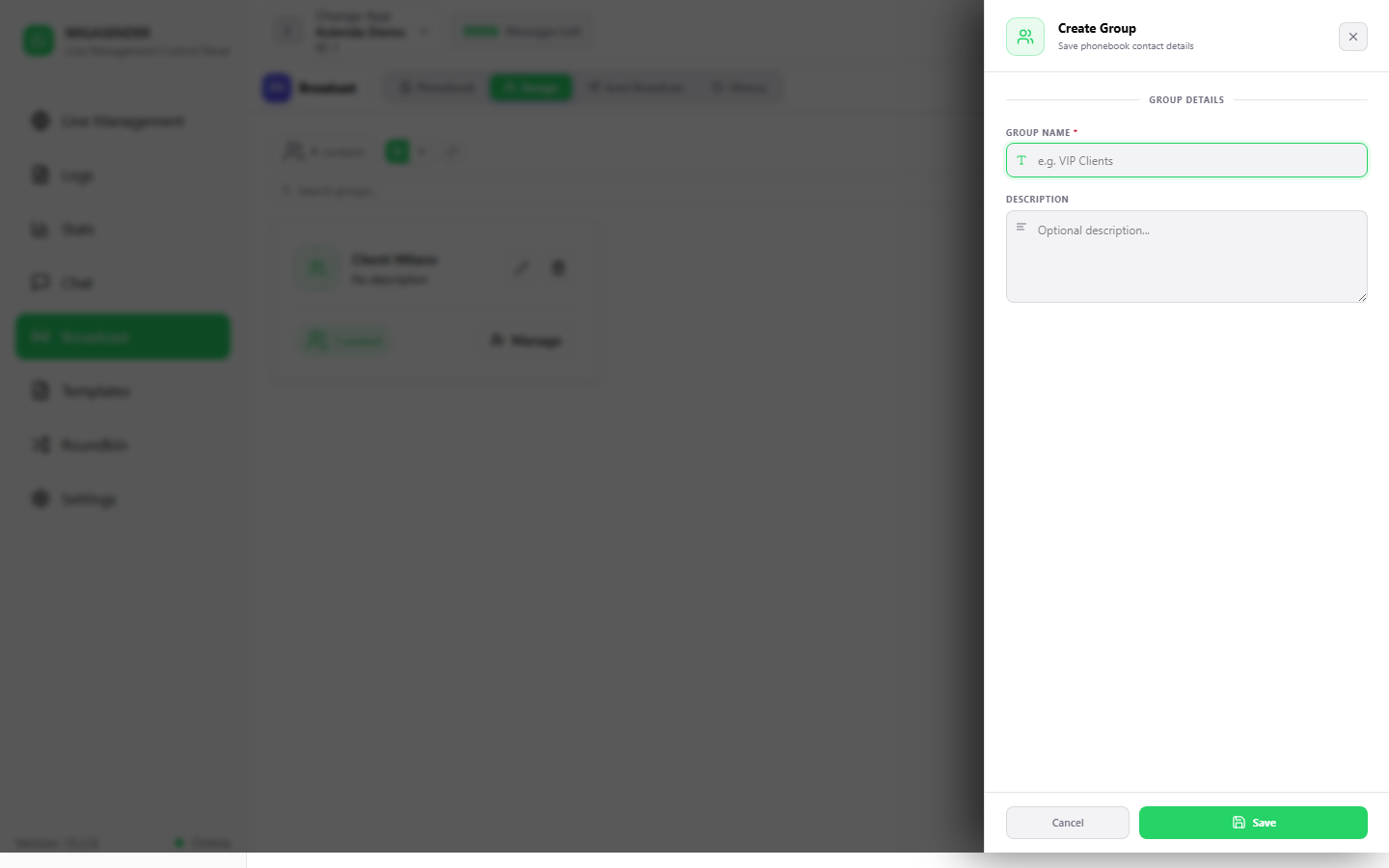
- Cliquez sur New Group et donnez-lui un nom, avec une description si cela vous aide.
- Ouvrez le groupe et ajoutez des contacts depuis le répertoire ; vous pouvez les sélectionner en bloc.
- Le groupe apparaîtra ensuite parmi les destinataires dans l'onglet Send Broadcast.
Supprimer un groupe ne supprime pas les contacts : ils restent dans le répertoire et dans les autres groupes.
Chapitre 12
Broadcast — Historique
Ce qu'est devenue chaque campagne, contact par contact.
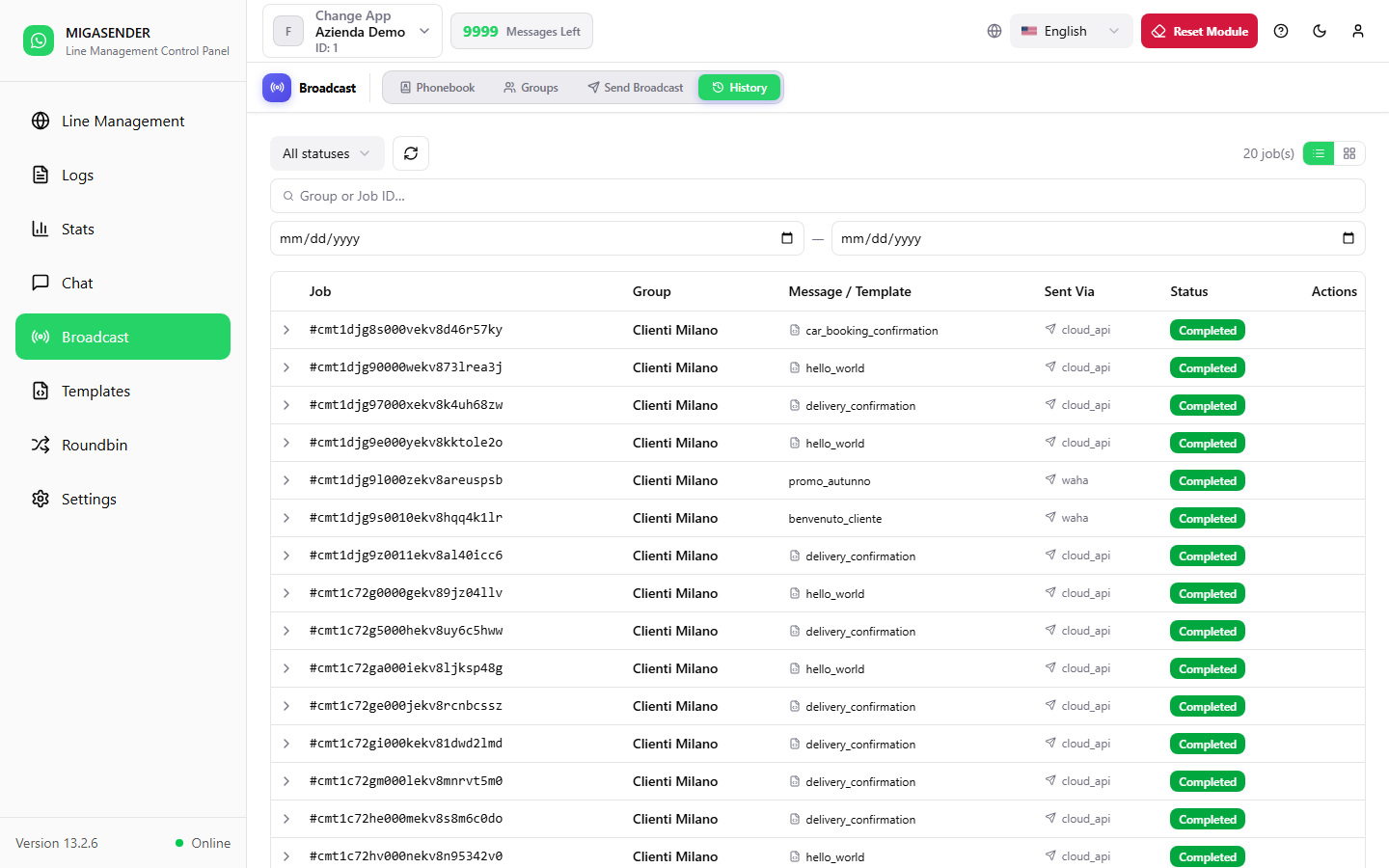
| Colonne | Signification |
|---|---|
| Job | L'identifiant de la campagne. |
| Group | Les destinataires. |
| Message / Template | Le texte envoyé ou le nom du modèle. |
| Sent Via | Migasender = la ligne normale ; Cloud API = le canal officiel de Meta. |
| Status | En attente, en cours, terminée, échouée ou annulée. |
| Progress | Où en est l'envoi. |
| Sent / Failed / Skipped | Le décompte des trois issues possibles. |
Le détail contact par contact
Cliquez sur une ligne pour l'ouvrir : le résultat de chaque destinataire apparaît en dessous. Le détail indique Phone, Name, Status, Error et Sent at. C'est là que vous découvrez pourquoi un client n'a pas reçu le message.
Une campagne interrompue peut être reprise avec Retry. Les contacts déjà touchés ne sont pas recontactés.
Chapitre 13
Modèles et WABA Config
Les messages pré-approuvés par Meta et le lien avec votre compte WhatsApp Business.
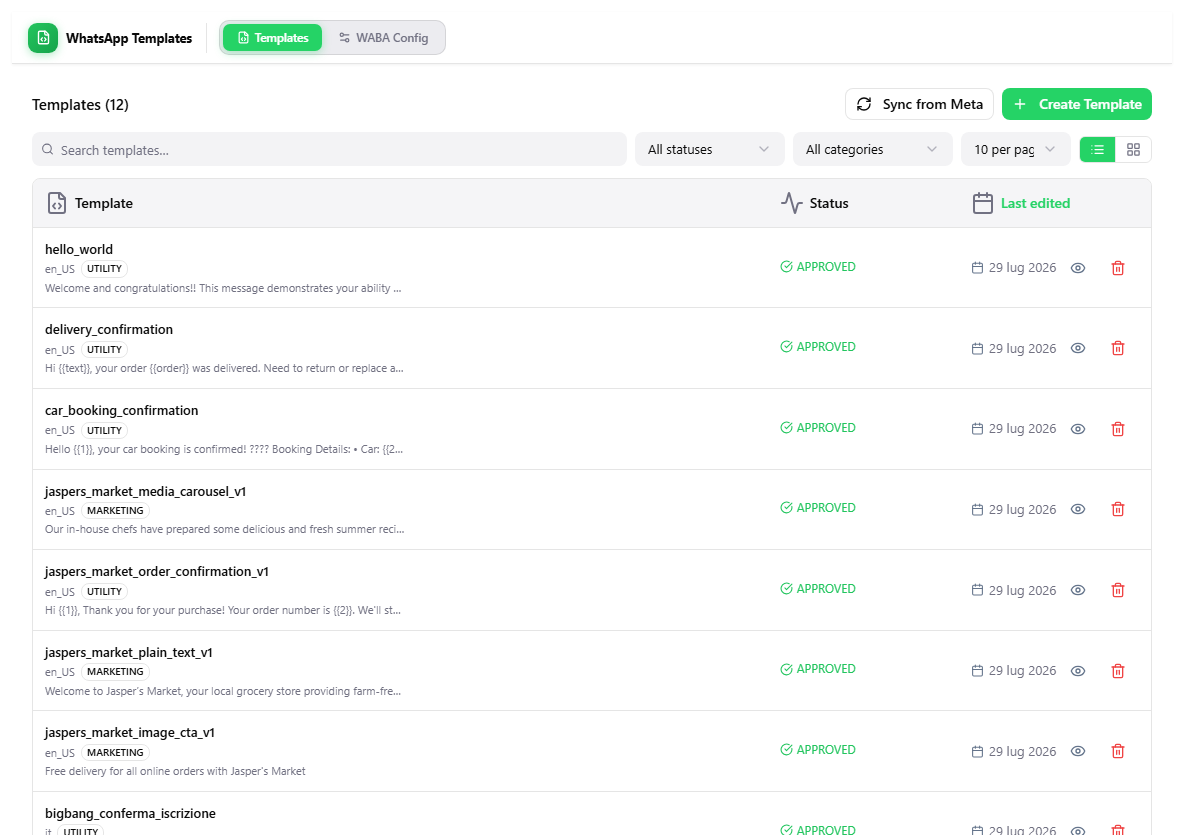
Pourquoi ils existent
WhatsApp n'autorise pas à écrire en premier à un client avec du texte libre. Il faut un modèle : un message que Meta a déjà lu et approuvé. C'est aussi le cas dès que plus de 24 heures se sont écoulées depuis le dernier message du client.
Les statuts
| Statut | Signification |
|---|---|
| APPROVED | Approuvé : vous pouvez l'utiliser. |
| PENDING | En attente de l'examen par Meta. |
| REJECTED | Refusé : corrigez le texte et soumettez-le à nouveau. |
Créer et synchroniser
- Create Template — rédigez un nouveau message, choisissez sa langue et sa catégorie (
UTILITYouMARKETING) et soumettez-le à Meta pour approbation. - Sync from Meta — relit auprès de Meta la liste et les statuts à jour.
- L'icône en forme d'œil ouvre un aperçu du message.
Les variables
Les emplacements {{1}}, {{2}} sont remplacés au moment de l'envoi. Un modèle comme Bonjour {{1}}, votre commande {{2}} a été expédiée. devient un message différent pour chaque destinataire.
WABA Config
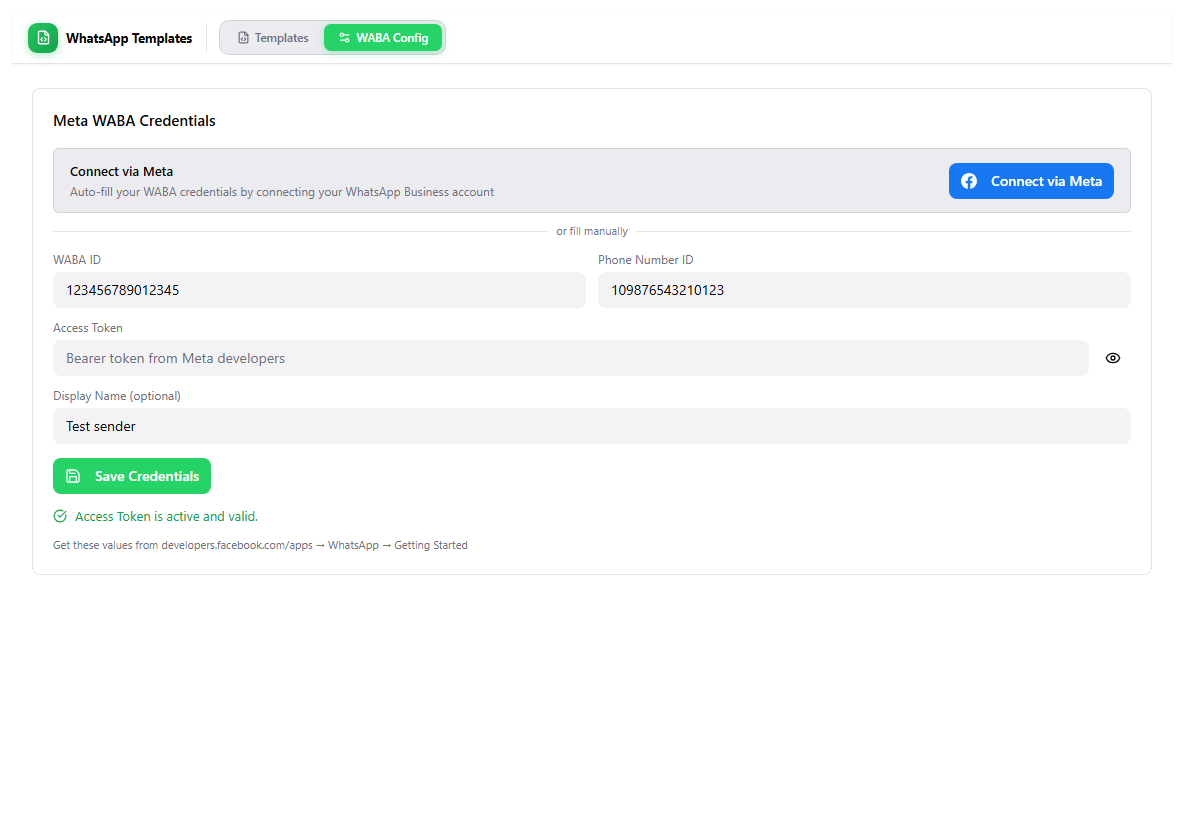
Le second onglet contient les identifiants de votre compte WhatsApp Business chez Meta : WABA ID, l'identifiant du numéro et le jeton d'accès. Sans eux, ni les modèles ni le fallback du chapitre 7 ne fonctionnent.
L'approbation d'un modèle par Meta peut prendre de quelques minutes à quelques heures. Préparez-les avant la campagne, pas le jour même.
Chapitre 14
Roundbin
Répartir les envois sur plusieurs lignes, à tour de rôle.
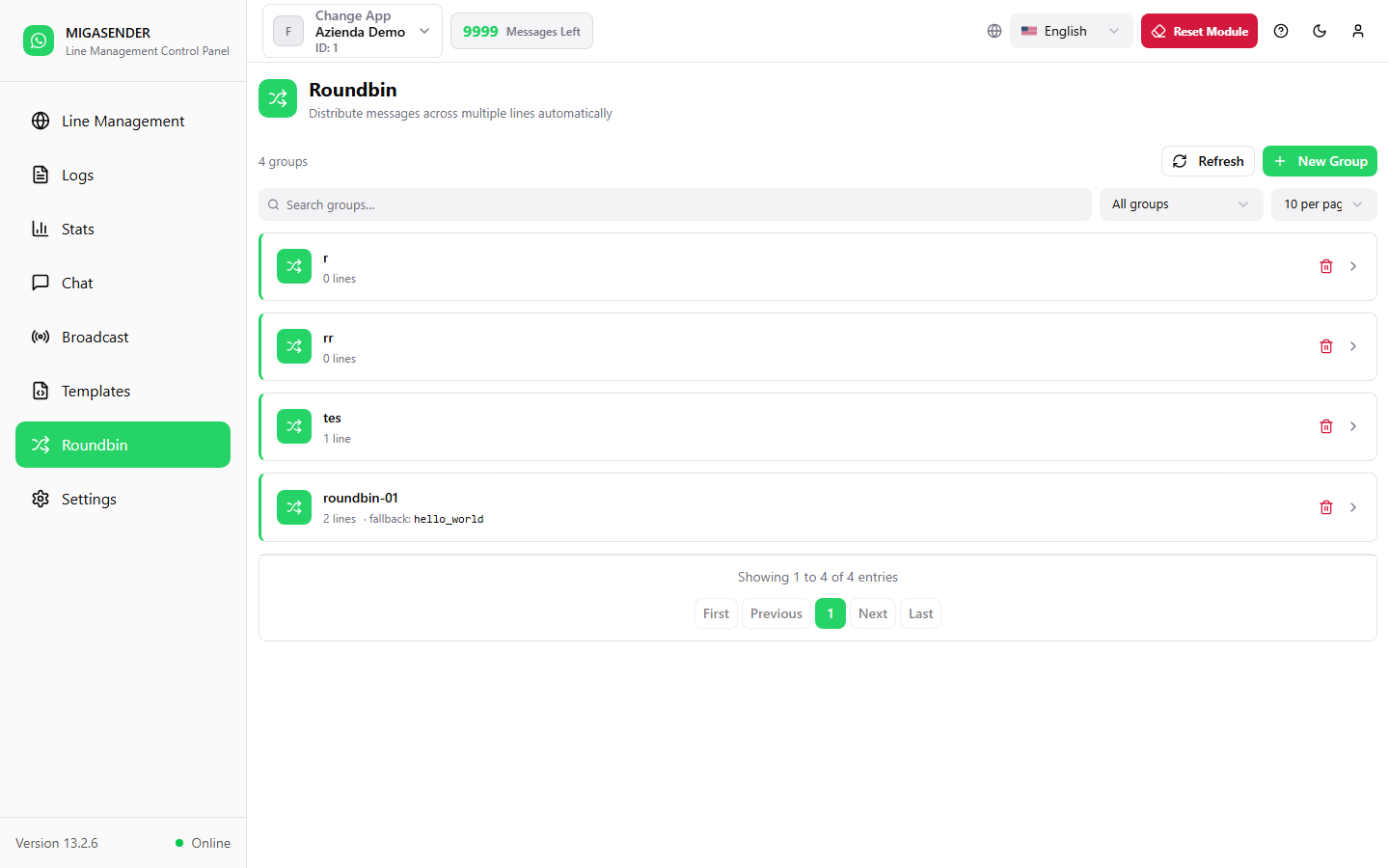
Un groupe Roundbin rassemble plusieurs lignes. Quand un message est envoyé au groupe, le tableau de bord choisit la ligne suivante par rotation : la charge se répartit au lieu de peser sur un seul numéro.
Créer un groupe
- Cliquez sur New Group et donnez-lui un nom.
- Ajoutez les lignes qui doivent en faire partie.
- Si vous le souhaitez, indiquez un modèle de fallback, utilisé quand la rotation doit basculer sur le canal Meta.
Chaque ligne de la liste indique combien de lignes le groupe contient et, le cas échéant, son modèle de secours.
Roundbin est particulièrement utile pour les envois qui arrivent par l'API : en répartissant le trafic sur plusieurs numéros, chacun reste sous ses propres limites horaires.
Chapitre 15
Logs
Le journal de chaque message entrant et sortant.
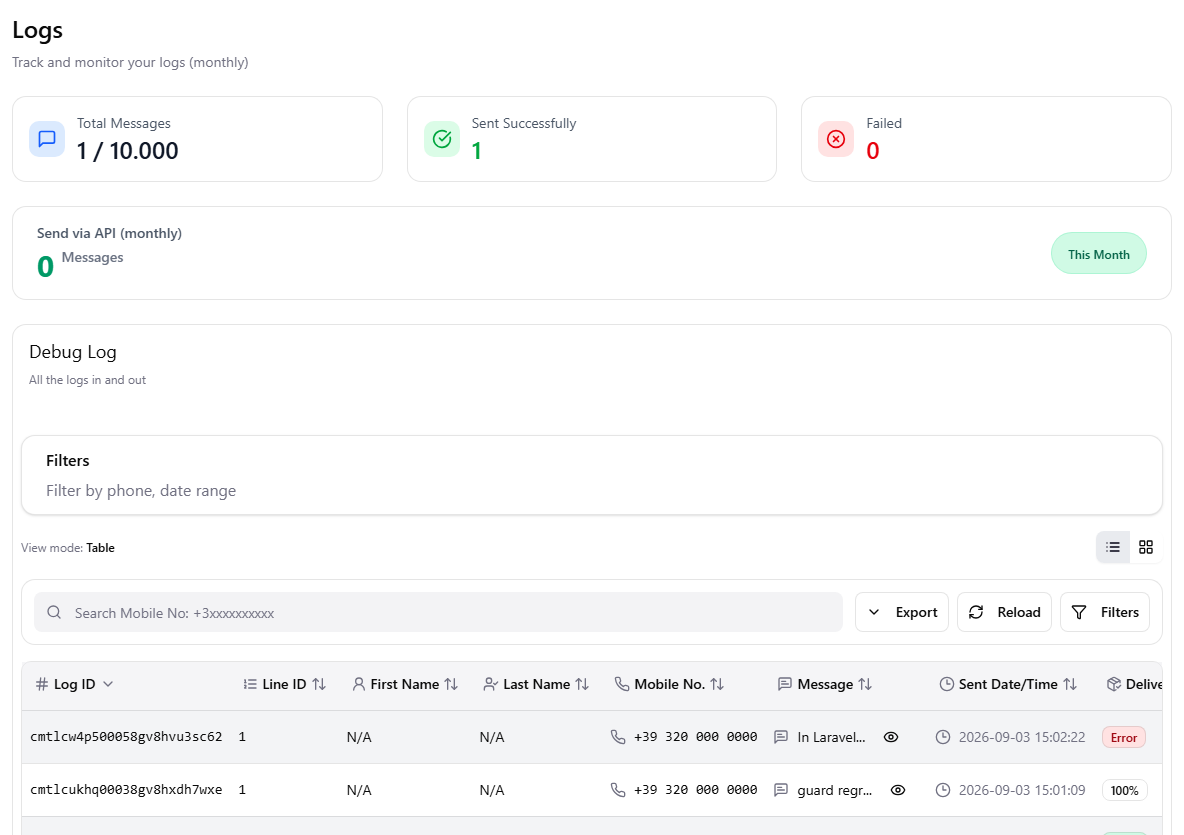
Les récapitulatifs du mois
- Total Messages — combien vous en avez consommé sur votre forfait.
- Sent Successfully — ceux qui sont bien partis.
- Failed — ceux qui n'ont pas été remis.
- Sent via API — combien proviennent de systèmes externes connectés.
Le Debug Log
Le tableau liste chaque message avec son Log ID, son Line ID, le nom et le prénom du contact, le mobile, un aperçu du message, la date et l'heure d'envoi et l'état de remise, exprimé en pourcentage ou par Error.
La barre au-dessus du tableau permet de chercher par numéro, de filtrer par plage de dates, de basculer entre vue tableau et vue cartes, de recharger et d'exporter.
Quand un client dit « je n'ai rien reçu », cherchez ici son numéro : vous verrez si le message est parti, quand, et avec quel résultat.
Chapitre 16
Statistiques
Ce qui arrive, ce qui est lu, et ce que coûtent la voix et l'IA.
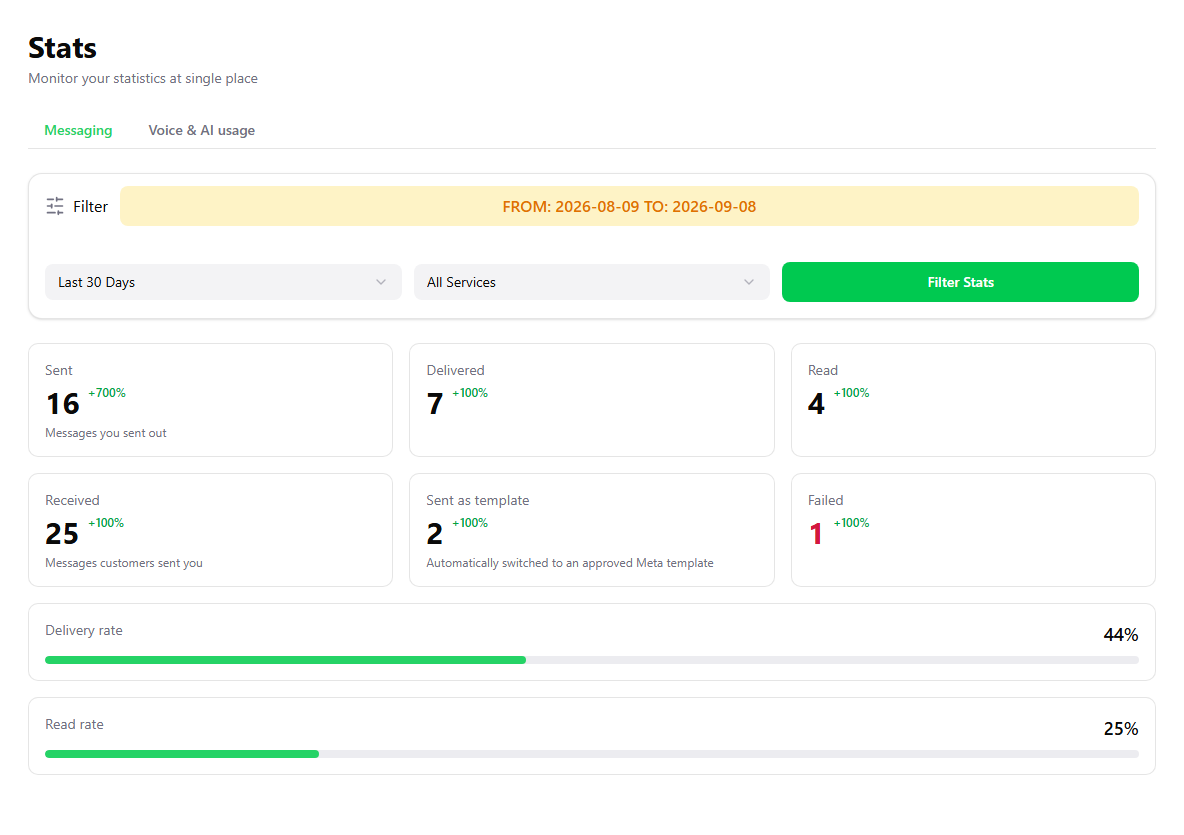
Messaging
| Carte | Signification |
|---|---|
| Sent | Messages partis du tableau de bord. |
| Delivered | Messages arrivés sur le téléphone du destinataire. |
| Read | Messages ouverts par le destinataire. |
| Received | Messages que les clients vous ont envoyés. |
| Sent as template | Basculés automatiquement vers un modèle Meta approuvé. |
| Failed | Non remis. |
Sous les cartes, Delivery Rate et Read Rate résument le tout en pourcentage.
Voice & AI usage
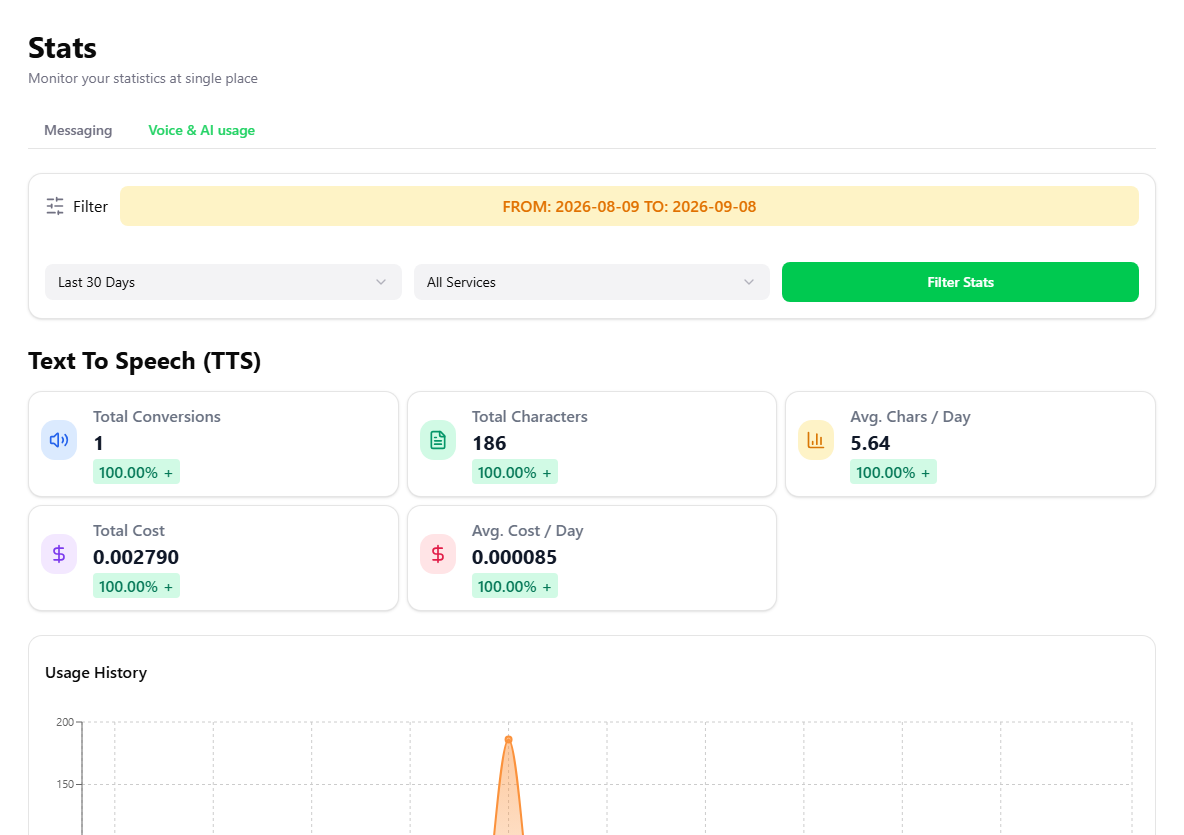
Le second onglet couvre les fonctions vocales et se divise en deux moitiés de même structure.
- Text To Speech (TTS) — les réponses que l'assistant a transformées en note vocale.
- Speech To Text (STT) — l'inverse : les notes vocales des clients transformées en texte.
Chaque moitié affiche les mêmes cinq chiffres — Total Conversions, Total Characters, Avg. Chars / Day, Total Cost et Avg. Cost / Day —, puis un graphique comparant la période en cours à la précédente, et enfin un journal de chaque opération : mobile, type de passerelle, service, message, coût, nombre de caractères, taille et erreur éventuelle. Ce journal peut être recherché, rechargé et exporté.
Les filtres
En haut, vous choisissez la période — par exemple Last 30 Days — ou une plage personnalisée, ainsi que le service à inclure. Cliquez sur Filter Stats pour appliquer. Le bandeau au-dessus des commandes indique toujours la plage en vigueur.
Les chiffres de remise et de lecture viennent de WhatsApp : si le destinataire a désactivé les confirmations de lecture, le message apparaîtra comme remis mais non lu, même s'il l'a vu.
Chapitre 17
Paramètres
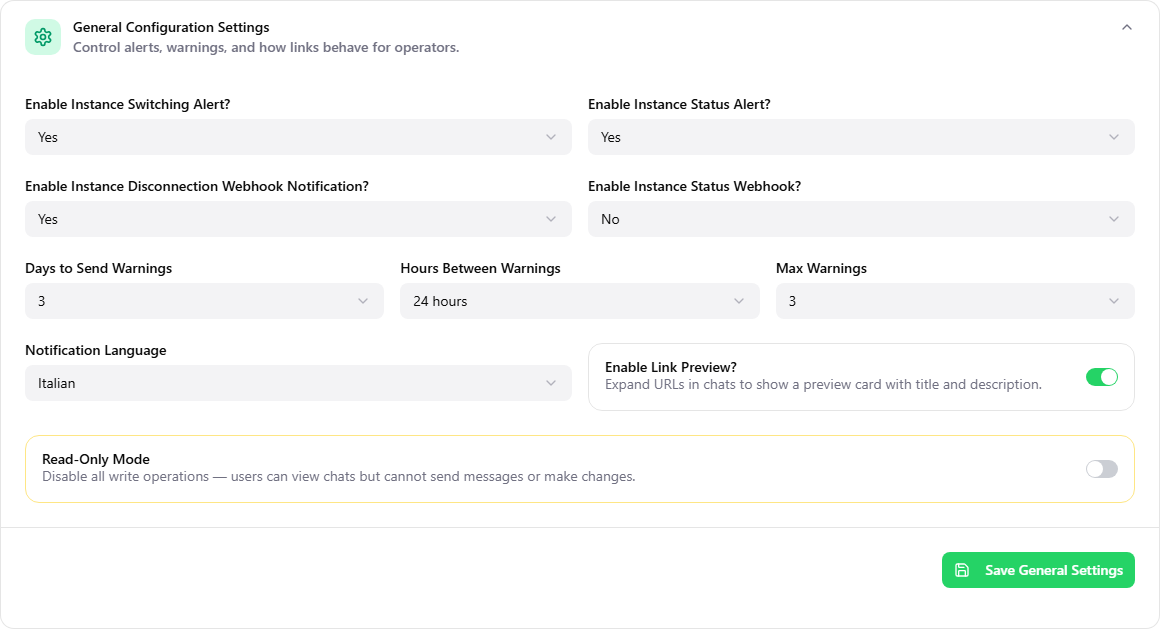
Sept panneaux pour les identifiants, les alertes, les webhooks et l'accès API.
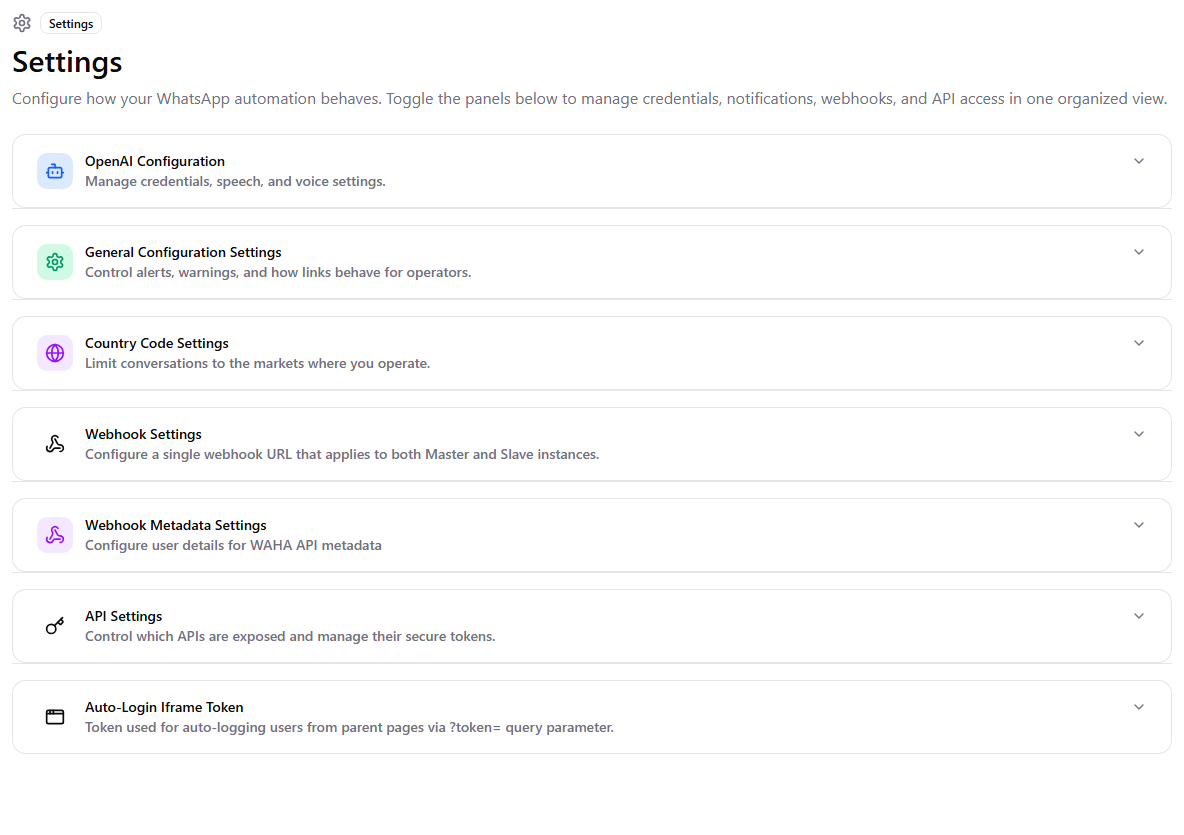
OpenAI Configuration
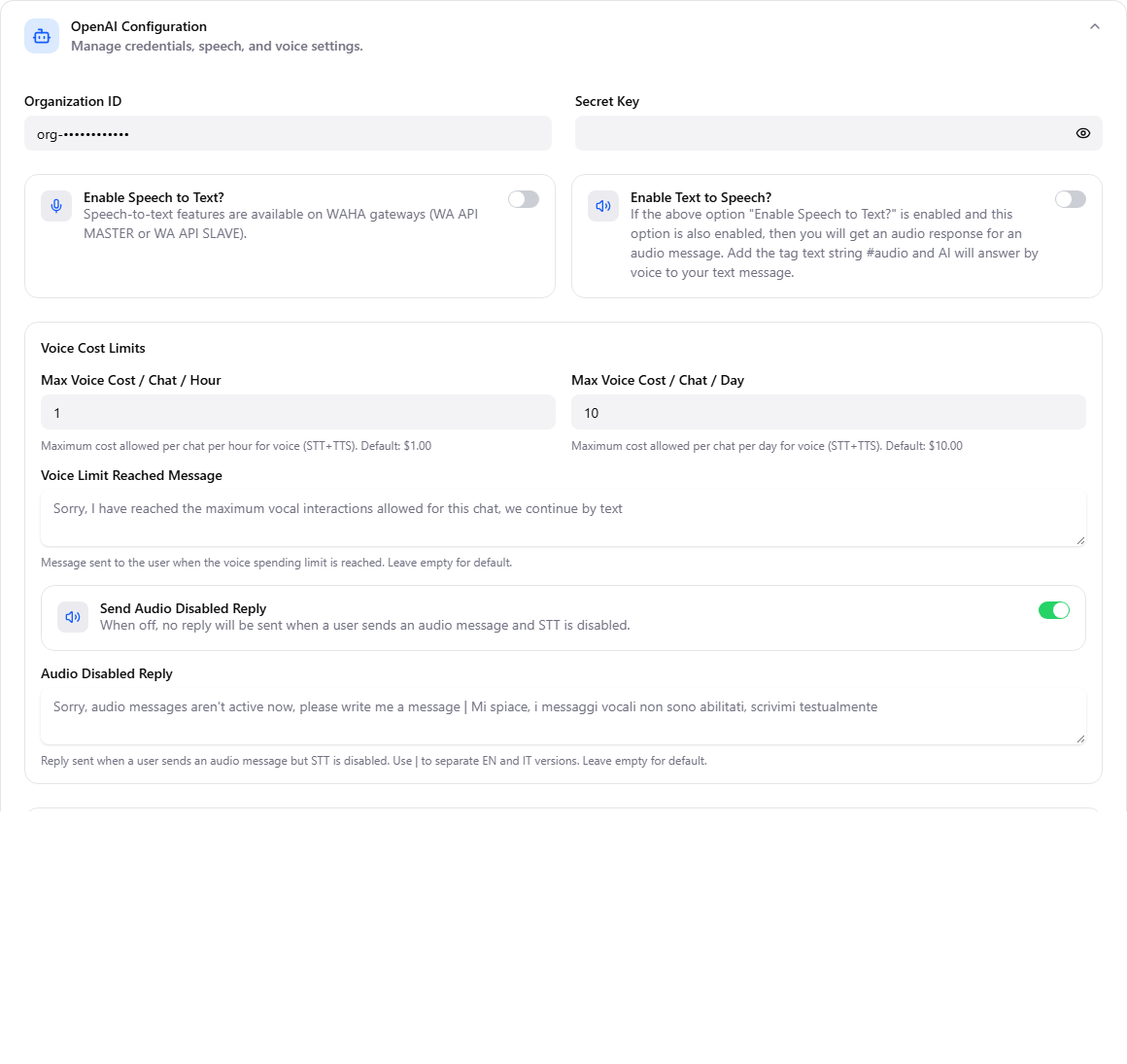
Vous saisissez ici la clé du service d'IA, choisissez le modèle et définissez la voix utilisée pour la synthèse vocale. Comme moteur vocal, vous pouvez choisir OpenAI ou ElevenLabs.
General Configuration Settings
Country Code Settings
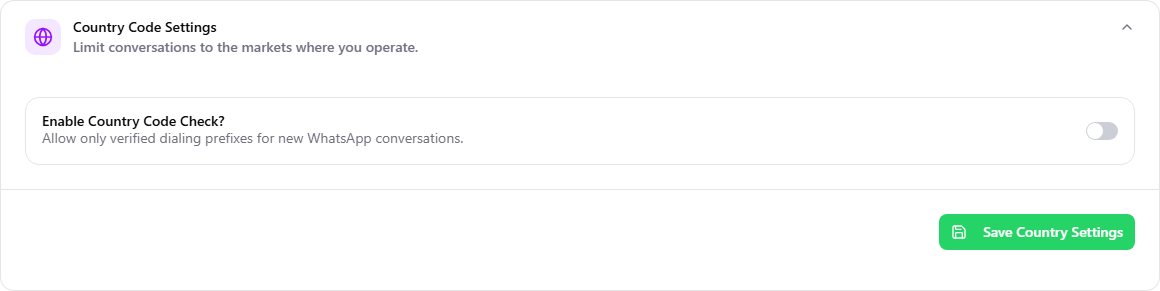
Permet de n'accepter les messages que depuis certains indicatifs internationaux : un filtre efficace contre le trafic indésirable.
Webhook Settings
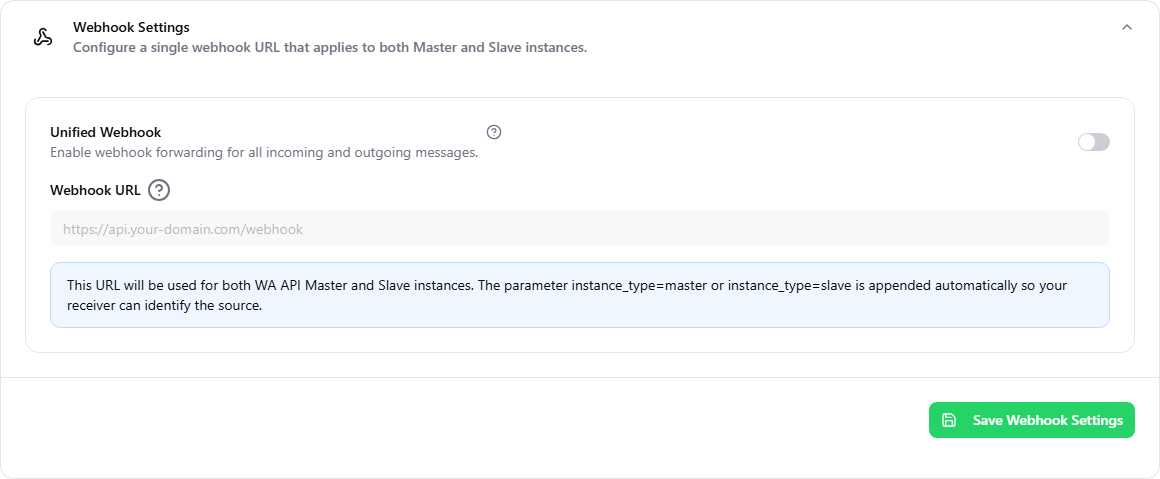
Le webhook est l'adresse que Migasender appelle quand il se passe quelque chose — un message arrive, un statut change. C'est ainsi que le tableau de bord se relie à d'autres systèmes.
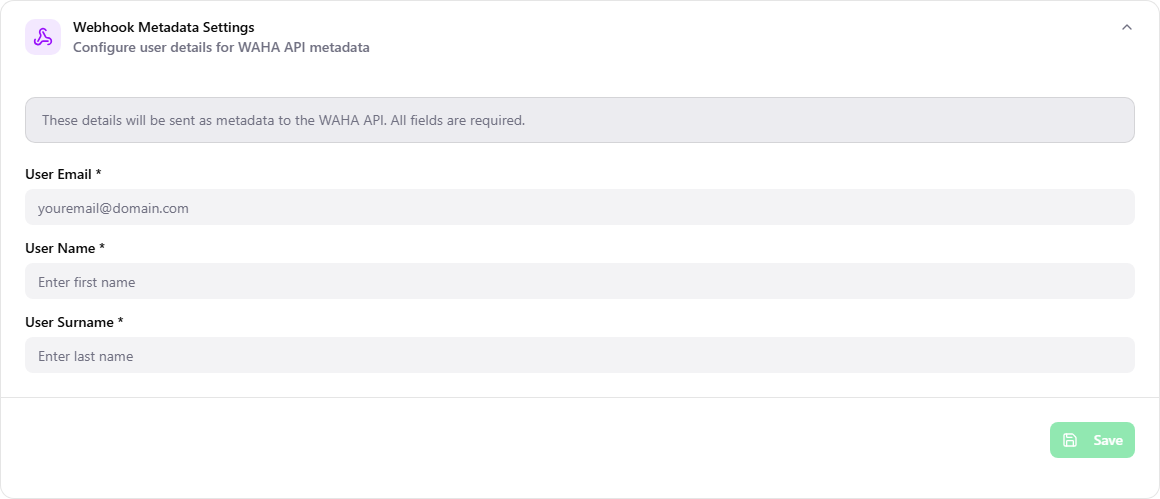
Webhook Metadata Settings
API Settings
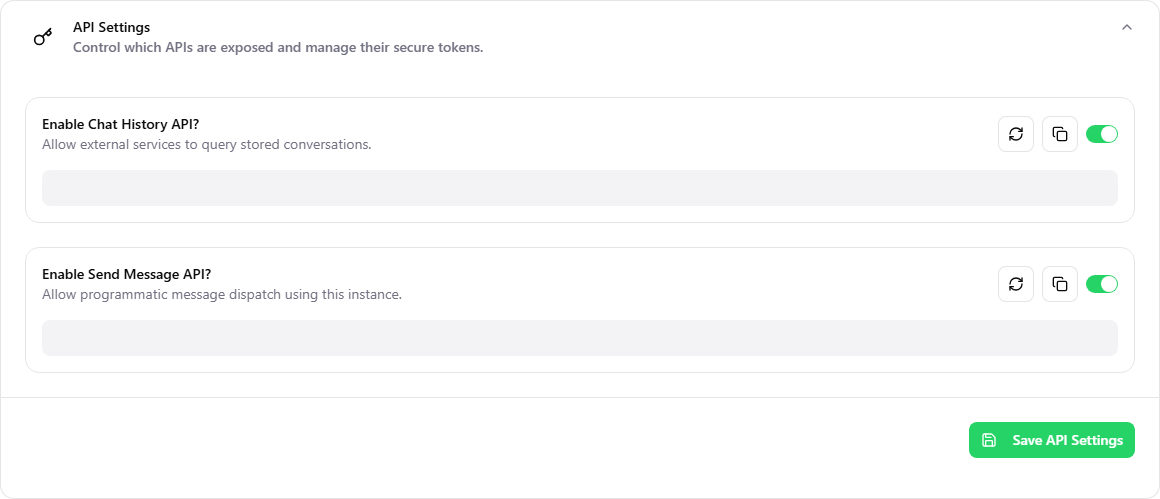
- Chat history API — permet à des services externes de lire les conversations archivées.
- Send message API — permet à des systèmes externes d'envoyer des messages.
À côté de chaque interrupteur, les deux icônes permettent de régénérer et de copier le jeton.
Un jeton d'accès vaut un mot de passe. Ne le mettez jamais dans un e-mail, un chat ou un document partagé. Si vous soupçonnez que quelqu'un d'autre l'a vu, régénérez-le aussitôt : l'ancien cesse immédiatement de fonctionner.
Auto-Login Iframe Token
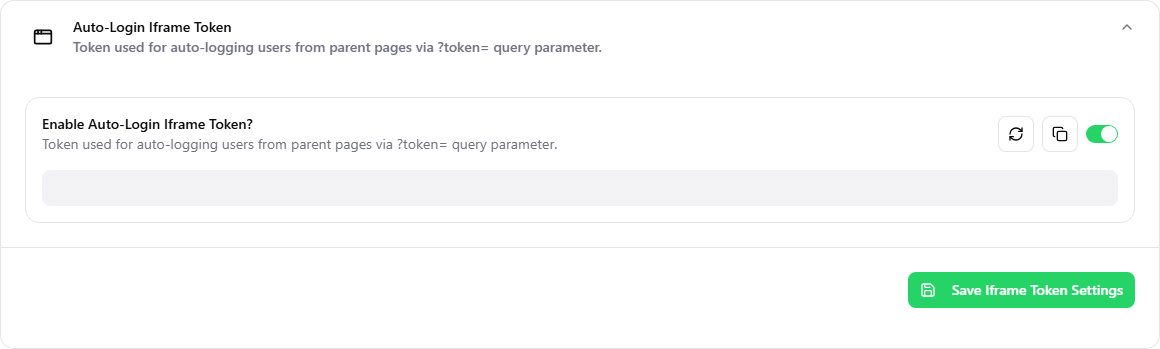
C'est utile quand le tableau de bord est intégré dans un autre site : le jeton transmis dans l'adresse authentifie l'utilisateur sans lui demander de se reconnecter.
Abonnements et factures
Pour consulter les abonnements et factures de vos achats sur MigaMATCH, ouvrez votre espace achats. Saisissez l’adresse e-mail utilisée lors de l’achat : vous recevrez un code PIN par e-mail pour vous connecter.