
 Manuale utente
 di Migasender
Tutto quello che serve per collegare i tuoi numeri WhatsApp, rispondere ai clienti, inviare campagne e tenere sotto controllo consumi e consegne.
Nessun risultato. Prova con un termine più corto, oppure svuota la ricerca con Esc.
Capitolo 1
Benvenuto in Migasender
Che cos'è, a cosa serve e il vocabolario che userai in tutto il manuale.
Migasender collega i numeri WhatsApp della tua azienda a un pannello unico. Da lì puoi rispondere alle conversazioni, inviare campagne a liste di contatti, far rispondere un assistente AI quando non sei disponibile e verificare quanti messaggi sono stati consegnati e letti.
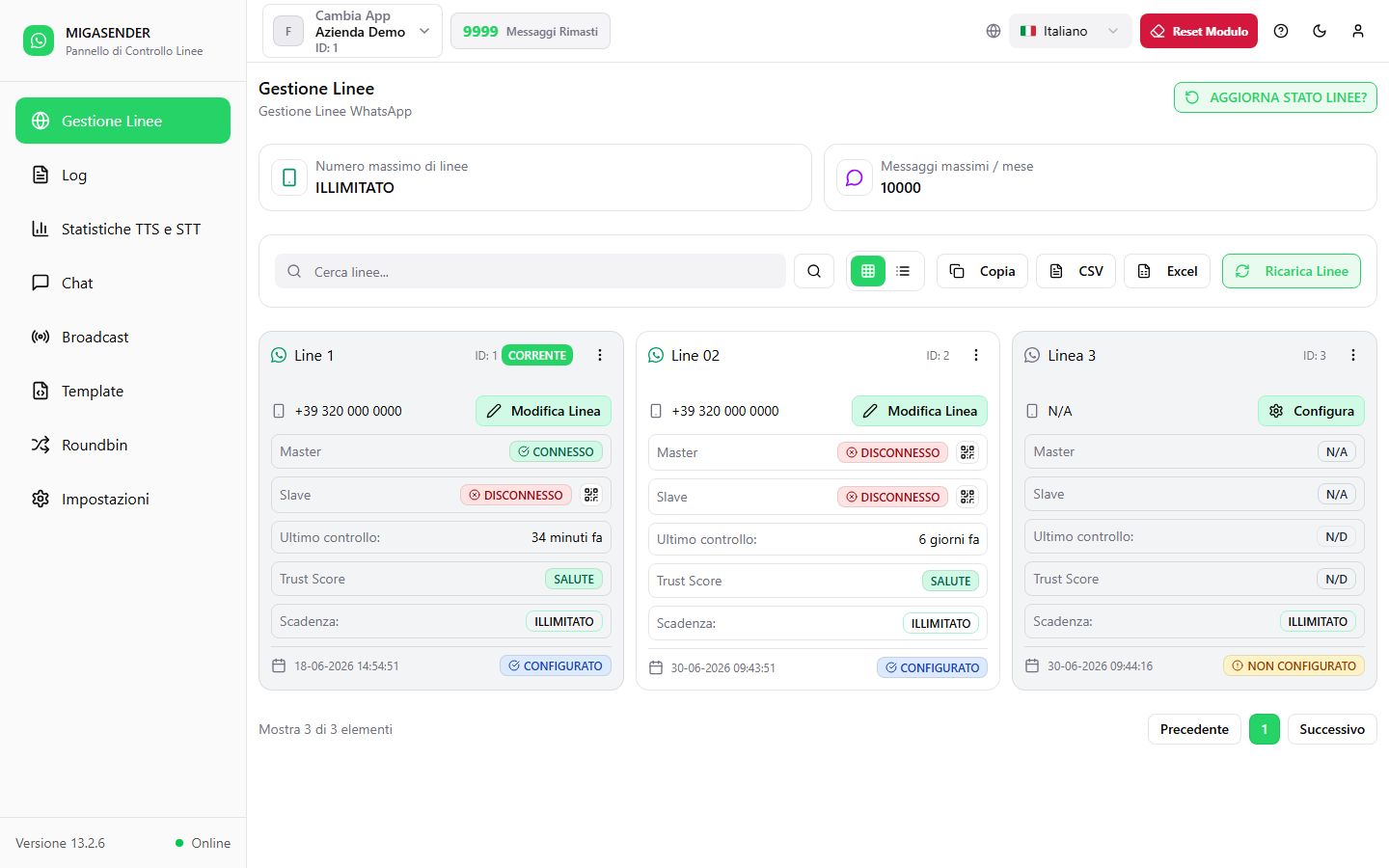
Parole che ricorrono
| Termine | Significato |
|---|---|
| Linea | Un numero WhatsApp collegato al pannello. Puoi averne più di uno. |
| Istanza | La sessione tecnica che tiene il numero connesso. Ogni linea ne ha fino a due. |
| Master | La connessione principale. I messaggi partono da qui. |
| Slave | La connessione di riserva. Se il Master cade, l'invio passa qui da solo. |
| Codice QR | Il codice che si inquadra con WhatsApp sul telefono per collegare il numero. |
| Template | Un messaggio preapprovato da Meta, necessario per scrivere per primo a un cliente. |
| Cloud API / WABA | Il canale ufficiale di Meta. Migasender lo usa come riserva quando serve. |
| Broadcast | Un invio a molti contatti in una volta sola. |
| Roundbin | Un gruppo di linee fra cui i messaggi vengono distribuiti a turno. |
| Anti-ban | Le protezioni che rallentano gli invii per non far bloccare il numero. |
Tutte le immagini di questo manuale usano dati di esempio: numeri, nomi e indirizzi non appartengono a persone reali.
Capitolo 2
Primo accesso
Entrare nel pannello e recuperare la password.
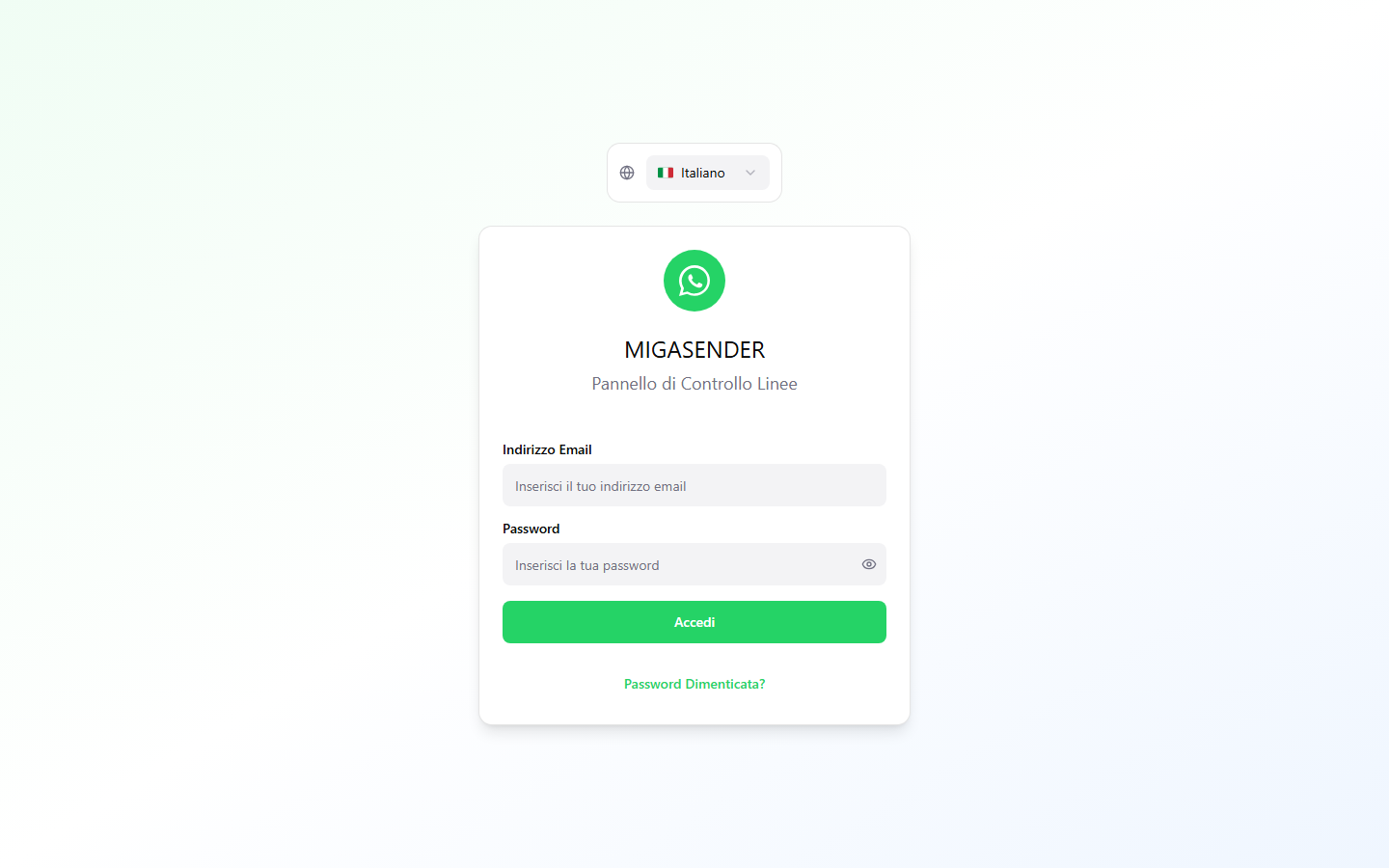
Come accedere
- Apri
https://dashboard.migasender.com. L'indirizzo è lo stesso per tutti, qualunque sia la piattaforma del tuo account. - Scrivi il tuo indirizzo email e la password.
- Premi Accedi.
- Se hai una sola app, si apre subito. Se ne hai più di una, compare una finestra per scegliere su quale lavorare.
Se la tua email ha account su più piattaforme, dopo l'accesso vedi insieme le app di tutte.
I vecchi preferiti con /p/… nell'indirizzo funzionano ancora; non serve cambiarli.
Dopo 10 password errate in 15 minuti l'accesso viene bloccato per 15 minuti. Attendi e riprova (oppure reimposta la password come spiegato sotto).
Quando un'app è aperta, l'indirizzo nel browser diventa https://dashboard.migasender.com/p/ seguito da un codice lungo: quel codice è il token di registrazione della tua piattaforma (vedi sotto). Puoi cambiare app in qualsiasi momento dal pulsante Cambia App in alto a sinistra.
Password dimenticata
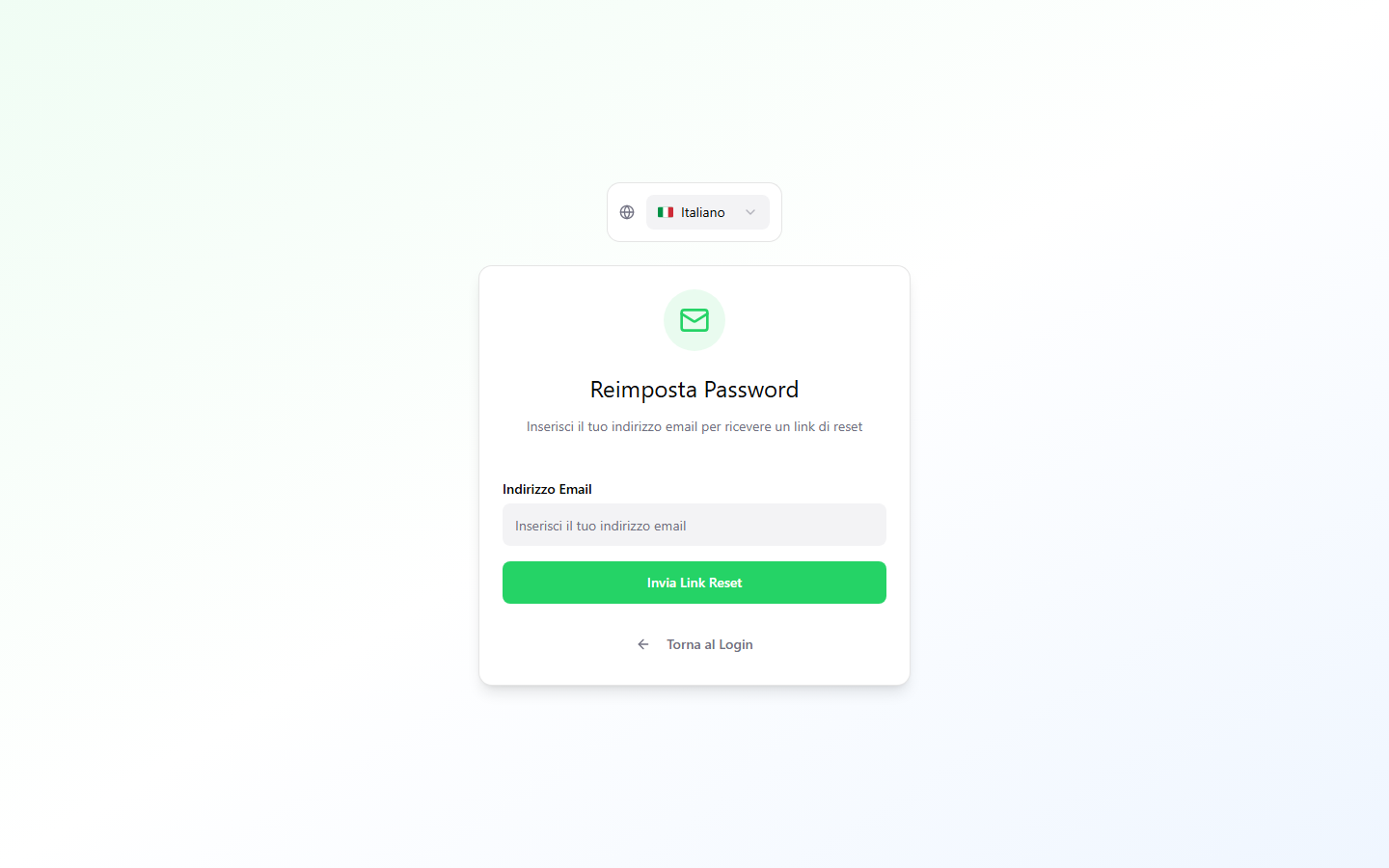
- Apri
https://dashboard.migasender.come premi Password Dimenticata?. - Inserisci l'email con cui ti registri e premi Invia Link Reset.
- Apri il messaggio che ricevi e segui il link.
- Scrivi due volte la nuova password (almeno 8 caratteri) e premi Salva Nuova Password. Tornerai alla schermata di accesso.
Il link arriva all'indirizzo che hai scritto, non a quello dell'azienda. È valido per 1 ora e funziona una sola volta; se è scaduto, richiedine uno nuovo. Se la tua email ha account su più piattaforme, la nuova password vale per tutti. Se non lo trovi entro qualche minuto, controlla la posta indesiderata.
Se la schermata dice che il reset della password via email non è disponibile su questa piattaforma, la piattaforma non ha ancora un'email in uscita configurata. Contatta l'assistenza, che reimposterà la password per te.
Il token di registrazione della piattaforma
Il token di registrazione è il codice lungo dopo /p/ nei tuoi indirizzi. Identifica la tua piattaforma ed è obbligatorio in ogni chiamata API, che inizia sempre con https://apidb.migasender.com/p/<token di registrazione>/ (vedi il riferimento API). Lo trovi in tre posti:
| Dove | Come trovarlo |
|---|---|
| L'indirizzo del tuo pannello | Guarda la barra degli indirizzi del browser mentre sei collegato: il token è tutto ciò che segue /p/. In https://dashboard.migasender.com/p/907a0888…c1f61b il token è 907a0888…c1f61b. |
| Il vecchio backoffice (Siberian) |
|
| Il pannello di amministrazione Migasender | Solo per gli amministratori di piattaforma: accedi a https://apidb.migasender.com/panel/, apri Piattaforme e leggi la colonna Token di registrazione accanto alla tua piattaforma. |
Tieni il token riservato: insieme al security token permette di chiamare l'API per la tua piattaforma. Se è stato condiviso per errore, un amministratore di piattaforma può generarne uno nuovo dal pannello di amministrazione; indirizzi e integrazioni vanno poi aggiornati con il nuovo codice.
Il platform token (API Linee, QR, Istanze e Gruppi)
Il platform token va richiesto all'amministratore della piattaforma. Non è mostrato nella dashboard cliente né nel pannello degli endpoint API.
Il platform token è un codice separato di 64 caratteri, diverso dal token di registrazione. Le API Gestione Linee, QR Code, Istanze / Line Log e Gruppi lo richiedono nel corpo della richiesta: come platform_token per api_qr/*, api_linelog/* e Gruppi, e come security_token per api_line/* e api_instances/*. Tutti gli altri parametri funzionano esattamente come nell'API legacy; l'unica novità è il prefisso /p/<token di registrazione>/ nell'indirizzo.
Il platform token non è visibile nel pannello cliente. Chiedilo all'amministratore della tua piattaforma. Gli amministratori lo trovano in due posti, ed è lo stesso token in entrambi:
| Dove | Come trovarlo |
|---|---|
| Il vecchio backoffice (Siberian) | Manage → Modules → Migawhatsapp, riquadro Platform Token for API. |
| Il pannello di amministrazione Migasender | Accedi a https://apidb.migasender.com/panel/ → Settings → Platform Token for API. |
Se qui invii il token di registrazione o il token Send Message, la risposta è Platform token mismatched. o Security token mismatched. Il platform token dà accesso a tutte le app e le linee della piattaforma: tienilo riservato. Se viene rigenerato nel pannello di amministrazione, quello vecchio smette subito di funzionare e tutte le integrazioni vanno aggiornate.
Capitolo 3
Come è fatta l'interfaccia
Il menu di sinistra, la barra in alto, il tema e l'uso da telefono.
Il menu di sinistra
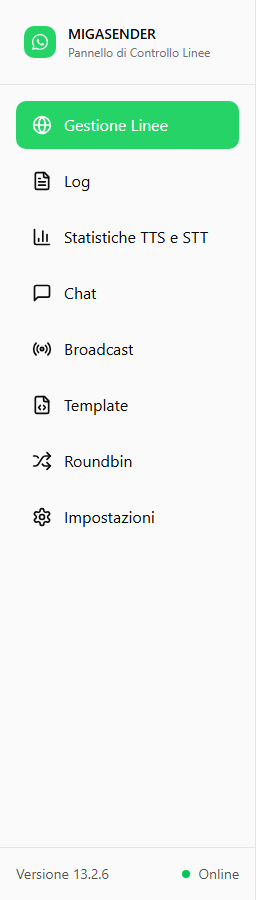
| Voce | A cosa serve |
|---|---|
| Gestione Linee | Collegare i numeri e controllarne lo stato. |
| Log | Elenco dettagliato di ogni messaggio entrato e uscito. |
| Statistiche TTS e STT | Numeri di consegna, lettura e consumo di voce e AI. |
| Chat | Rispondere alle conversazioni in corso. |
| Broadcast | Rubrica, gruppi, invii a liste e loro cronologia. |
| Template | Messaggi preapprovati da Meta e configurazione WABA. |
| Roundbin | Distribuire gli invii su più linee a turno. |
| Impostazioni | Credenziali, notifiche, webhook e accesso API. |
In fondo al menu trovi la versione del pannello e un indicatore Online che conferma il collegamento con il server.
La barra in alto

- Cambia App — passa da un'azienda all'altra, se ne gestisci più di una.
- Messaggi Rimasti — quanti messaggi puoi ancora inviare nel mese in corso.
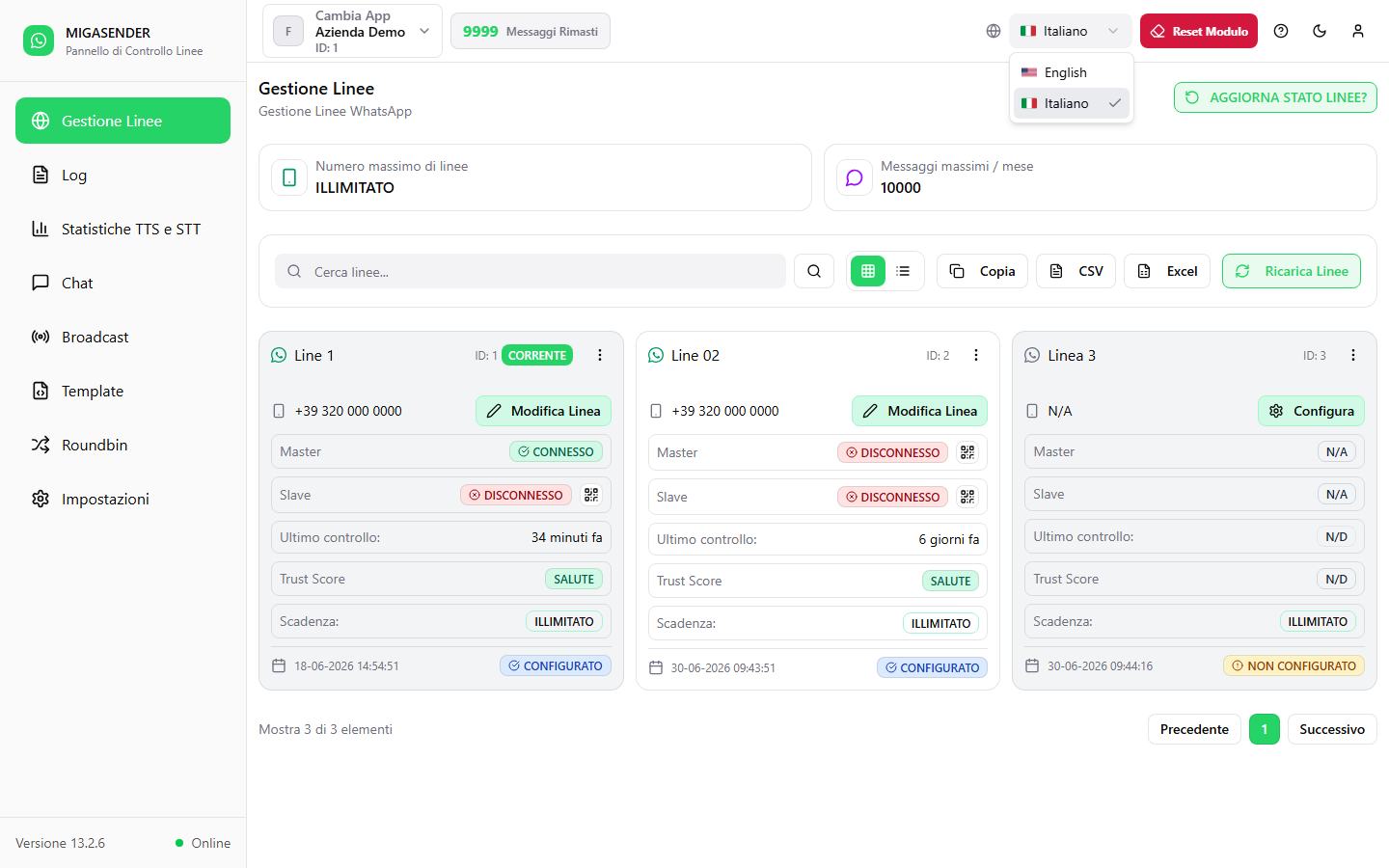
- Lingua — italiano o inglese; la scelta resta memorizzata.
- Reset Modulo — riporta la configurazione allo stato iniziale. Da usare solo su indicazione dell'assistenza.
- Supporto — l'icona con il punto interrogativo apre le domande frequenti su un'altra scheda del browser.
- Tema — passa fra chiaro e scuro.
- Account — esci dal pannello.
Reset Modulo azzera la configurazione del modulo. Non è un semplice aggiornamento della pagina: usalo solo se l'assistenza te lo chiede espressamente.
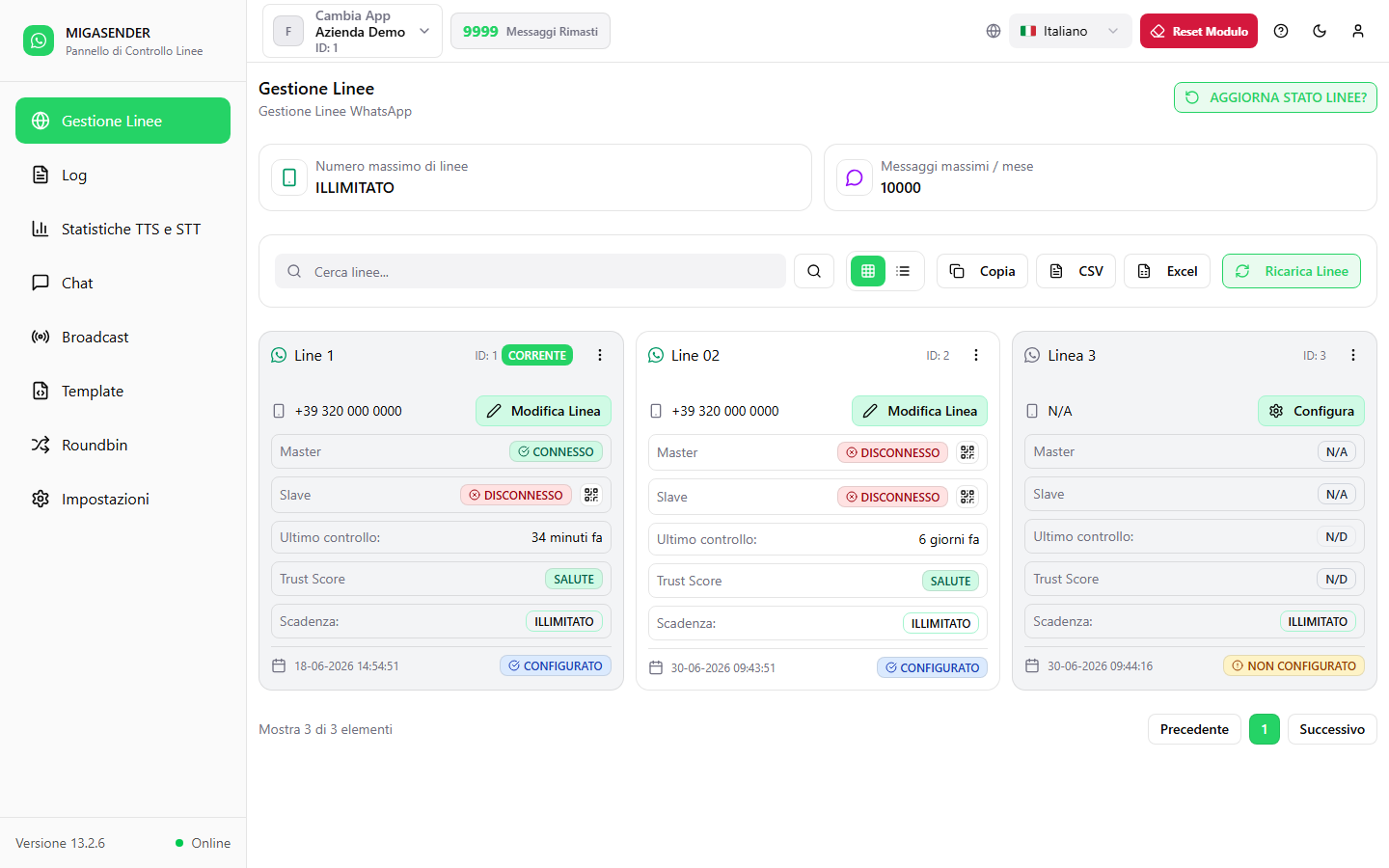
Lingua e tema
Da telefono
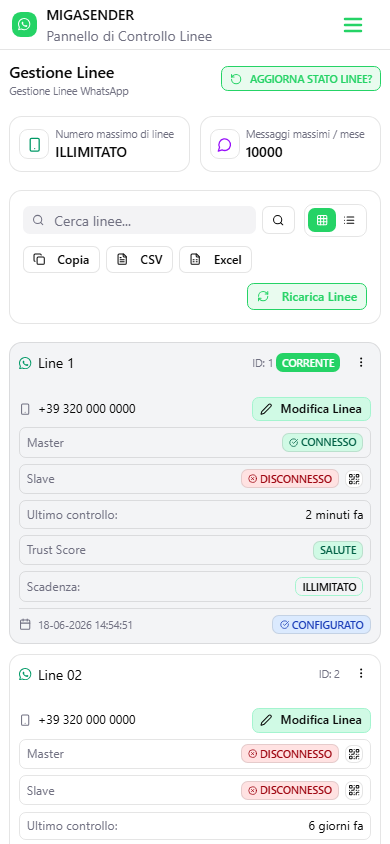
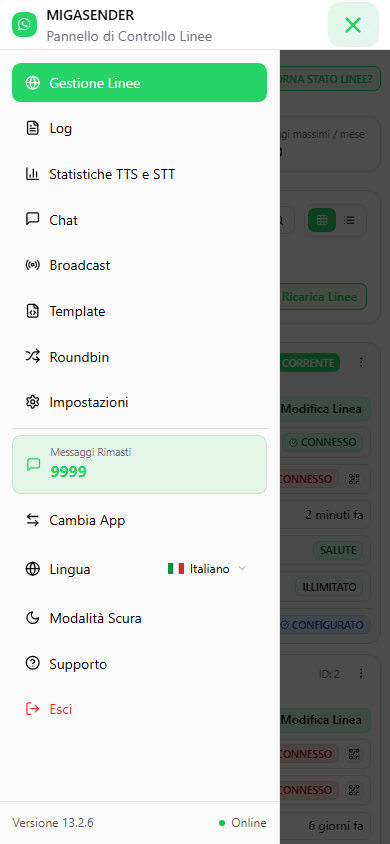
Il menu laterale si trasforma in un pannello a scomparsa: si apre con l'icona a tre righe in alto a sinistra.
Capitolo 4
Gestione Linee
La pagina da cui controlli, in un colpo d'occhio, se i tuoi numeri sono attivi.
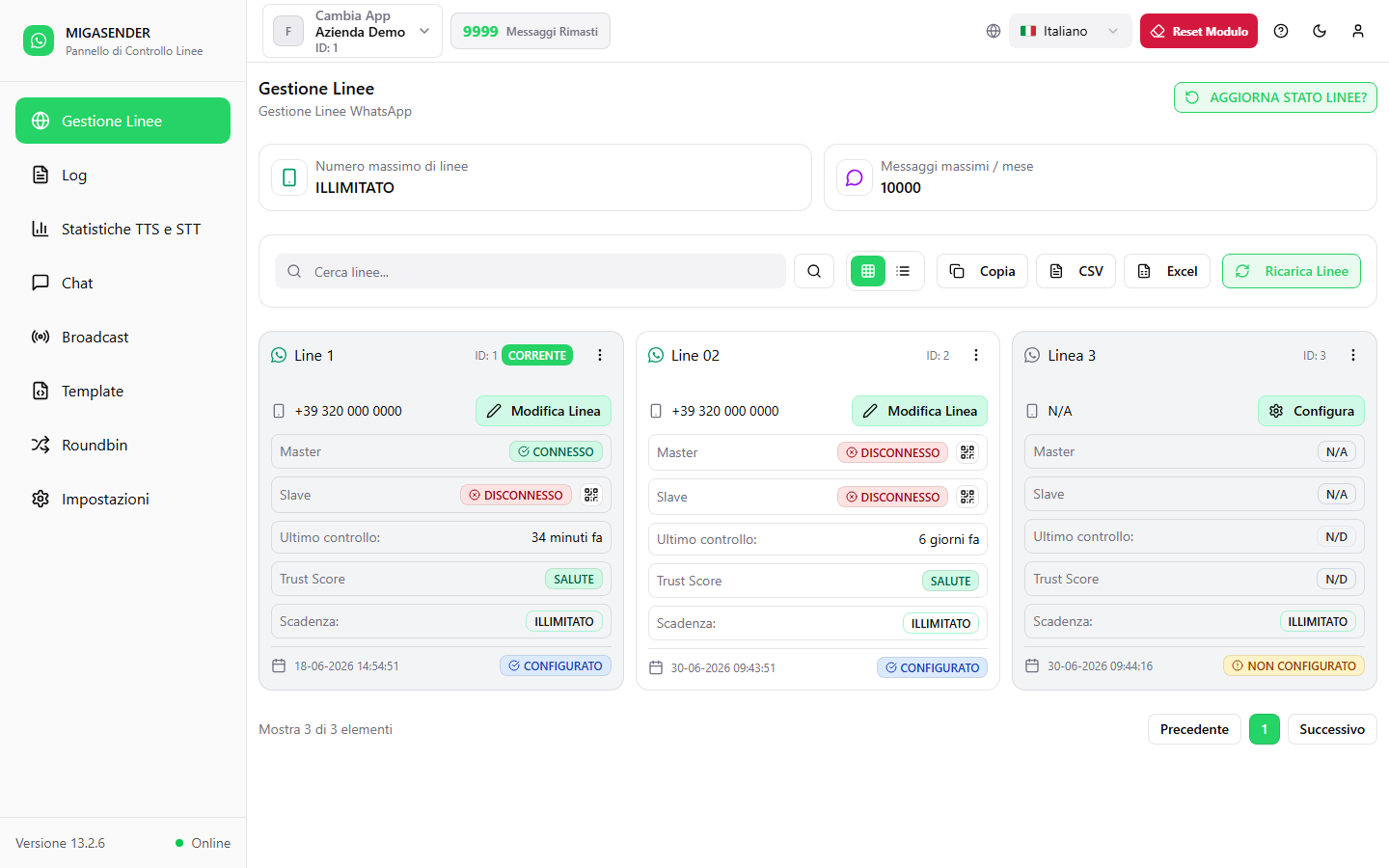
I due riquadri in alto
- Numero massimo di linee — quante linee prevede il tuo piano.
- Messaggi massimi / mese — il tetto mensile di messaggi.
La scheda di una linea

- Nome e ID — come hai chiamato la linea e il suo identificativo. CORRENTE segnala la linea usata di default.
- Numero — il numero WhatsApp collegato.
- Modifica Linea — apre la configurazione (capitoli 5 e 6). Se la linea non è ancora pronta, il pulsante è Configura.
- Master e Slave — lo stato delle due connessioni.
- Ultimo controllo — quando il pannello ha verificato lo stato l'ultima volta.
- Trust Score — un indicatore di salute del numero.
- Scadenza — fino a quando la linea è attiva.
- Stato configurazione — CONFIGURATO oppure NON CONFIGURATO.
Cosa significano gli stati
| Stato | Significato | Cosa fare |
|---|---|---|
| CONNESSO | Il numero è attivo e può inviare e ricevere. | Nulla. |
| IN AVVIO | La sessione si sta avviando. | Attendi qualche secondo e aggiorna. |
| SCANSIONA QR | Serve inquadrare il codice QR. | Vai al capitolo 5. |
| DISCONNESSO | La sessione è caduta. | Ricollega il numero con un nuovo QR. |
| N/A | La linea non è ancora stata configurata. | Premi Configura. |
Il menu delle azioni
L'icona con i tre puntini in alto a destra di ogni scheda apre le azioni disponibili su quella linea.
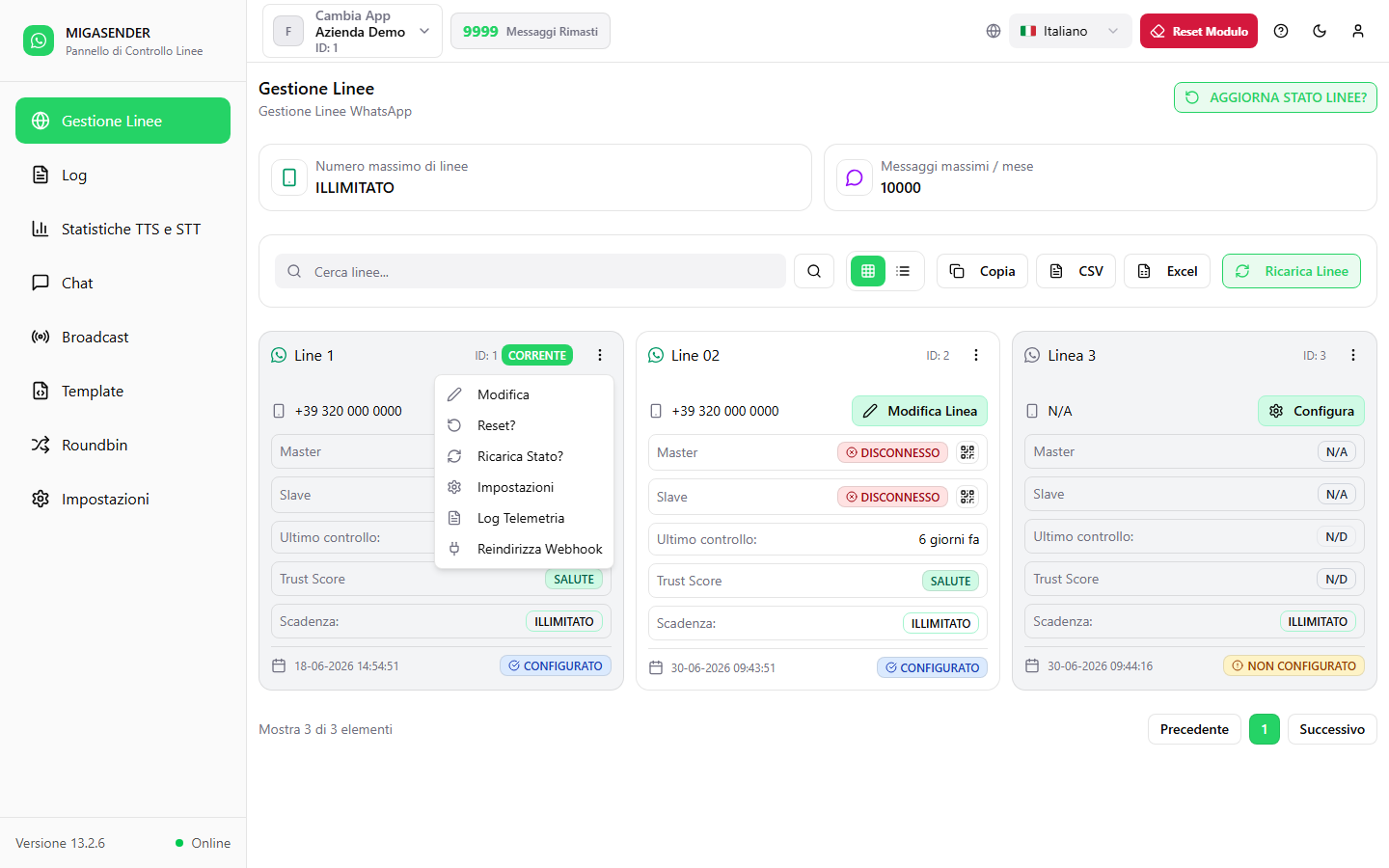
| Azione | Che cosa fa |
|---|---|
| Modifica | Apre la procedura guidata della linea, come il pulsante Modifica Linea. |
| Reset? | Riavvia la sessione della linea. |
| Ricarica Stato? | Richiede al server lo stato aggiornato di questa sola linea. |
| Impostazioni | Va direttamente al passo 3 della procedura, quello delle impostazioni. |
| Log Telemetria | Mostra gli eventi tecnici della linea (vedi sotto). |
| Reindirizza Webhook | Ripunta il webhook della sessione WhatsApp a questo server. |
Reset? interrompe la sessione: per qualche istante la linea non invia né riceve. Usalo quando una linea resta bloccata, non come primo tentativo.
Reindirizza Webhook serve quando i messaggi in arrivo smettono di comparire perché la linea sta ancora inviando gli eventi a un vecchio indirizzo. Non tocca la connessione WhatsApp.
Log Telemetria
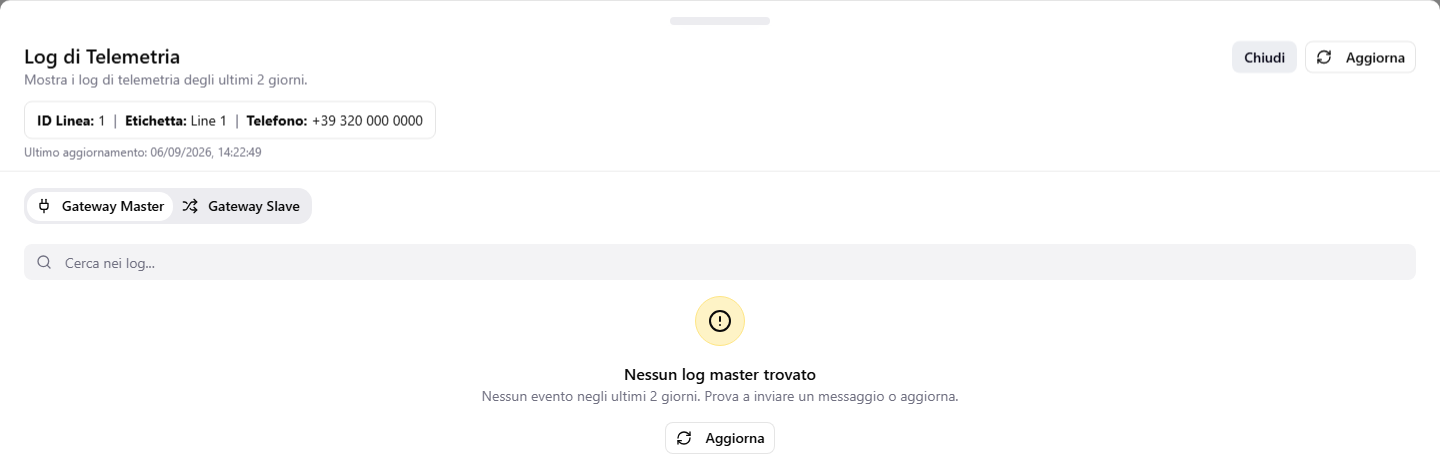
La telemetria elenca gli eventi tecnici scambiati fra la linea e il server negli ultimi 2 giorni, divisi in due schede: Gateway Master e Gateway Slave. L'intestazione ricorda di quale linea si tratta e quando la vista è stata aggiornata, e il campo sotto cerca fra le voci.
Quando ci sono eventi, ognuno compare con il proprio esito — riuscito o errore — data e ora, e il contenuto grezzo ricevuto dal server. Un pannello vuoto non è un guasto: significa solo che in quella finestra da quel gateway non è passato nulla.
È il posto giusto quando una linea si comporta in modo strano ma i Log dei messaggi non mostrano nulla: qui vedi se il server sta effettivamente ricevendo eventi da quella linea.
La barra degli strumenti
- Cerca linee… — filtra per nome o numero.
- Le due icone accanto alla ricerca passano fra vista a schede e vista tabella.
- Copia, CSV, Excel — esportano l'elenco delle linee.
- Ricarica Linee — rilegge l'elenco dal server.
- Aggiorna stato linee — richiede lo stato aggiornato di ogni connessione.
Se una linea risulta disconnessa ma il telefono è acceso e collegato a internet, prova prima Aggiorna stato linee: spesso lo stato mostrato è solo vecchio.
Capitolo 5
Collegare un numero WhatsApp
La procedura guidata in tre passi.
Passo 1 — i dati della linea
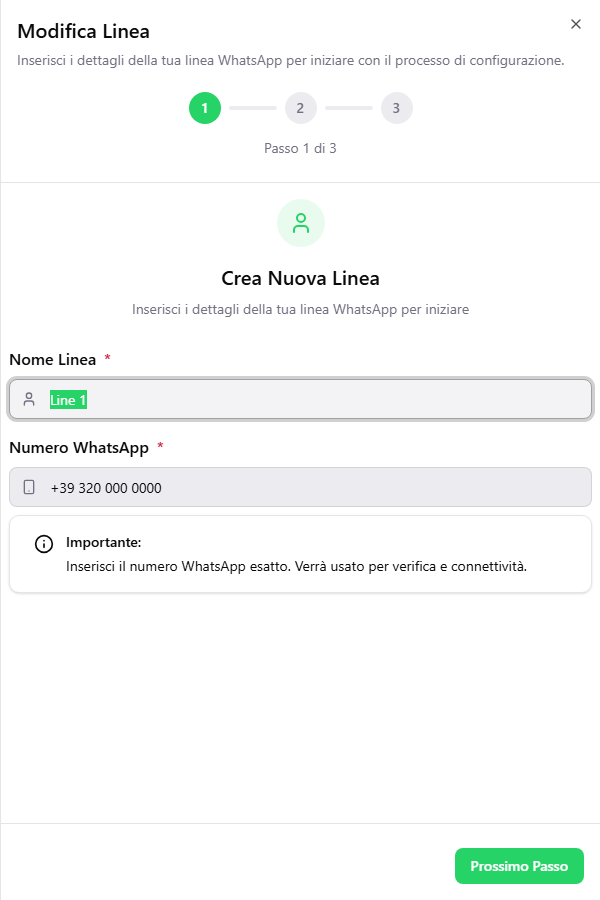
Il pannello si intitola Crea Nuova Linea, sia che tu stia aggiungendo un numero sia che tu ne stia modificando uno esistente.
- Dai un Nome Linea riconoscibile, per esempio «Assistenza» o «Vendite».
- Scrivi il Numero WhatsApp completo di prefisso internazionale, per esempio
+39320…. - Premi Prossimo Passo.
Il numero deve corrispondere esattamente a quello che userai per inquadrare il QR. Se non coincide, la connessione viene rifiutata.
Passo 2 — collegare il telefono
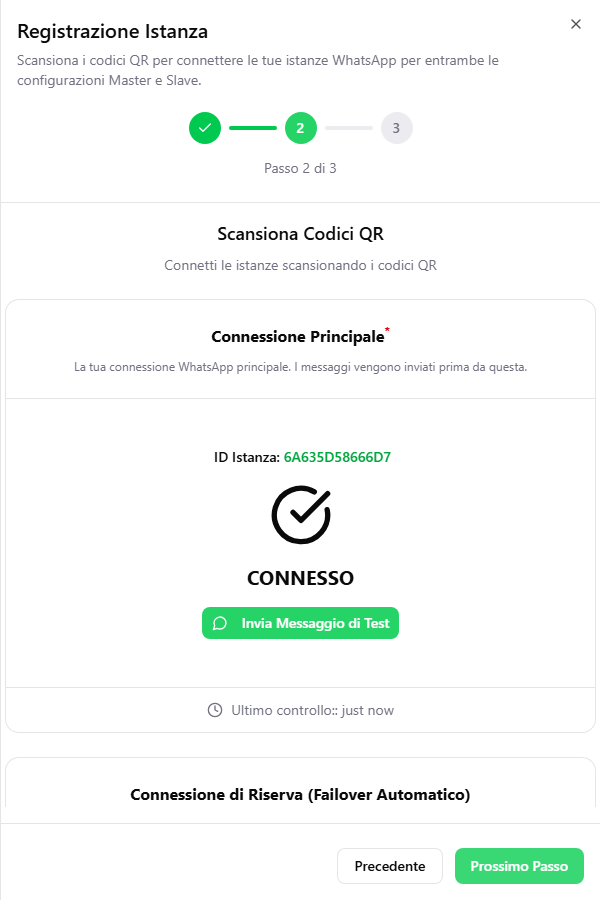
Il pannello si intitola Instance Registration (Registrazione Istanza) e contiene due blocchi.
- Connessione Principale — obbligatoria. È da qui che partono i messaggi.
- Connessione di Riserva — facoltativa. Se la principale cade, l'invio passa automaticamente a questa e i messaggi continuano ad arrivare.
Come si inquadra il codice
- Premi Carica Codice QR.
- Sul telefono apri WhatsApp e vai su Impostazioni → Dispositivi collegati → Collega un dispositivo.
- Inquadra il codice mostrato sullo schermo.
- Quando lo stato diventa CONNESSO, premi Invia Messaggio di Test per la conferma finale.
Il codice QR scade dopo pochi secondi: è una misura di sicurezza di WhatsApp. Se sfuma, premi di nuovo per generarne uno nuovo. Le richieste di QR sono limitate nel tempo, quindi evita di premere ripetutamente.
Passo 3 — le impostazioni
L'ultimo passo si intitola Impostazioni Istanza e raccoglie quattro pannelli — Generale, Fallback Meta Cloud API, Integrazione Migachat e Notifiche Stato Linea — descritti nei due capitoli che seguono. Al termine premi Salva.
Puoi salvare subito con i valori predefiniti e tornare a rifinire le impostazioni più tardi da Modifica Linea. La linea funziona già.
Capitolo 6
Impostazioni della linea
I pannelli Generale, Migachat e Notifiche.
Generale
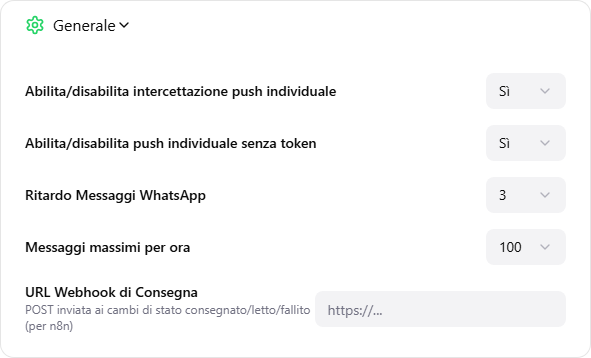
| Impostazione | Che cosa fa |
|---|---|
| Intercettazione push individuale | Consente al pannello di intercettare le notifiche dei singoli messaggi. |
| Push individuale senza token | Accetta le notifiche anche quando non arriva un token di sicurezza. |
| Ritardo Messaggi WhatsApp | Quanti secondi attendere fra un messaggio e il successivo. Più alto, più sicuro. |
| Messaggi massimi per ora | Il tetto orario di invii dalla linea. |
| URL Webhook di Consegna | Un indirizzo che Migasender chiama ogni volta che un messaggio cambia stato: consegnato, letto o fallito. |
Ritardo e limite orario sono le due protezioni principali contro il blocco del numero. Abbassarli aumenta la velocità ma anche il rischio: modificali solo con cautela.
Integrazione Migachat
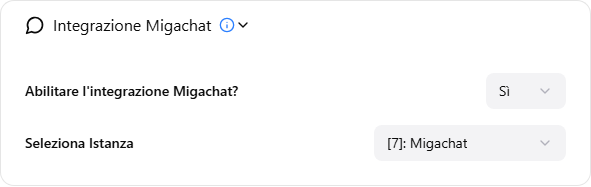
Attivando l'integrazione, i messaggi in arrivo su questa linea vengono inoltrati all'assistente AI, che prepara e invia la risposta. In Seleziona Istanza scegli quale assistente usare.
L'assistente risponde solo ai messaggi in arrivo. Le campagne che parti tu non vengono toccate.
Notifiche Stato Linea
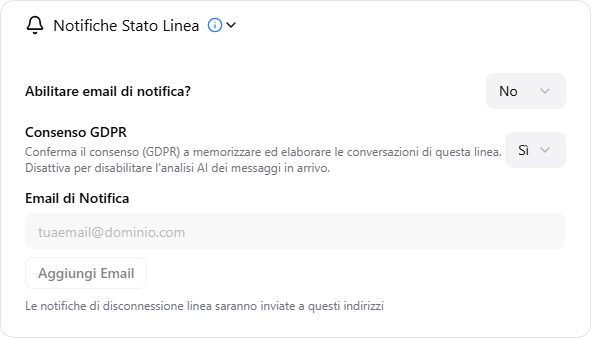
- Email di notifica — se attivo, ricevi un avviso quando la linea si disconnette.
- Consenso GDPR — autorizza la memorizzazione e l'analisi delle conversazioni di questa linea. Se lo disattivi, l'analisi AI dei messaggi in arrivo viene disabilitata.
- Email di Notifica — l'elenco degli indirizzi che riceveranno gli avvisi. Aggiungine quanti ne servono con Aggiungi Email.
Indica almeno due indirizzi, di due persone diverse. Se la linea cade di venerdì sera, è la differenza fra accorgersene subito e accorgersene lunedì.
Capitolo 7
Fallback Meta Cloud API
La rete di sicurezza che fa arrivare i messaggi anche quando la linea normale non basta.
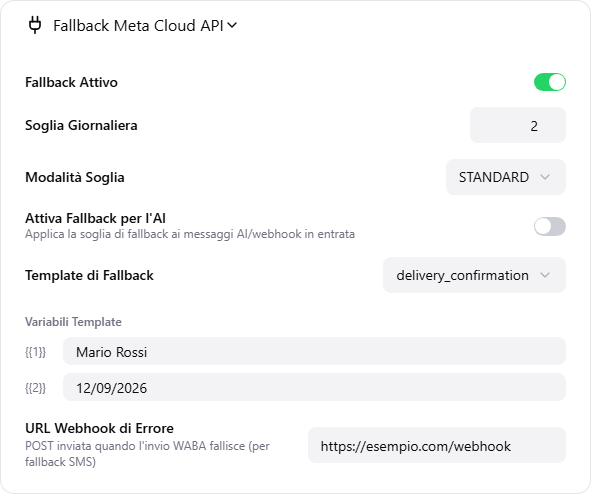
WhatsApp limita quanti messaggi un numero normale può inviare prima di risultare sospetto. Quando superi la soglia che imposti qui, Migasender non smette di inviare: passa al canale ufficiale di Meta, la Cloud API, che usa i template approvati.
| Impostazione | Che cosa fa |
|---|---|
| Fallback Attivo | Accende o spegne l'intero meccanismo. |
| Soglia Giornaliera | Dopo quanti messaggi al giorno questa linea passa alla Cloud API. Minimo 1, predefinito 40. |
| Modalità Soglia | STANDARD: i contatti che ti hanno scritto negli ultimi 7 giorni non passano mai alla Cloud API e non vengono contati. STRICT: ogni messaggio conta, senza eccezioni. Vedi "Come funziona il contatore giornaliero" più sotto. |
| Attiva Fallback per l'AI | Vale solo per le risposte dell'assistente (AI): se è attivo e la soglia è raggiunta, l'assistente non viene chiamato e parte il template della linea. Per gli invii via API basta Fallback Attivo. |
| Template di Fallback | Il template approvato da usare quando si passa alla Cloud API. |
| Variabili Template | I valori da inserire nei segnaposto {{1}}, {{2}}… del template. |
| URL Webhook di Errore | Indirizzo chiamato quando anche l'invio via Cloud API fallisce, per esempio per far partire un SMS. Riceve event (waba_send_failed), app_id, line_id, phone, template_name, error, fallback_reason, reference (il valore passato nella chiamata API) e timestamp. Viene chiamato anche quando il numero non ha un account WhatsApp: non viene inviato nulla, fallback_reason vale number_not_on_whatsapp e template_name è vuoto. L'invio compare anche nella pagina Log come fallito. |
Il fallback funziona solo se hai già almeno un template approvato da Meta e la configurazione WABA compilata. Vedi il capitolo 13.
Come funziona il contatore giornaliero
- La soglia si conta per linea, non per contatto. Aggiungono uno solo i messaggi che passano dal controllo della soglia: il fallback deve essere attivo per quel messaggio (Fallback Attivo sulla linea, oppure un template di fallback nella chiamata API) e, in modalità
STANDARD, un contatto che ha scritto negli ultimi 7 giorni viene saltato e non conta. - Il contatore torna a zero ogni giorno alle 00:00 UTC (in Italia l'01:00 d'inverno, le 02:00 d'estate).
- Finché il contatore è sotto la soglia, i messaggi partono dalla linea come sempre. Dalla soglia in poi partono dalla Cloud API come template.
- Il lato master e il lato slave di una linea hanno ciascuno il proprio contatore.
| Modalità | Chi viene contato | Quando usarla |
|---|---|---|
STANDARD | Solo i contatti che non ti hanno scritto negli ultimi 7 giorni (oggi escluso). Un contatto attivo riceve sempre il messaggio normale e non fa salire il contatore. | La scelta abituale: chi sta già parlando con te continua a ricevere messaggi normali. |
STRICT | Ogni messaggio, a chiunque. | Quando la linea non deve mai superare la soglia, per esempio un numero nuovo o delicato. |
Un template diverso per ogni messaggio
Il template impostato in questo pannello è lo stesso per tutti i messaggi. Un sistema che invia tramite API (avviso ordine pronto, compleanno, promemoria…) può invece inviare, con ogni messaggio, il template adatto. Se quel messaggio finisce nel fallback, Migasender usa il template della chiamata al posto di quello della linea. I parametri sono descritti nella documentazione API, alla voce fallback_template_name.
Un messaggio che porta il proprio template:
- passa alla Cloud API alla soglia anche se sulla linea Fallback Attivo è spento;
- passa alla Cloud API anche quando la linea non può inviare: la linea non esiste, non è connessa, oppure l'invio viene rifiutato (per esempio numero disconnesso o bannato). Senza template nella chiamata, questi casi restituiscono un errore come prima.
Se la linea non risponde in tempo, il messaggio non viene reinviato via Cloud API, perché potrebbe essere già stato consegnato e il cliente lo riceverebbe due volte.
Per sapere se è partito, invia con il messaggio un tuo reference e, prima di riprovare, chiedi a api_send/status con quel valore: la risposta è sent, not_sent o unknown. Quanto attendere prima di not_sent si imposta per ogni invio con not_sent_after (predefinito 3 minuti). Dettagli nel riferimento API.
I messaggi inviati via Cloud API compaiono nella Cronologia con l'indicazione cloud_api nella colonna Inviato tramite, così sai sempre da quale canale è partito ciascun invio. I loro stati di consegna arrivano al webhook di consegna della linea, come per ogni altro messaggio.
Capitolo 8
Chat
Rispondere alle conversazioni dei clienti dal pannello.
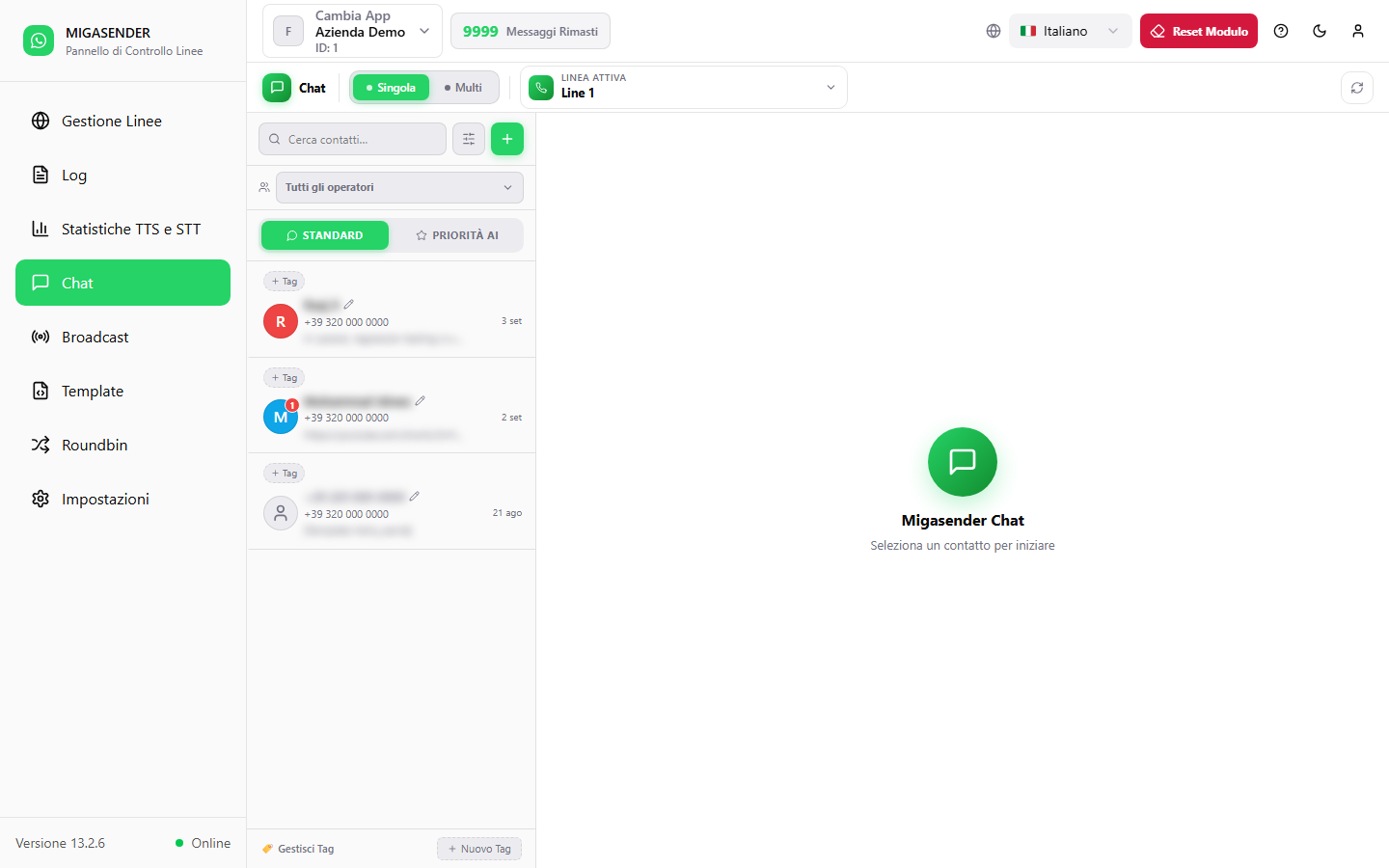
A sinistra l'elenco delle conversazioni, a destra quella aperta. In alto scegli la Linea Attiva, cioè il numero da cui rispondi.
Gli strumenti della colonna di sinistra
- Singola / Multi — mostra le conversazioni di una sola linea o di tutte insieme.
- Filtra contatti e ricerca — per ritrovare una conversazione.
- Tutti gli operatori — filtra per chi ha in carico la conversazione.
- STANDARD / PRIORITÀ AI — cambia l'ordine dell'elenco.
- Gestisci Tag — crea etichette colorate («VIP», «Da richiamare») e assegnale ai contatti.
Scrivere e allegare
Puoi inviare testo, immagini, documenti e messaggi vocali. WhatsApp riconosce la formattazione: *grassetto*, _corsivo_, ~barrato~.
Se un cliente non ti scrive da più di 24 ore, WhatsApp non permette più un messaggio libero: serve un template approvato. Vedi il capitolo 13.
I segni di spunta accanto a un messaggio dicono a che punto è: inviato, consegnato, letto. Se resta senza spunte a lungo, controlla lo stato della linea nel capitolo 4.
Messaggi inviati tramite API
Anche i messaggi che il tuo sistema invia tramite API (api_send/message) compaiono nella conversazione: quelli inviati da una linea e i template Cloud API. Così, quando il cliente risponde, vedi a quale messaggio sta rispondendo. Le spunte si aggiornano come per ogni altro messaggio.
I messaggi di linea inviati tramite API prima del 7 ottobre 2026 sono solo nei Log (capitolo 15). Per un'immagine o un file inviati tramite API, la Chat mostra la didascalia, oppure [image] / [file] se non c'è.
Quando una linea è disconnessa
Una linea disconnessa resta nell'elenco Active Line, segnata in rosso come Disconnessa. Puoi comunque aprirla e leggere le sue conversazioni, comprese le risposte arrivate sulla Cloud API durante l'interruzione.
La scrittura su quella linea è disattivata finché non viene ricollegata (capitolo 5). In modalità Multi, scegli una linea connessa da cui rispondere. All'apertura, la Chat parte dalla prima linea connessa.
Capitolo 9
Broadcast — invio
Mandare lo stesso messaggio a un gruppo di contatti.
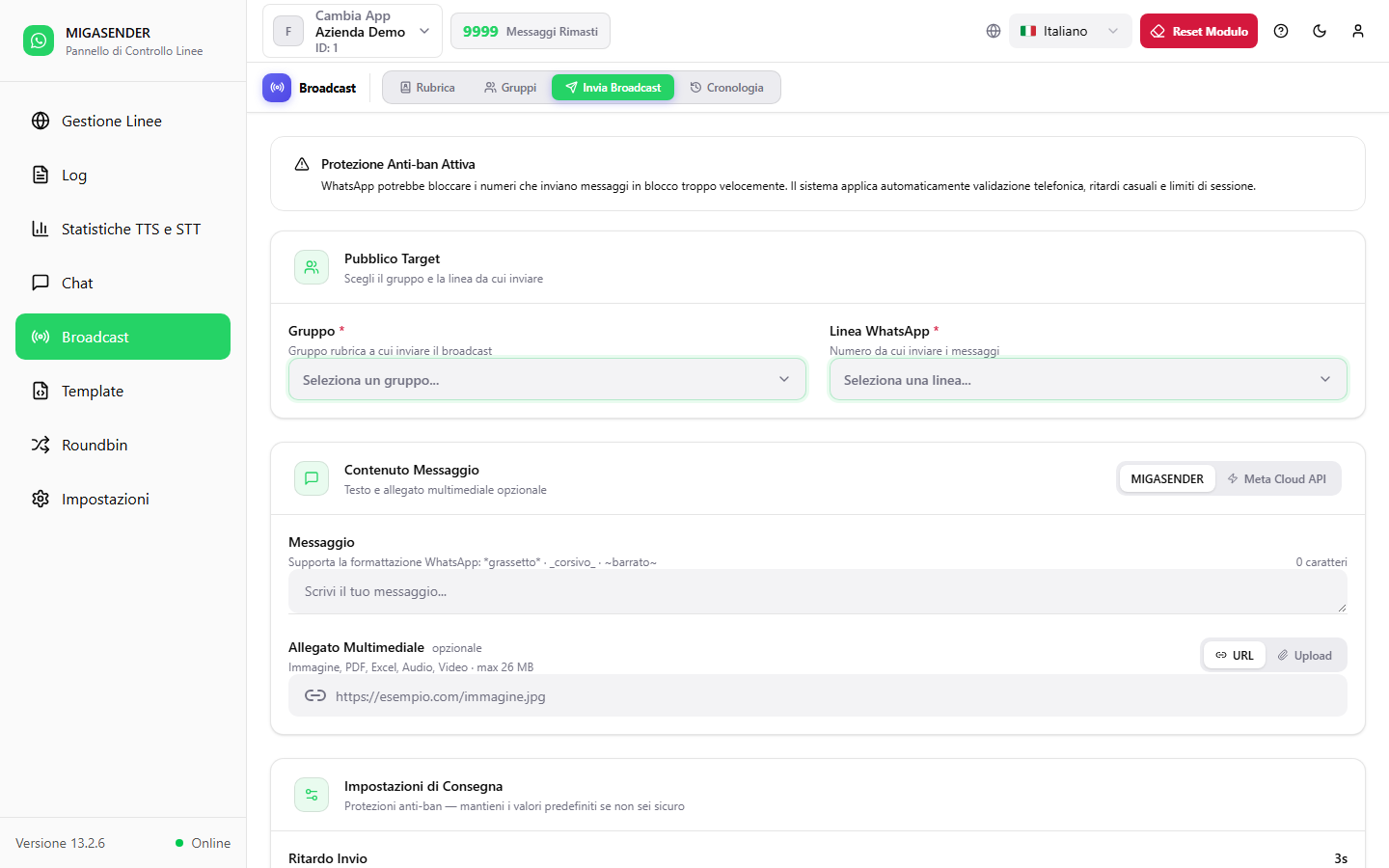
Come si prepara un invio
- Pubblico Target — scegli il Gruppo di destinatari e la Linea WhatsApp da cui partire.
- Contenuto Messaggio — scrivi il testo. Il selettore in alto a destra sceglie il canale: MIGASENDER (la linea normale) oppure Meta Cloud API (template approvati).
- Allegato Multimediale — facoltativo: immagine, PDF, Excel, audio o video, fino a 26 MB, da URL o caricato.
- Impostazioni di Consegna — il ritardo fra un messaggio e l'altro. Lascia i valori predefiniti se non hai un motivo preciso per cambiarli.
- Avvia l'invio e seguine l'avanzamento nella Cronologia (capitolo 12).
La Protezione Anti-ban mostrata in cima alla pagina non è decorativa. WhatsApp blocca i numeri che inviano in blocco troppo in fretta, e un numero bloccato non si recupera dal pannello. Non azzerare il ritardo di invio.
Prima di una campagna vera, crea un gruppo con due o tre tuoi numeri e fai una prova. Vedrai il messaggio esattamente come lo riceverà il cliente.
Capitolo 10
Broadcast — Rubrica
L'elenco dei contatti a cui puoi scrivere.
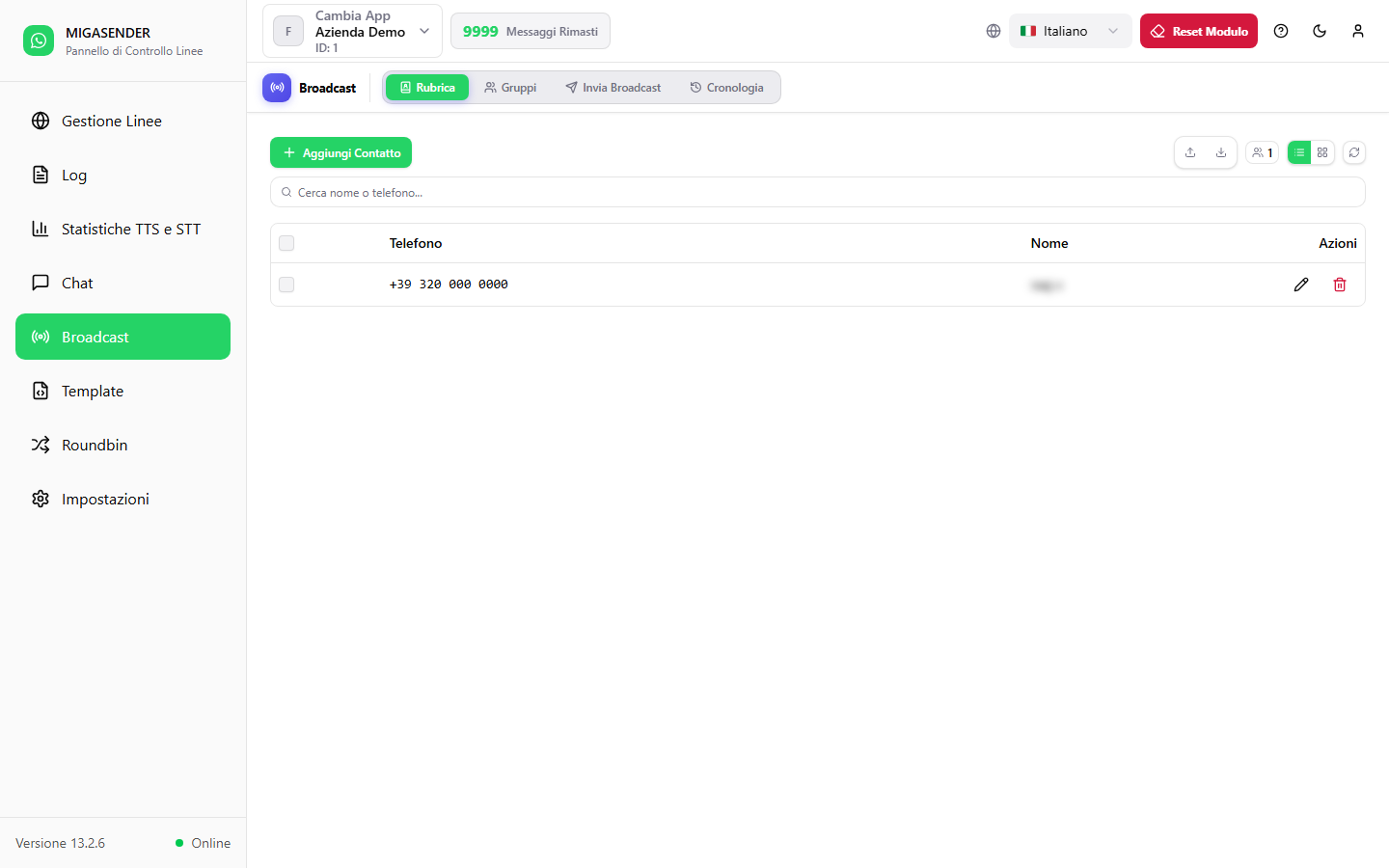
Aggiungere un contatto
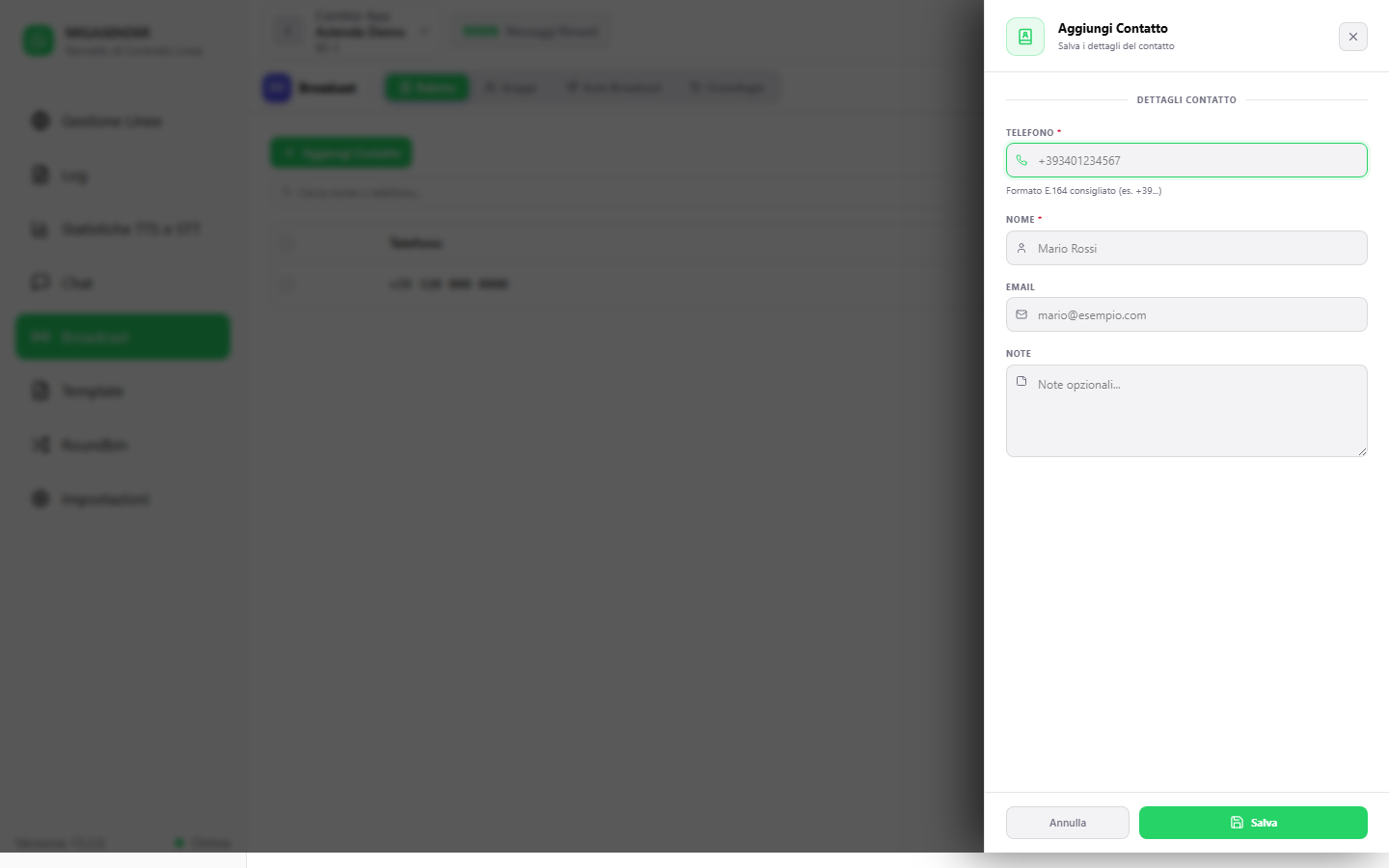
- Premi Aggiungi Contatto.
- Compila almeno il telefono, con il prefisso internazionale. Nome, email e note sono facoltativi.
- Salva.
Importare ed esportare
Con Importa CSV carichi molti contatti in una volta. Il file deve avere le colonne phone, name, email, notes. Prima di scrivere qualsiasi cosa, il pannello mostra un'anteprima con quante righe sono valide e quali sono duplicate.
Esporta CSV scarica la rubrica, utile come copia di sicurezza.
I numeri duplicati non vengono inseriti due volte: il pannello li segnala nell'anteprima e li salta.
Capitolo 11
Broadcast — Gruppi
Insiemi di contatti da usare come destinatari di una campagna.
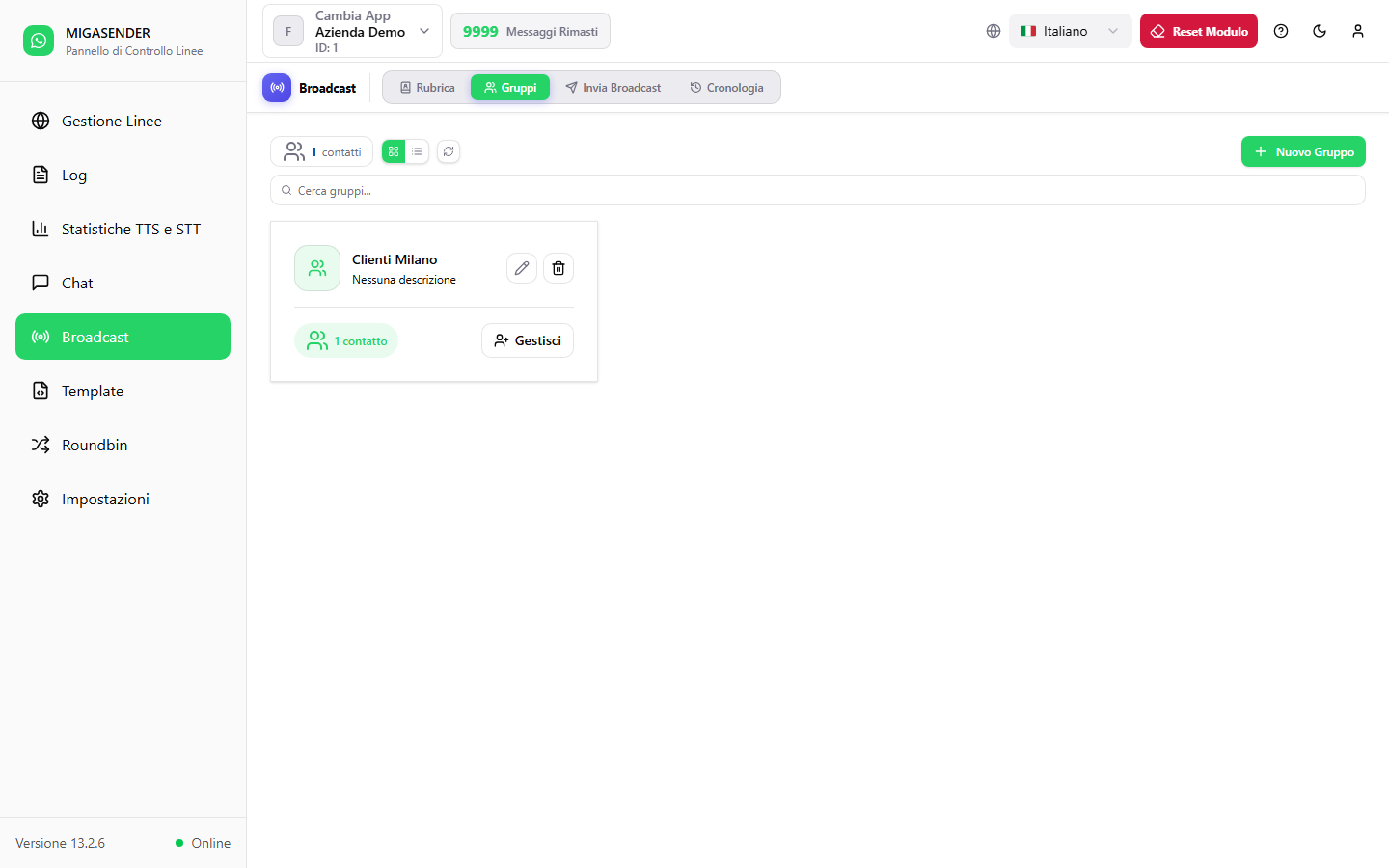
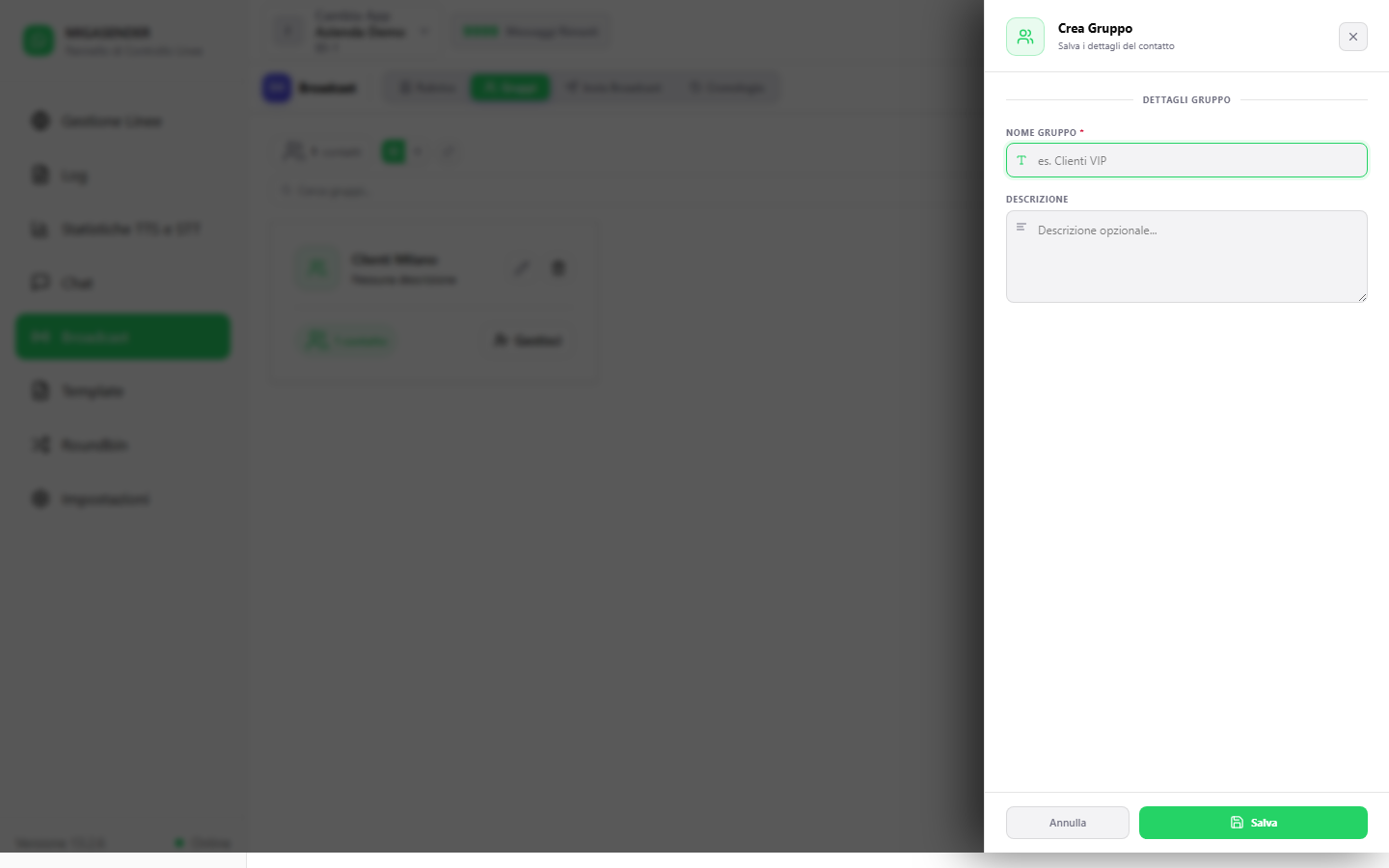
- Premi Nuovo Gruppo e dagli un nome, con una descrizione se ti è utile.
- Apri il gruppo e aggiungi i contatti dalla rubrica; puoi selezionarli in blocco.
- Il gruppo comparirà fra i destinatari nella scheda Invia Broadcast.
Eliminare un gruppo non elimina i contatti: restano in rubrica e negli altri gruppi.
Capitolo 12
Broadcast — Cronologia
Che fine ha fatto ogni campagna, contatto per contatto.
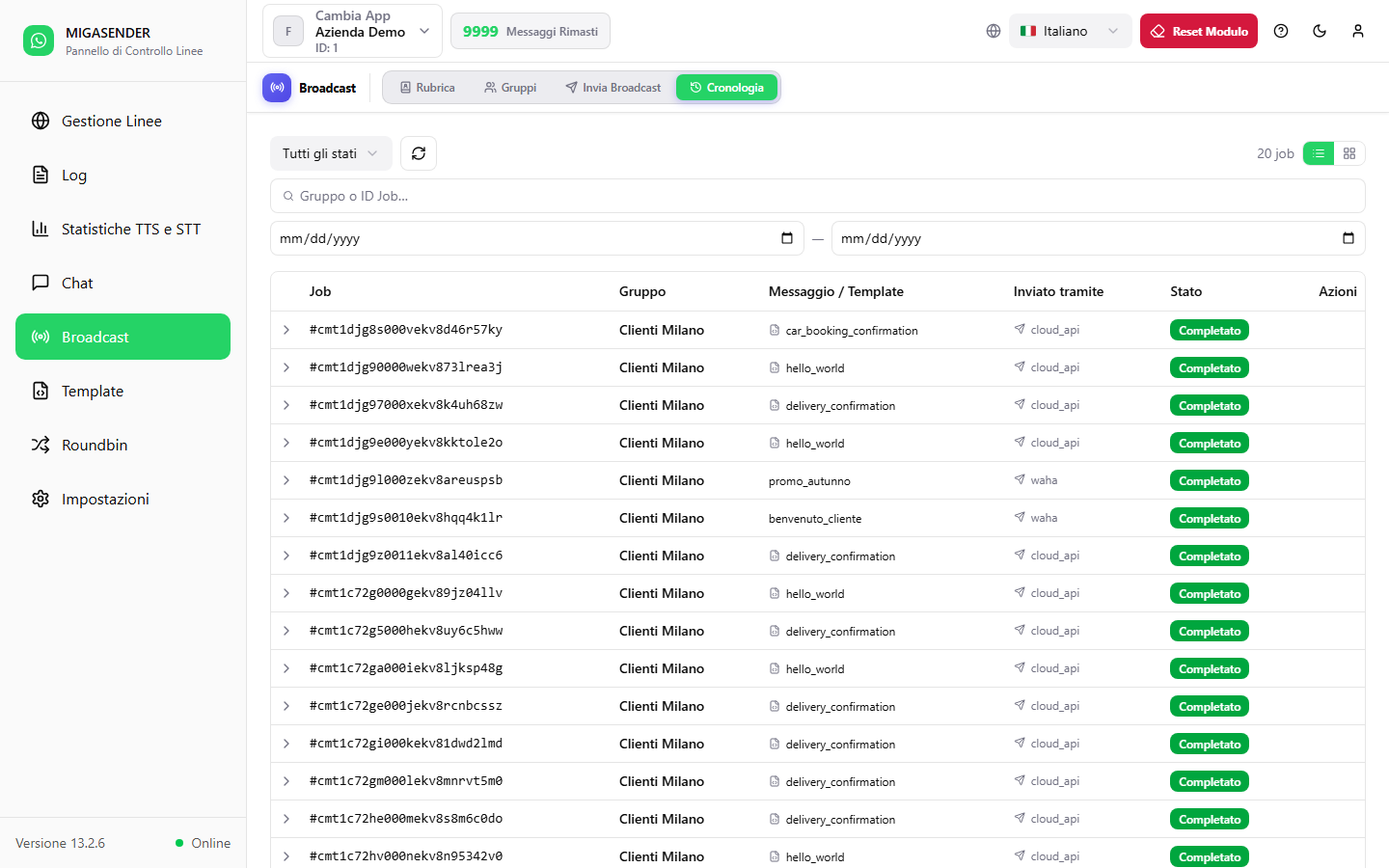
| Colonna | Significato |
|---|---|
| Job | Il codice della campagna. |
| Gruppo | I destinatari. |
| Messaggio / Template | Il testo inviato o il nome del template. |
| Inviato tramite | Migasender = linea normale; Cloud API = canale ufficiale Meta. |
| Stato | In attesa, in corso, completato, fallito o annullato. |
| Avanzamento | A che punto è l'invio. |
| Inviati / Falliti / Saltati | Il conteggio dei tre esiti possibili. |
Il dettaglio contatto per contatto
Fai clic su una riga per aprirla: sotto compare l'esito di ogni singolo destinatario. Il dettaglio elenca Telefono, Nome, Stato, Errore e Inviato il. È il posto giusto per capire perché un cliente non ha ricevuto il messaggio.
Una campagna interrotta può essere ripresa: usa Riprova. I contatti già raggiunti non vengono contattati di nuovo.
Capitolo 13
Template e Config WABA
I messaggi preapprovati da Meta e il collegamento all'account WhatsApp Business.
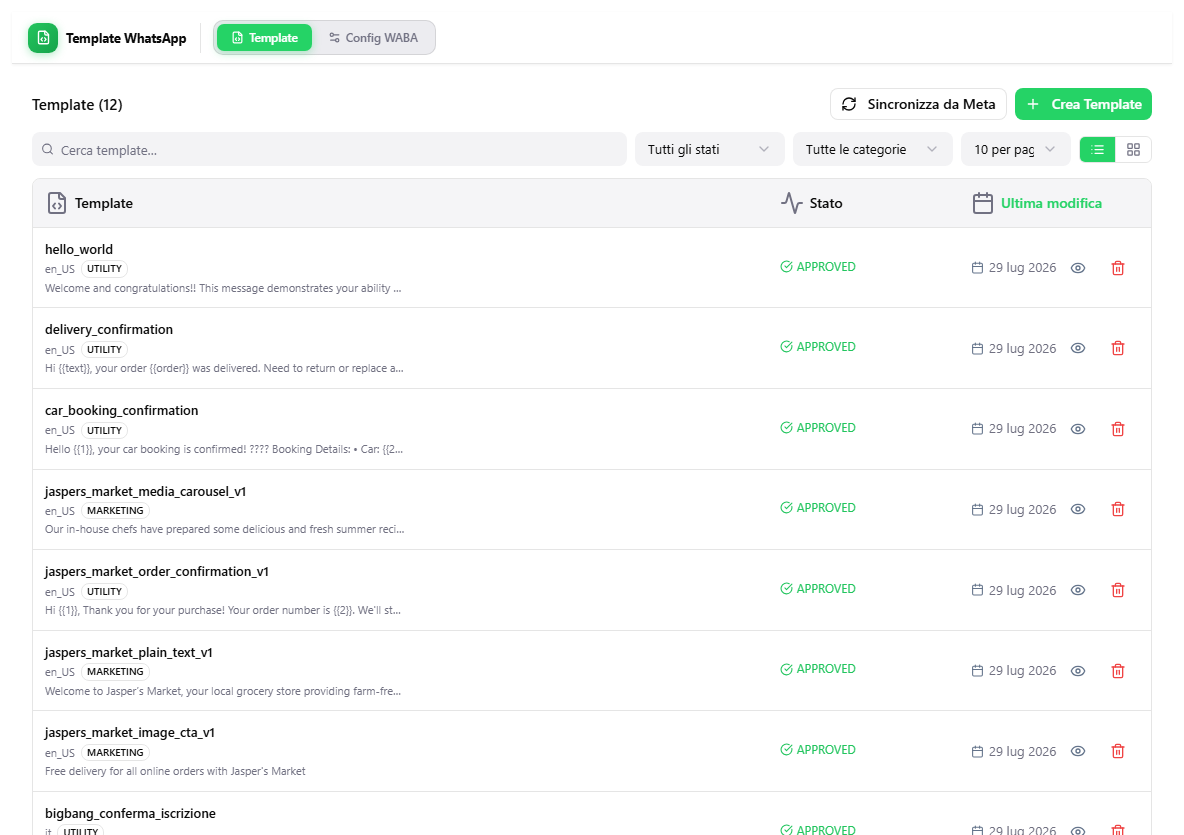
Perché servono
WhatsApp non permette di scrivere per primi a un cliente con un testo libero. Serve un template, cioè un messaggio che Meta ha già letto e approvato. Vale anche quando sono passate più di 24 ore dall'ultimo messaggio del cliente.
Gli stati
| Stato | Significato |
|---|---|
| APPROVED | Approvato: puoi usarlo. |
| PENDING | In attesa della revisione di Meta. |
| REJECTED | Rifiutato: correggi il testo e reinvialo. |
Creare e sincronizzare
- Crea Template — componi un nuovo messaggio, scegli lingua e categoria (
UTILITYoMARKETING) e inviala a Meta per l'approvazione. - Sincronizza da Meta — rilegge da Meta l'elenco e gli stati aggiornati.
- L'icona a forma di occhio apre l'anteprima del messaggio.
Le variabili
I segnaposto {{1}}, {{2}} vengono sostituiti al momento dell'invio. Un template come Ciao {{1}}, il tuo ordine {{2}} è stato spedito. diventa un messaggio diverso per ogni destinatario.
Config WABA
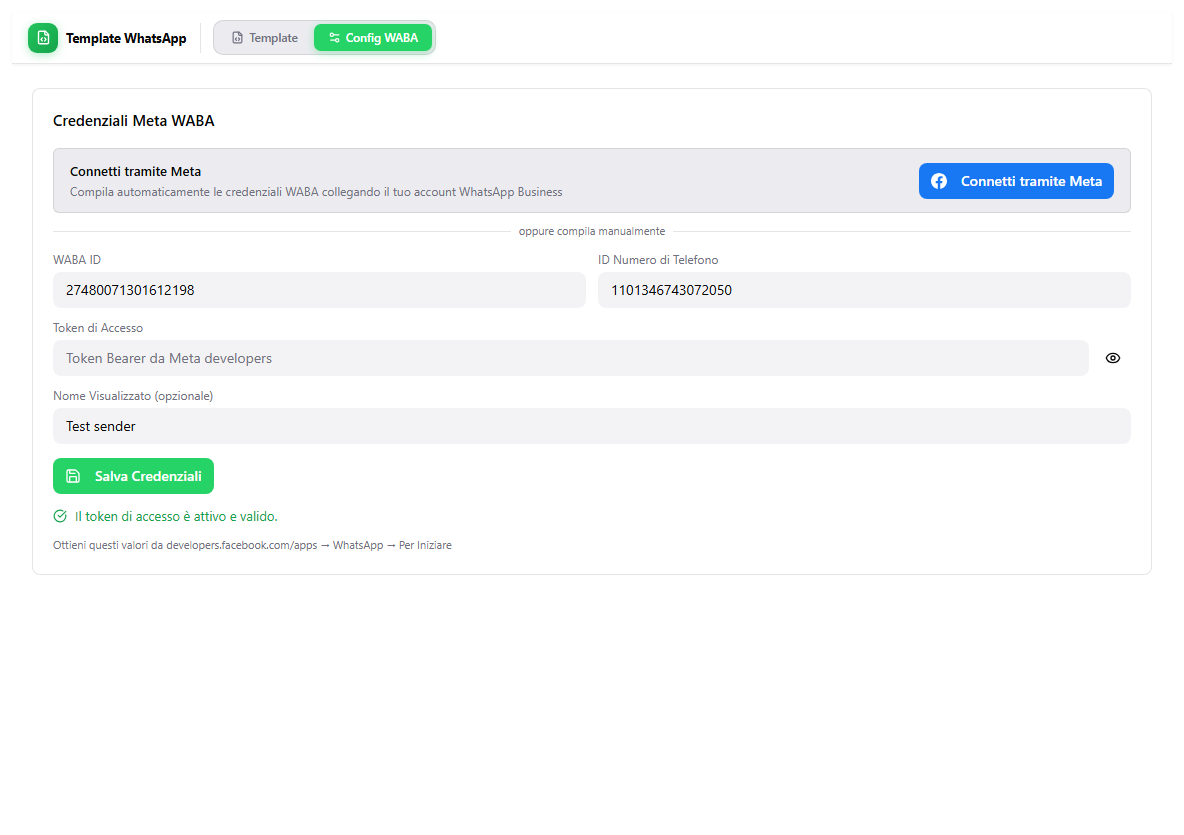
La seconda scheda contiene le credenziali dell'account WhatsApp Business di Meta: WABA ID, identificativo del numero e token di accesso. Senza questi dati non funzionano né i template né il fallback del capitolo 7.
L'approvazione di un template da parte di Meta può richiedere da pochi minuti a qualche ora. Preparali prima della campagna, non il giorno stesso.
Capitolo 14
Roundbin
Distribuire gli invii su più linee, a turno.
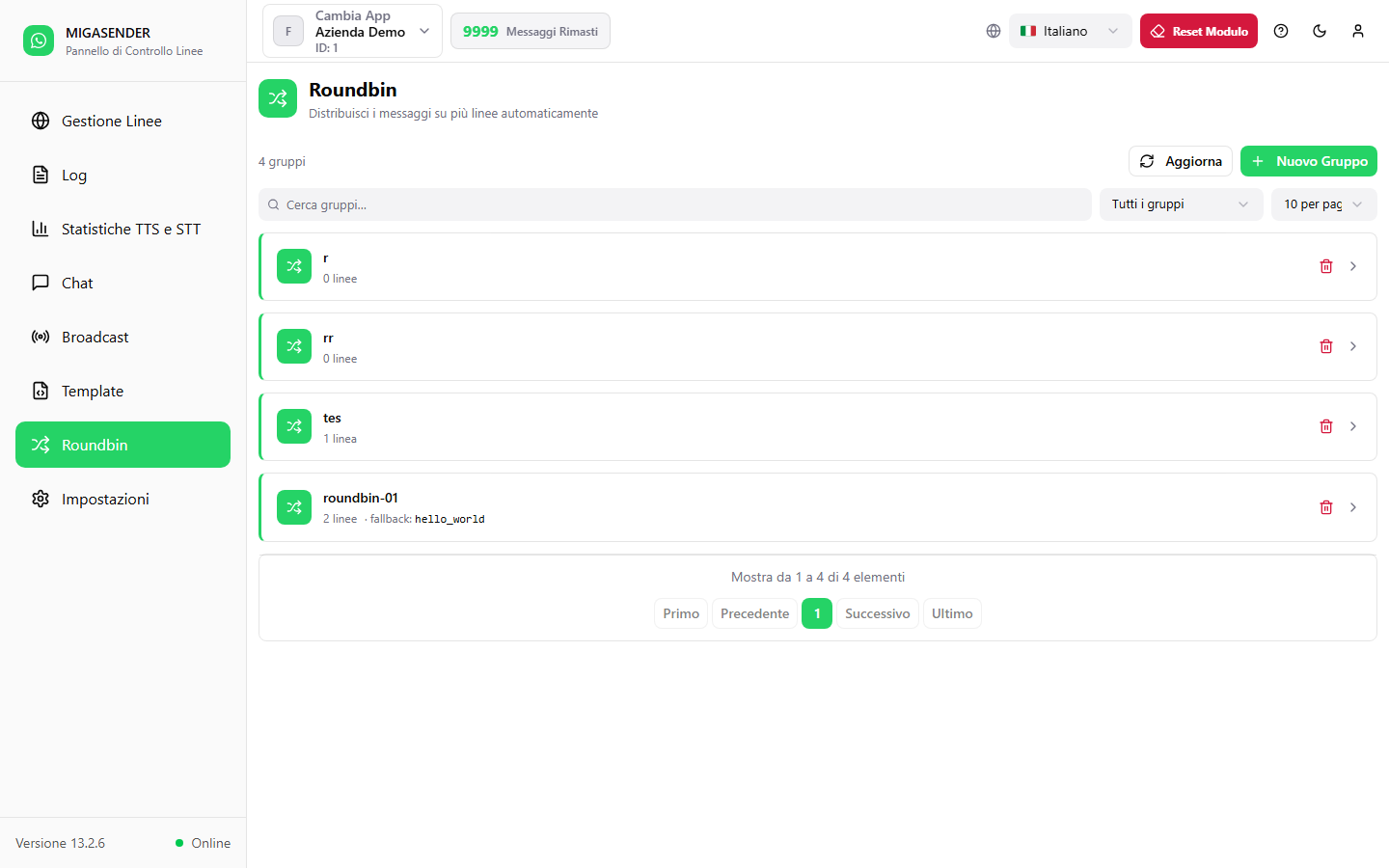
Un gruppo Roundbin raccoglie più linee. Quando un messaggio viene inviato al gruppo, il pannello sceglie la linea successiva a rotazione: il carico si distribuisce invece di pesare tutto su un numero solo.
Creare un gruppo
- Premi Nuovo Gruppo e dagli un nome.
- Aggiungi le linee che devono farne parte.
- Se vuoi, indica un template di fallback, usato quando la rotazione deve passare al canale Meta.
Ogni riga dell'elenco mostra quante linee contiene il gruppo e l'eventuale template di riserva.
Roundbin è particolarmente utile per gli invii che arrivano dalle API: distribuendo il traffico su più numeri, ciascuno resta sotto i propri limiti orari.
Capitolo 15
Log
Il registro di ogni messaggio entrato e uscito.
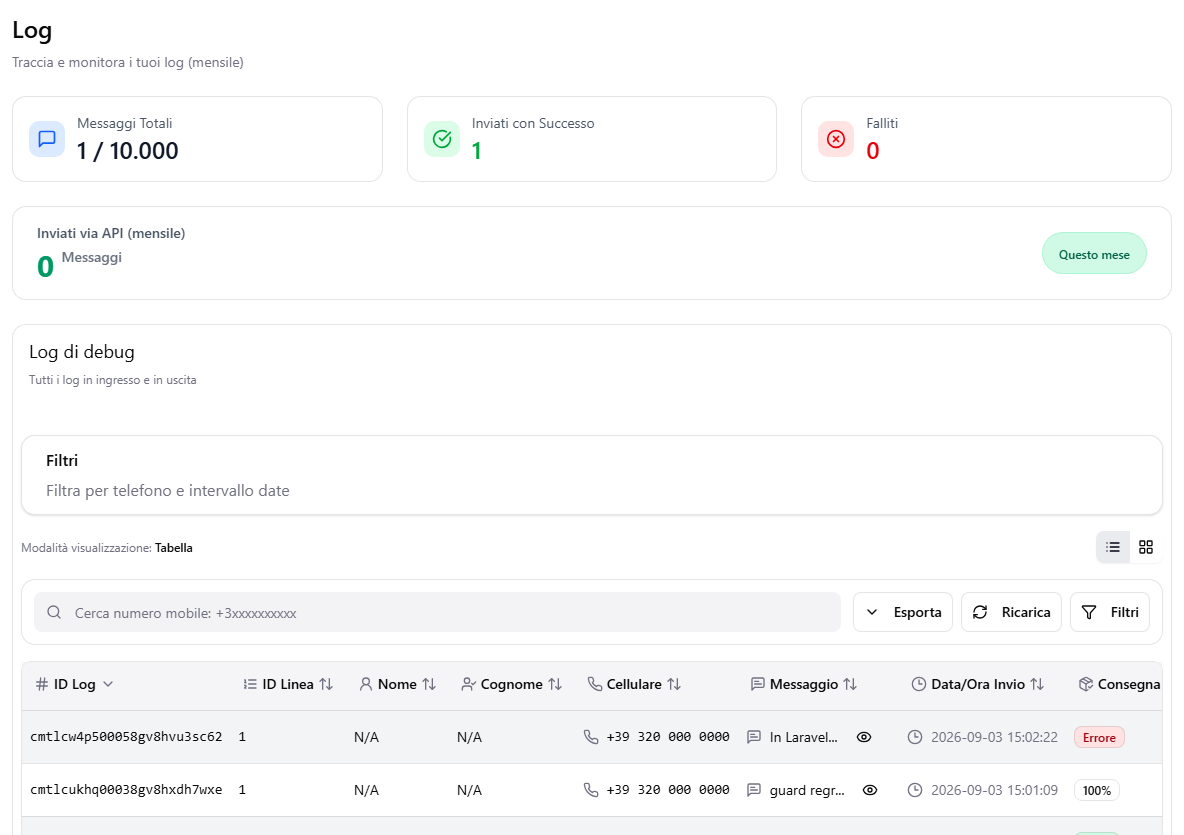
I riepiloghi del mese
- Messaggi Totali — quanti ne hai usati sul totale del piano.
- Inviati con Successo — quelli andati a buon fine.
- Falliti — quelli non recapitati.
- Inviati via API — quanti sono partiti da sistemi esterni collegati.
Il Log di debug
La tabella elenca ogni messaggio con ID Log, ID Linea, nome e cognome del contatto, cellulare, un'anteprima del messaggio, la data e ora di invio e lo stato di consegna, espresso in percentuale o come Errore.
La barra sopra la tabella consente di cercare per numero, filtrare per intervallo di date, passare fra vista tabella e vista schede, ricaricare ed esportare.
Quando un cliente dice «non ho ricevuto niente», cerca qui il suo numero: vedrai se il messaggio è partito, quando, e con quale esito.
Capitolo 16
Statistiche
Quanto arriva, quanto viene letto e quanto consumano voce e AI.
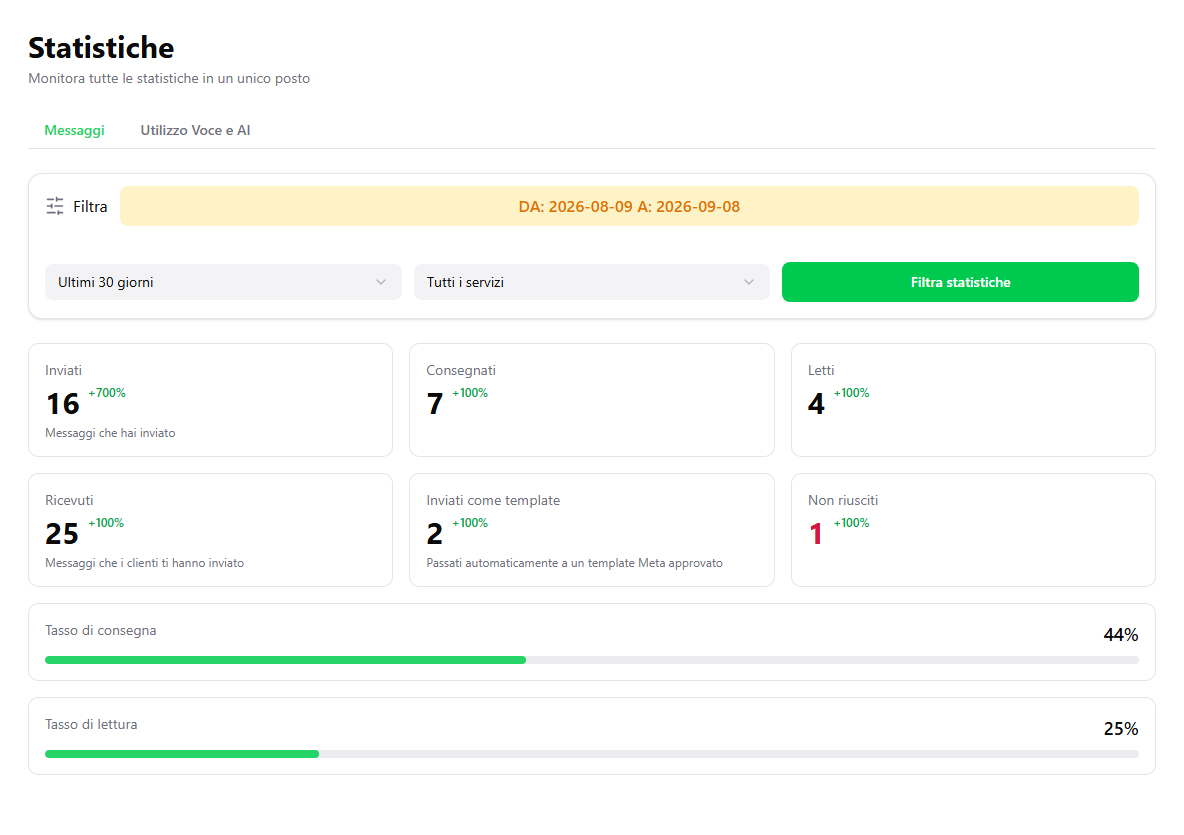
Messaggi
| Riquadro | Significato |
|---|---|
| Inviati | Messaggi partiti dal pannello. |
| Consegnati | Arrivati sul telefono del destinatario. |
| Letti | Aperti dal destinatario. |
| Ricevuti | Messaggi che i clienti hanno mandato a te. |
| Inviati come template | Passati automaticamente a un template Meta approvato. |
| Non riusciti | Non recapitati. |
Sotto i riquadri, il Tasso di consegna e il Tasso di lettura riassumono l'andamento in percentuale.
Utilizzo Voce e AI
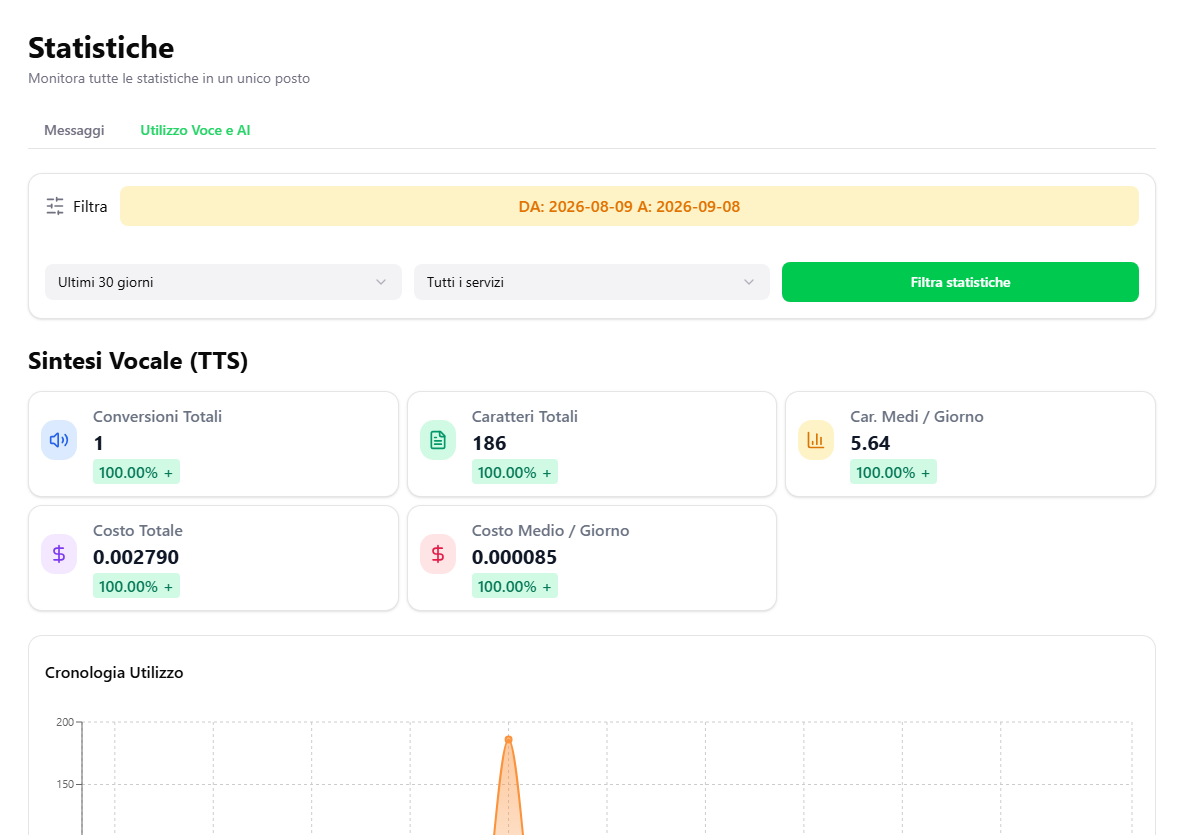
La seconda scheda riguarda le funzioni vocali ed è divisa in due metà con la stessa struttura.
- Text To Speech (TTS) — le risposte che l'assistente ha trasformato in messaggio vocale.
- Speech To Text (STT) — il contrario: i vocali dei clienti trasformati in testo.
Ogni metà mostra gli stessi cinque valori — Total Conversions, Total Characters, Avg. Chars / Day, Total Cost e Avg. Cost / Day — poi un grafico che confronta il periodo attuale con quello precedente e infine il registro di ogni singola operazione: numero, tipo di gateway, servizio, messaggio, costo, numero di caratteri, dimensione ed eventuale errore. Il registro si può cercare, ricaricare ed esportare.
I filtri
In alto scegli il periodo — per esempio Ultimi 30 giorni — oppure un intervallo personalizzato, e il servizio da includere. Premi Filtra statistiche per applicare. La fascia sopra i controlli indica sempre l'intervallo attualmente in uso.
Consegna e lettura dipendono da WhatsApp: se il destinatario ha disattivato le conferme di lettura, il messaggio risulterà consegnato ma non letto anche se lo ha visto.
Capitolo 17
Impostazioni
Sette pannelli per credenziali, avvisi, webhook e accesso API.
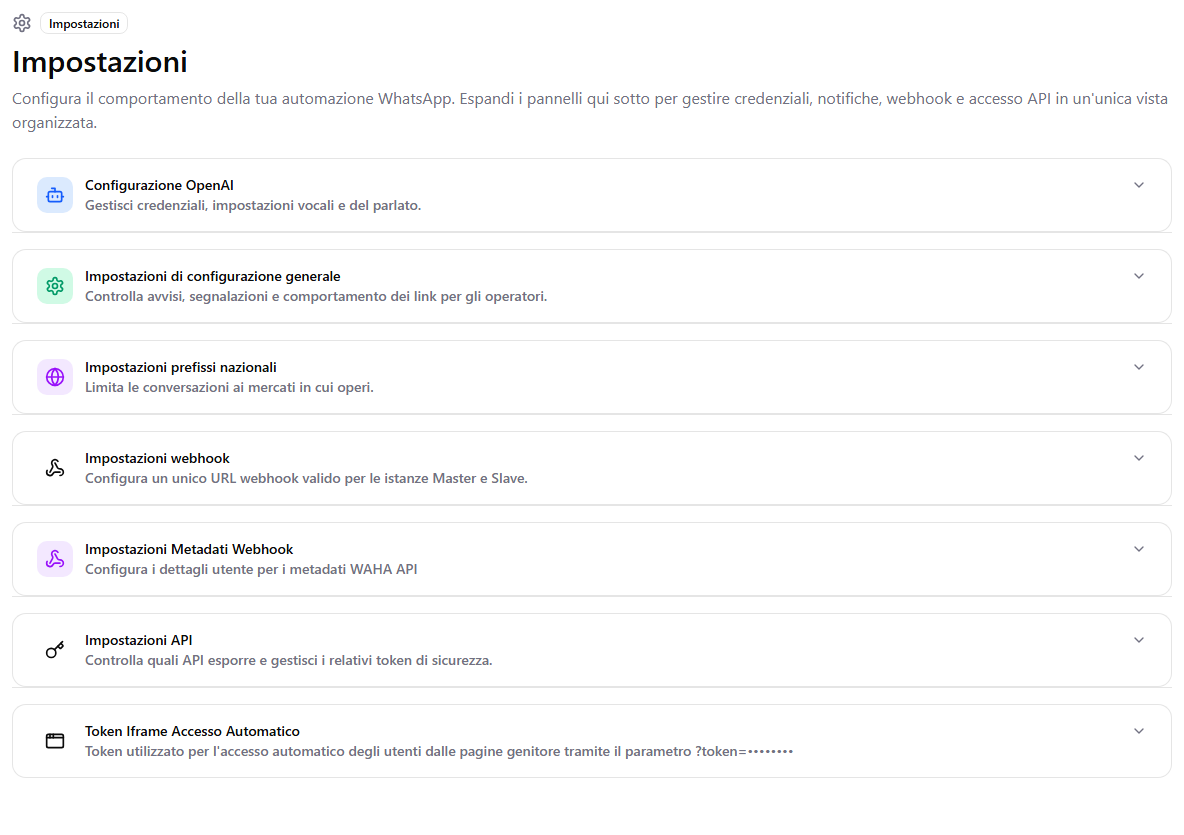
Configurazione OpenAI
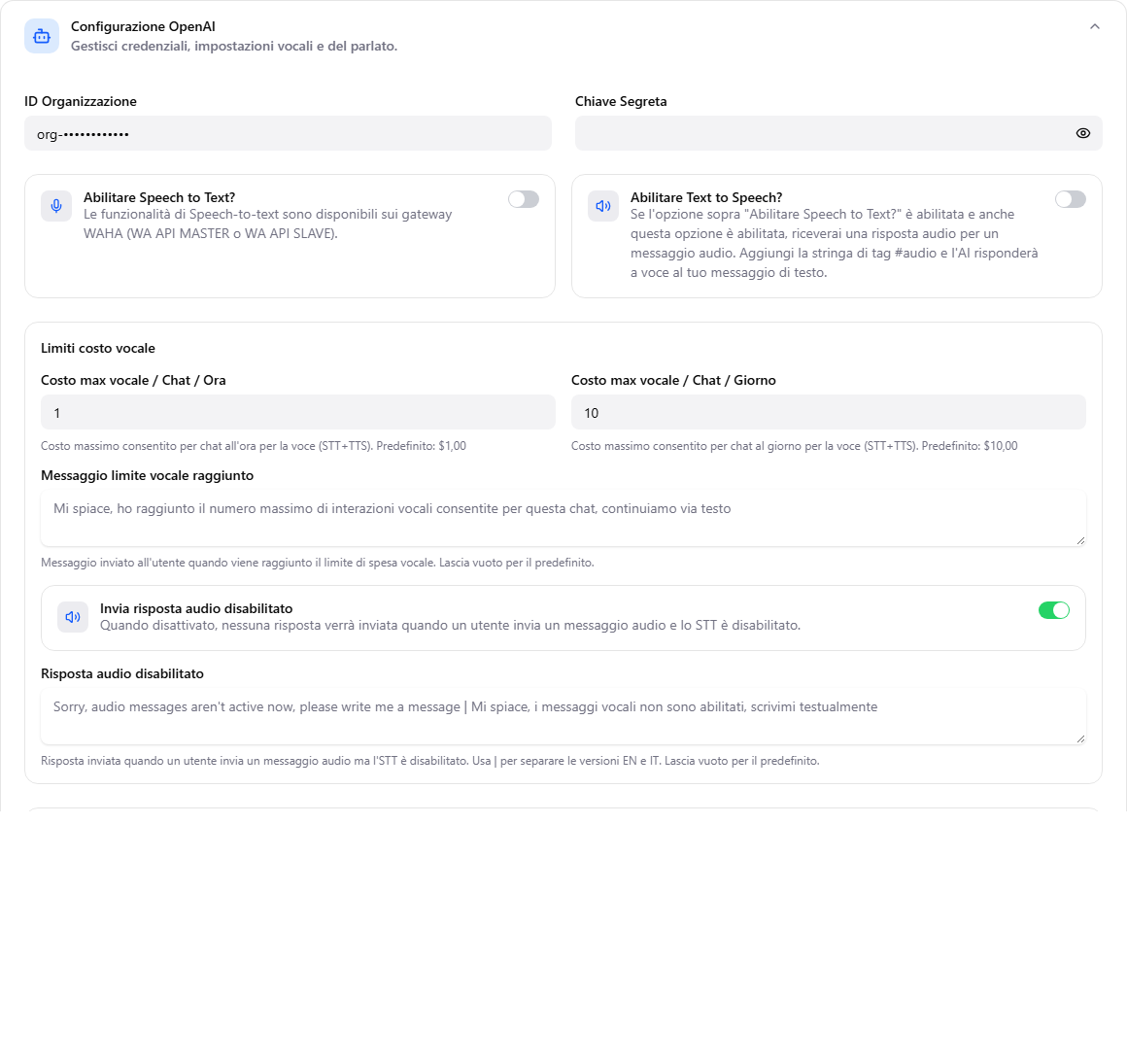
Qui inserisci la chiave del servizio AI, scegli il modello e imposti la voce usata per la sintesi vocale. Puoi scegliere fra OpenAI ed ElevenLabs come motore vocale.
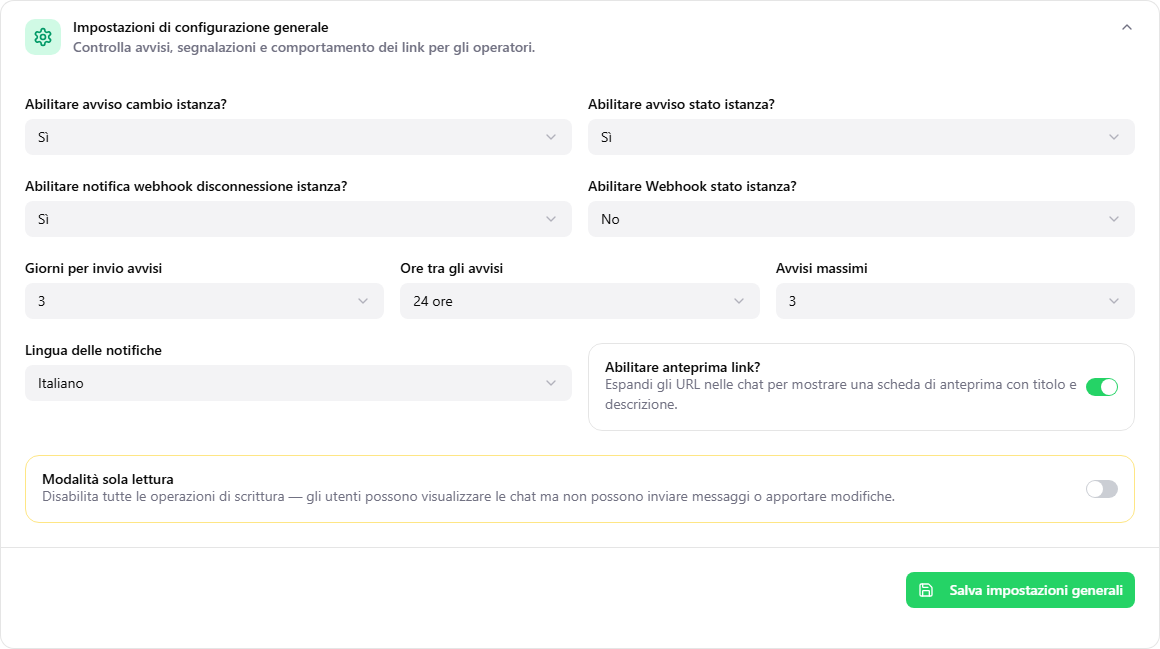
Impostazioni di configurazione generale
Impostazioni prefissi nazionali
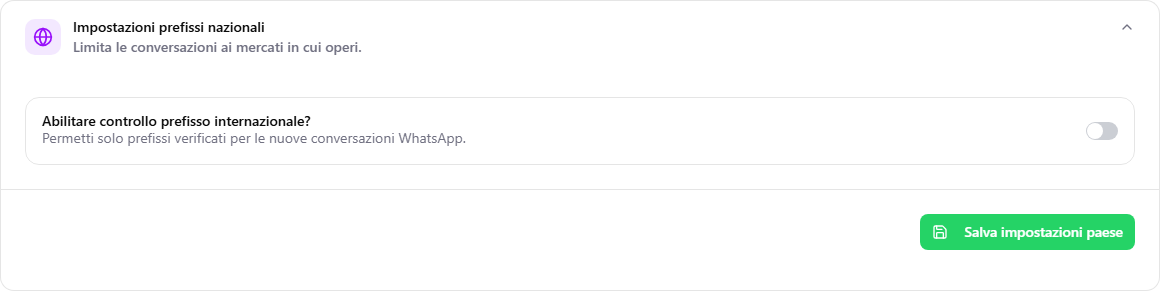
Consente di accettare messaggi solo da determinati prefissi internazionali: un filtro efficace contro il traffico indesiderato.
Impostazioni webhook
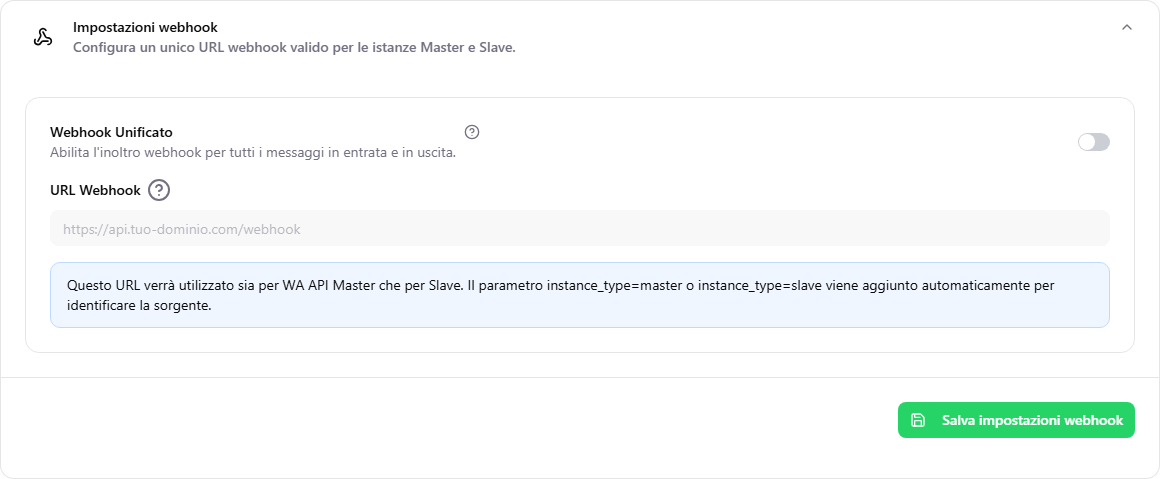
Il webhook è l'indirizzo che Migasender chiama quando succede qualcosa — un messaggio in arrivo, un cambio di stato. È il modo di collegare il pannello ad altri sistemi.
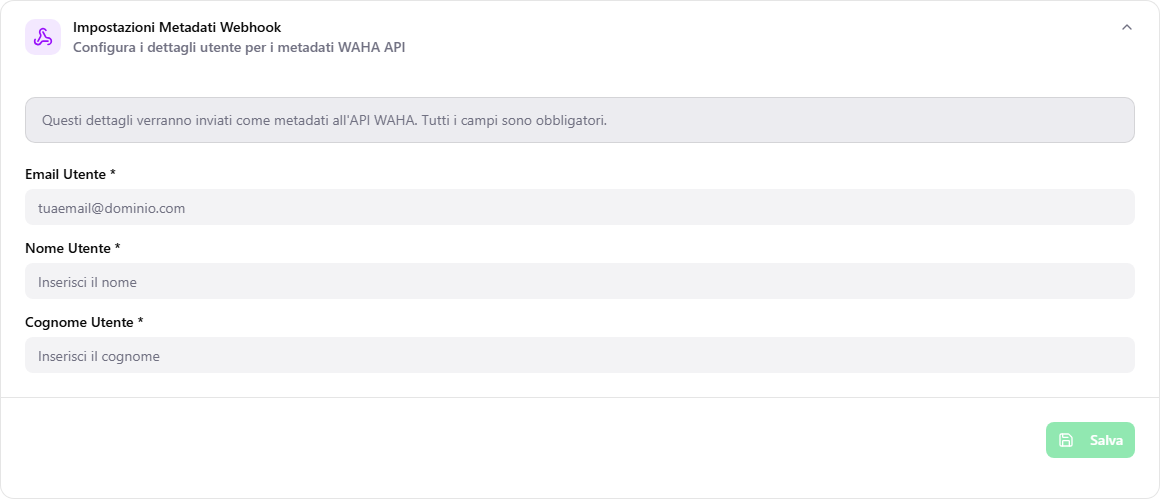
Impostazioni Metadati Webhook
Impostazioni API
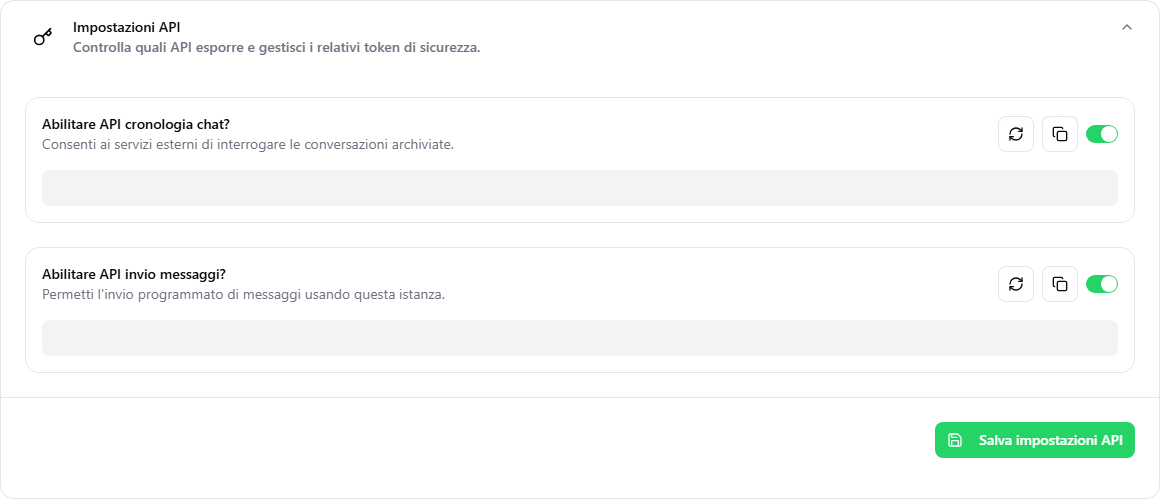
- API cronologia chat — consente a servizi esterni di leggere le conversazioni archiviate.
- API invio messaggi — consente l'invio programmato da sistemi esterni.
Accanto a ogni interruttore, le due icone permettono di rigenerare e copiare il token.
Un token di accesso vale quanto una password. Non inserirlo in email, chat o documenti condivisi. Se sospetti che sia stato visto da qualcun altro, rigeneralo subito: quello vecchio smette immediatamente di funzionare.
Token Iframe Accesso Automatico
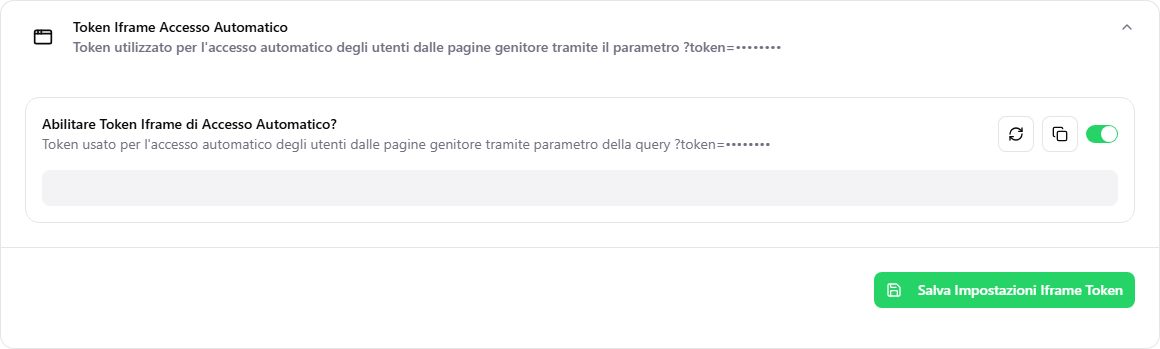
Serve quando il pannello viene incorporato in un altro sito: il token passato nell'indirizzo autentica l'utente senza chiedergli di accedere di nuovo.
Abbonamenti e fatture
Per controllare abbonamenti e fatture degli acquisti effettuati su MigaMATCH, apri la tua area acquisti. Inserisci l’indirizzo email usato per acquistare: riceverai un PIN via email per accedere.